Что нового в DataGrip 2026.1
Поддержка ИИ-агентов, новый процесс создания файлов запросов, шаблоны источников данных и многое другое!
Встречайте первый в 2026 году выпуск «Что нового в DataGrip». В новой версии появились важные изменения, повышающие эффективность работы с базами данных. Среди других обновлений — интеграция ИИ-агентов, улучшения файлов и консолей запросов и более удобный способ повторного использования настроек источников данных в разных JetBrains IDE.
- ИИ:
- Файлы и консоли запросов:
- Соединение и источники данных:
- Другие улучшения:
Улучшения ИИ: рабочие процессы с использованием агентов
JetBrains AI развивается, и у пользователей увеличивается выбор вариантов, повышается прозрачность и гибкость использования ИИ в DataGrip.
В этом релизе реализован более умный способ создания SQL-файла из чата с ИИ, Claude Agent и Codex интегрированы в интерфейс чата, а также добавлены к MCP-серверу инструменты для работы с базами данных в процессах с использованием агентов.
Создание файла с использованием SQL-диалекта и подключенного источника данных
В чате с AI Assistant в окне AI Chat можно создать файл из сниппета.
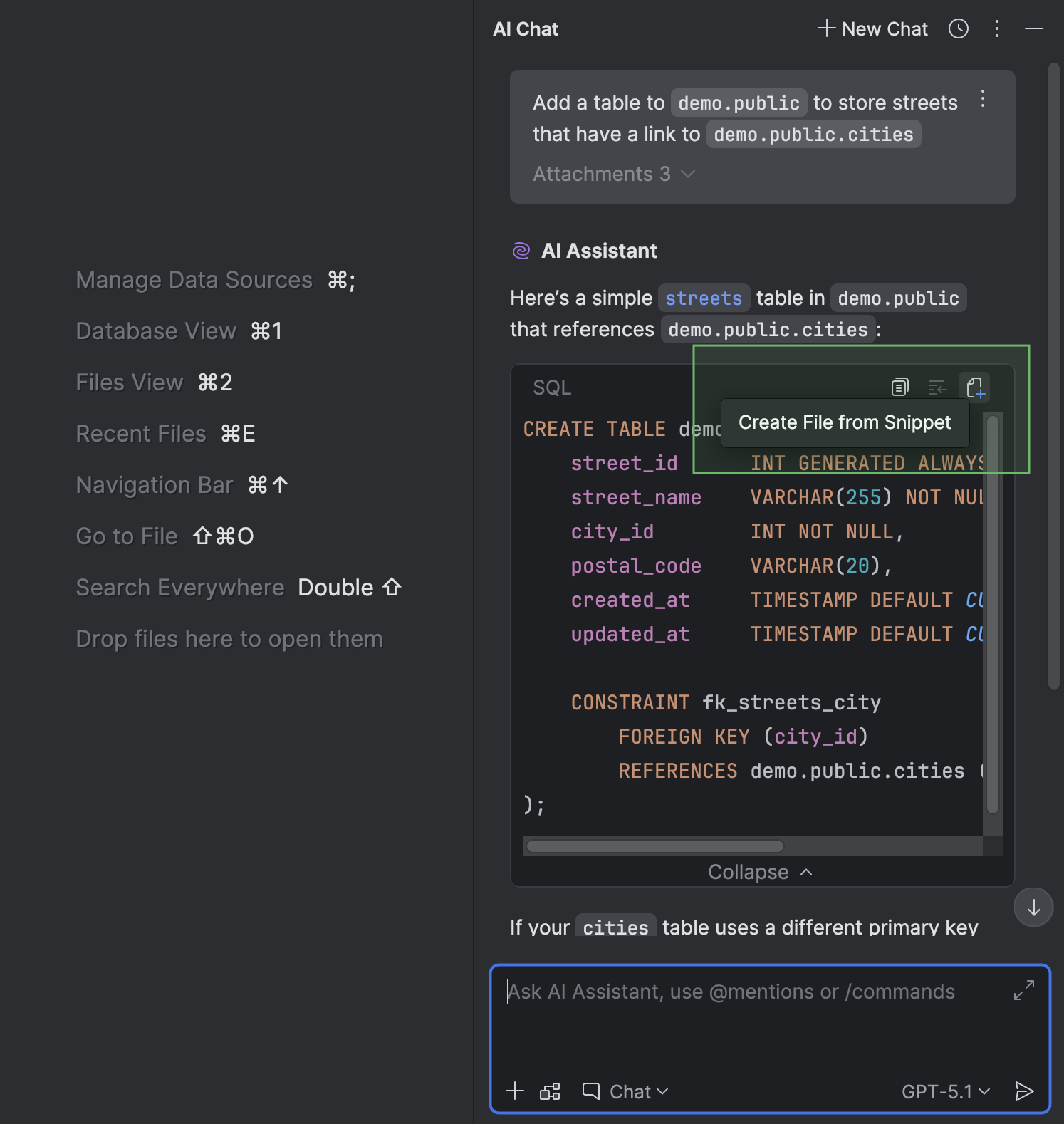
Если в чате приведен контекст — SQL-диалект, источник данных или схема, — прикладывать источник данных или схему или отдельно выбирать диалект уже не нужно: DataGrip автоматически учтет предоставленную информацию. То же самое касается вопросов, которые вы задаете AI Assistant о файле с уже прикрепленным источником данных: DataGrip прикрепит его к вновь создаваемому файлу.
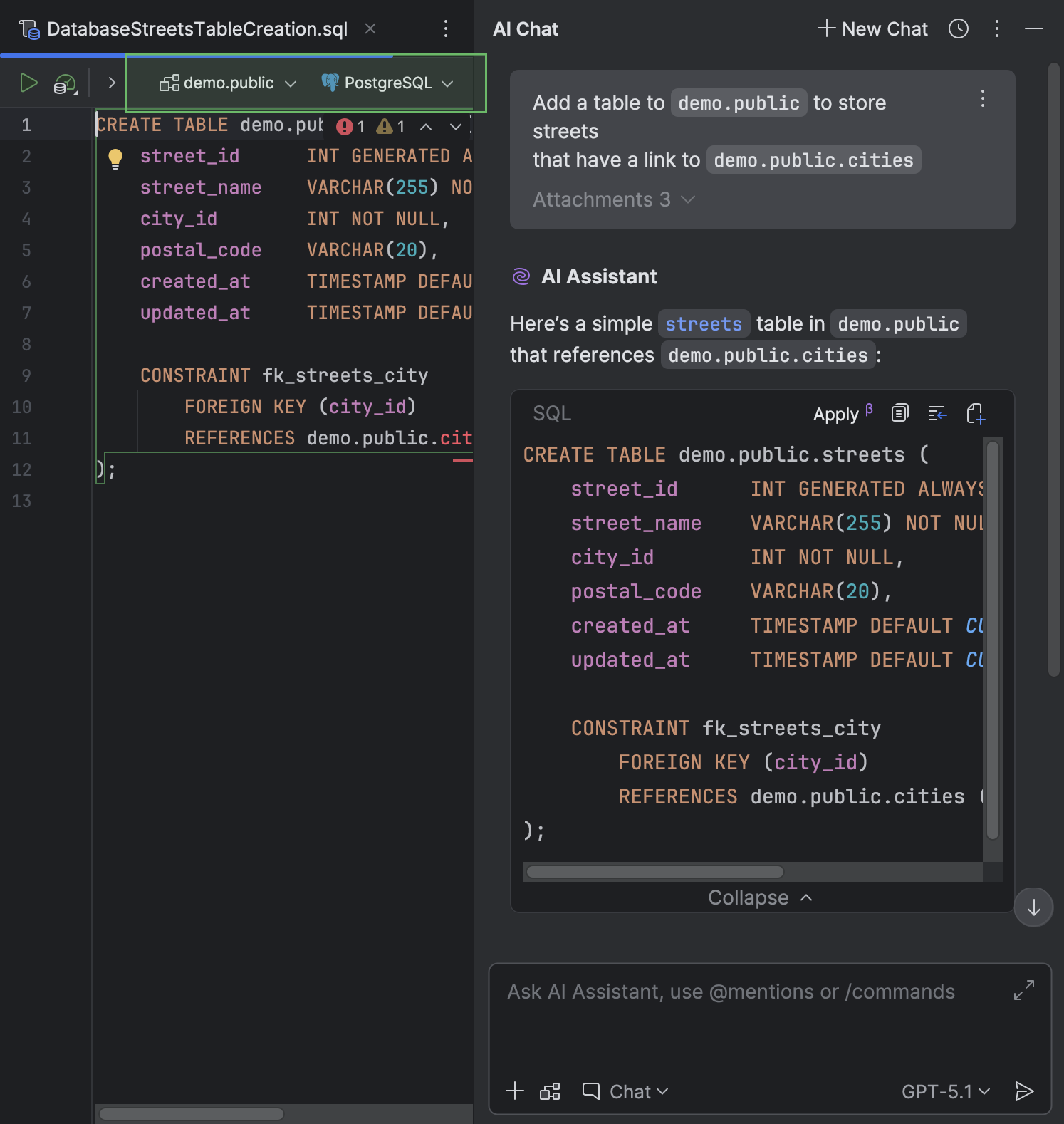
DataGrip сохранит созданный файл в директории текущего проекта.
Интеграция ИИ-агента в чат с ИИ
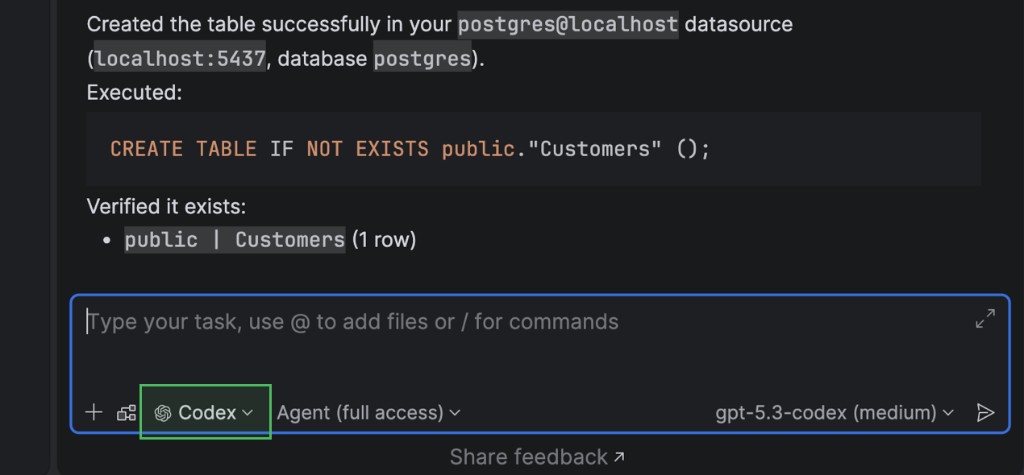
Теперь в чате с ИИ реализована нативная интеграция для Claude Agent и Codex. Благодаря этому проще выбрать правильного помощника для каждой задачи.
Сейчас интеграция Codex требует ручной настройки MCP-сервера. Подробные инструкции см. на соответствующей странице документации для Codex.
Подробнее об интеграции читайте в блоге JetBrains AI: Представляем Claude Agent в JetBrains IDE, Интеграция Codex в JetBrains IDE.
Возможности MCP-сервера для работы с базами данных
Мы расширили возможности MCP-сервера, добавив функции для работы с БД. Благодаря этому улучшению встроенные ИИ-агенты и сторонние инструменты могут работать с базами данных более структурированно.
Новые возможности:
- получение настроек подключения и их тестирование;
- создание списка схем базы данных;
- получение поддерживаемых типов объектов схемы (например, таблицы и представления) и просмотр объектов схемы;
- просмотр недавних и выполняемых в данный момент запросов SQL;
- выполнение и отмена текущих запросов SQL;
- просмотр данных таблицы и получение результатов в формате CSV.
В целях безопасности по умолчанию пользователь должен предоставить четыре типа разрешений:
- запросы на доступ к схеме;
- запросы на доступ к данным;
- запросы на изменение схемы;
- запросы на изменение данных.
IDE запросит соответствующее разрешение, когда оно понадобится.
Разрешения можно изменить в настройках IDE в меню Tools | AI Assistant.
Файлы и консоли запросов
Новый процесс создания файлов запросов
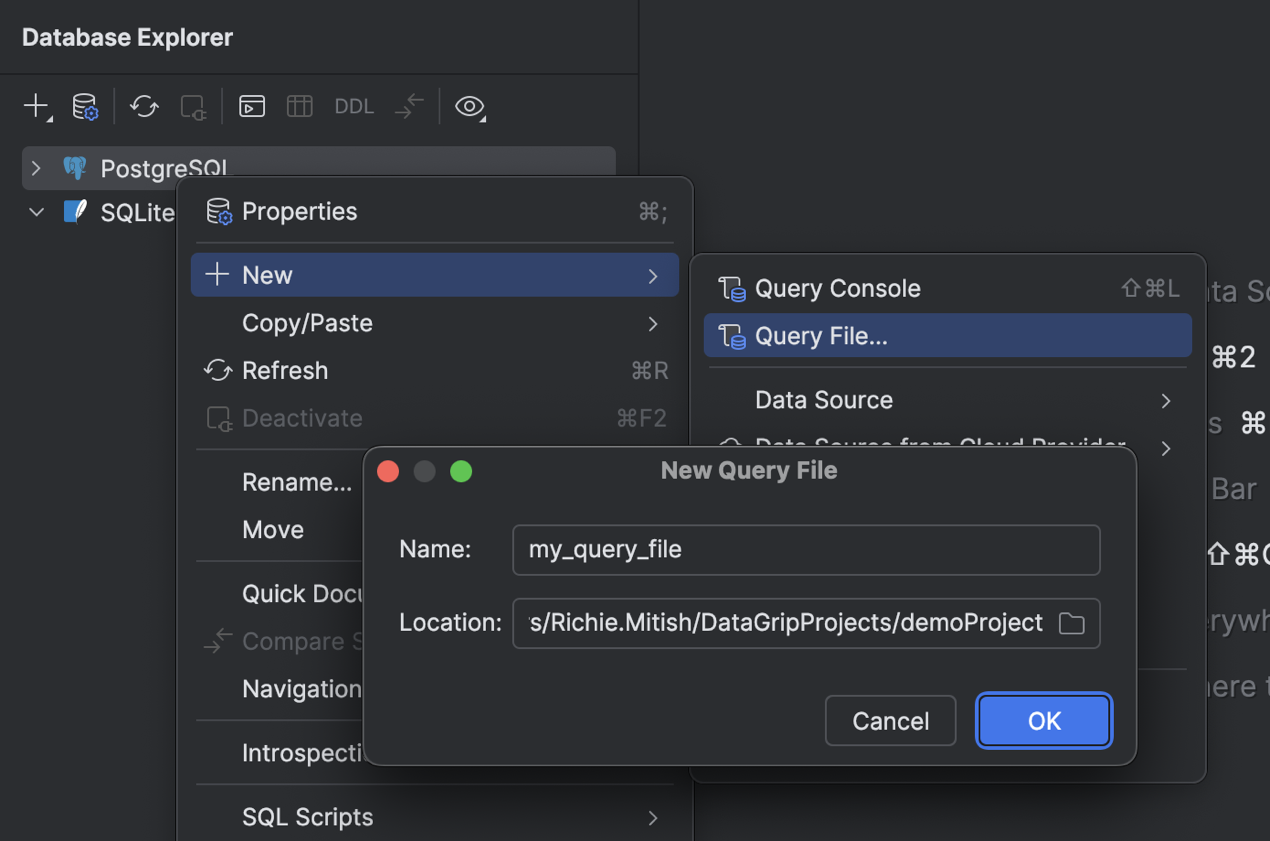
Мы переработали процесс работы с файлами запросов параллельно с консолями запросов. Теперь вы можете в зависимости от своих задач и рабочих процессов использовать только файлы, только консоли или и те, и другие одновременно.
Чтобы создать новый файл запроса, нажмите правой кнопкой мыши на источнике данных и выберите New | Query File или нажмите Shift+Cmd+J (macOS) или Ctrl+Alt+Shift+Q (Windows/Linux). Затем в диалоге New Query File укажите имя файла и директорию, где его нужно сохранить. Чтобы сохранить файл в текущем проекте и связать его с этим проектом, укажите директорию текущего проекта или одну из ее поддиректорий.
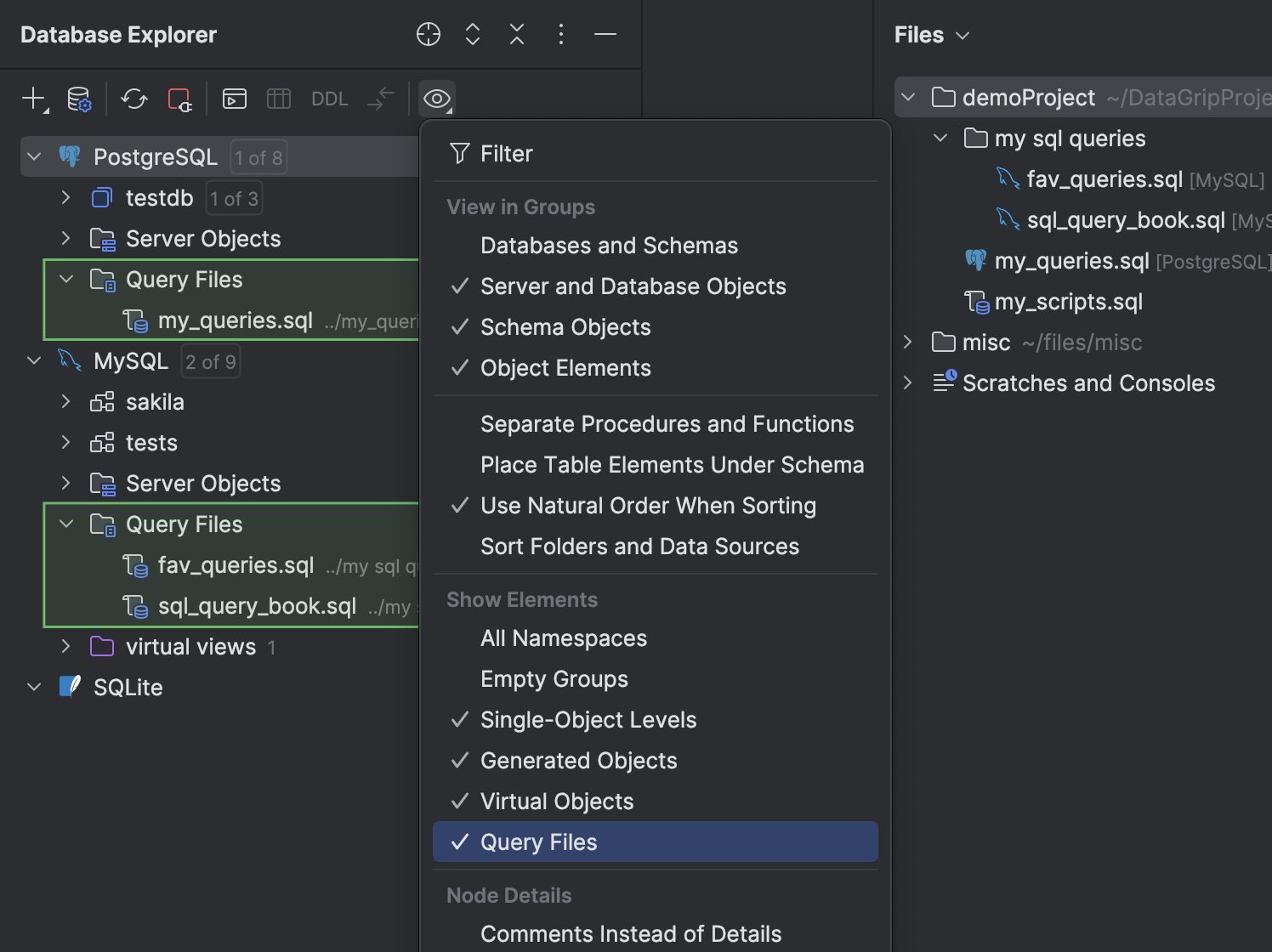
Папка Query Files в проводнике баз данных
Теперь доступ к файлам запросов можно получить через проводник баз данных. Мы добавили папку Query Files, которая появляется в каждом узле источника данных. Чтобы отобразить или скрыть эту папку, нажмите View Options на панели инструментов окна, а затем выберите параметр Query Files или отмените его выбор.
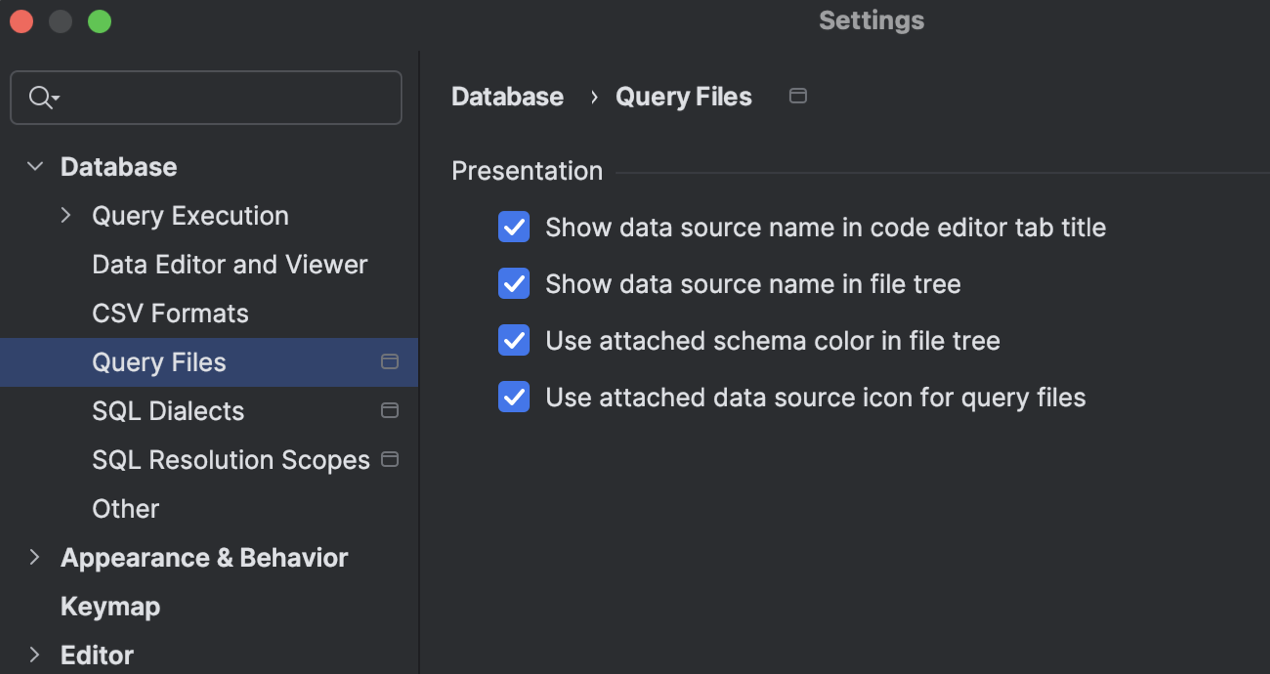
Новые параметры отображения файлов
Для разных задач необходимо бывает отобразить разную информацию. Мы добавили ряд настроек, чтобы представление файлов запросов для каждого случая содержало нужную информацию. С помощью этих настроек можно отобразить или скрыть имена источников данных, применить цвета схемы, а также использовать с файлами запросов иконку прикрепленного источника данных.
Соединение
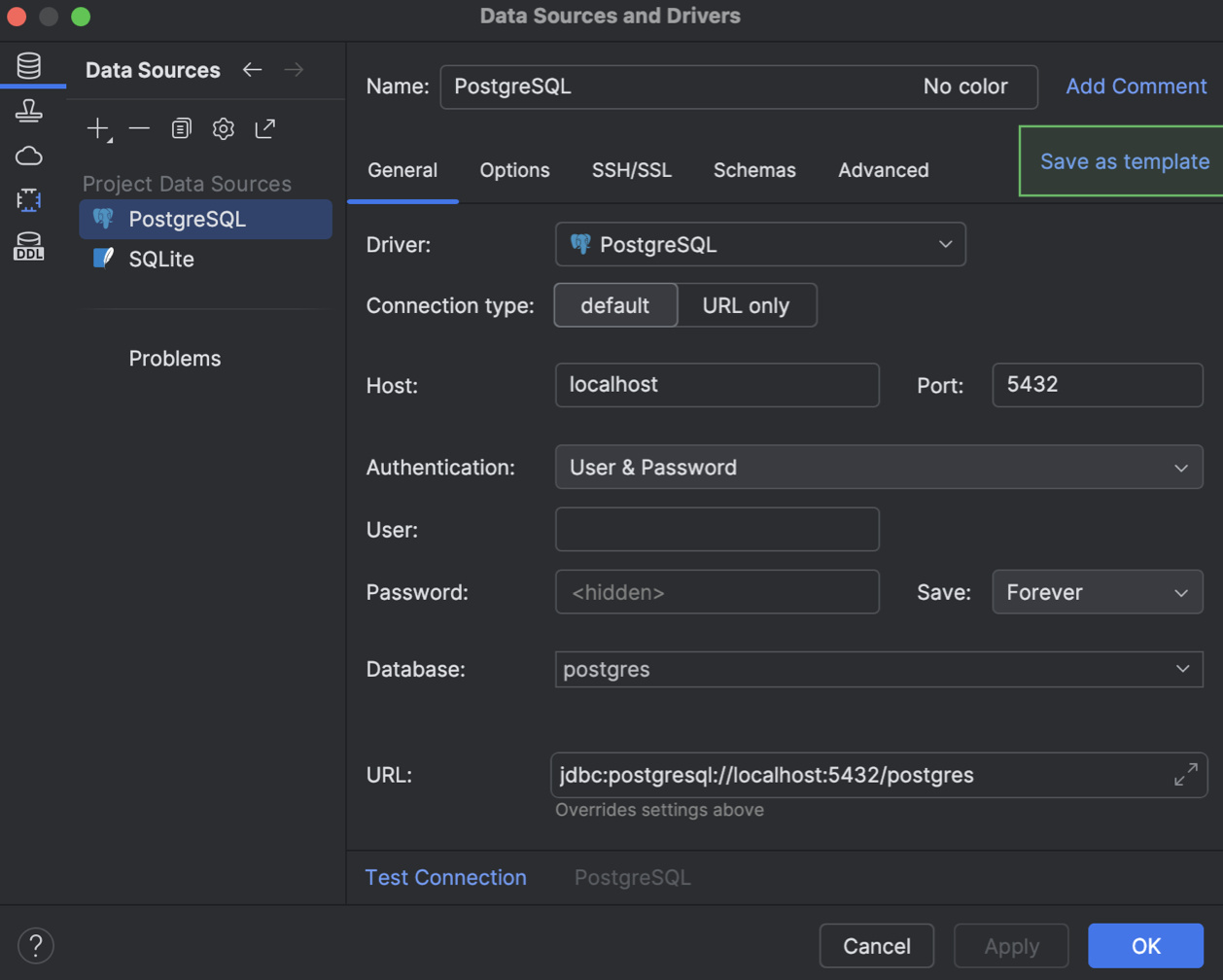
Шаблоны источников данных
Мы внедрили способ, позволяющий хранить настройки источника данных в виде шаблона в JetBrains Account. В этом случае шаблон доступен во всех JetBrains IDE, имеющих функции работы с базами данных, если лицензии получены через соответствующий JetBrains Account. В шаблонах хранятся настройки с вкладок General и Advanced диалога Data Source and Drivers, за исключением учетных данных БД.
Шаблон можно создать в диалоге Data Source and Drivers. На вкладке Data Sources выберите источник данных, из которого нужно создать шаблон, и нажмите Save as template.
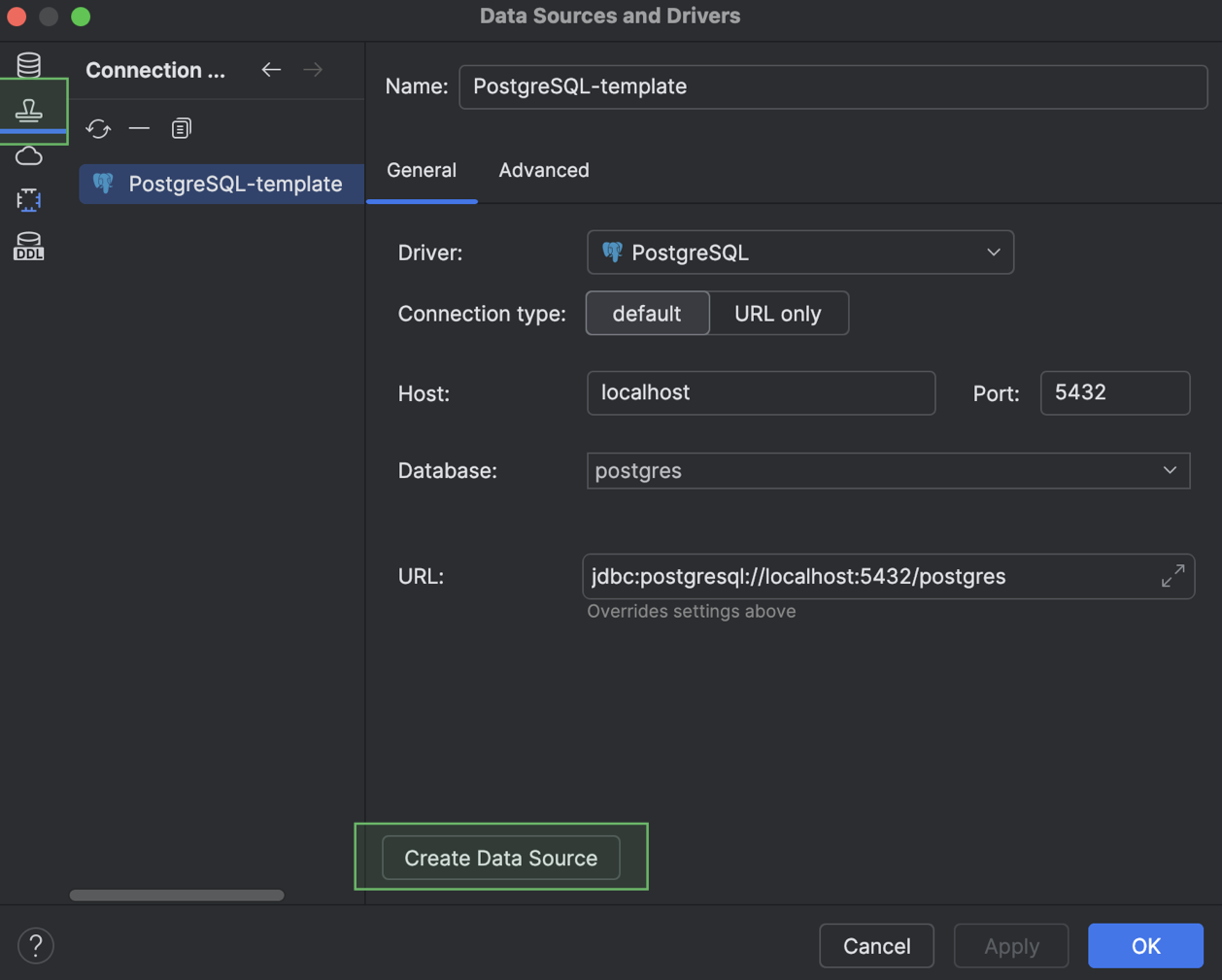
Новый шаблон появится на вкладке Data Source Templates. Чтобы в любой момент создать новый источник данных, который будет использовать этот шаблон, нажмите кнопку Create Data Source.
Поддержка PostgreSQL 18 PostgreSQL
Новая версия DataGrip поддерживает PostgreSQL 18, выпущенный в прошлом году. Полная поддержка включает в себя следующие слова и команды, в том числе:
- разрешение
OLDиNEWв условияхRETURNING; WITHOUT OVERLAPSв ограничениях первичного ключа и уникальности;PERIODв ограничениях внешнего ключа;GENERATED ALWAYS AS (...) [STORED | VIRTUAL]для столбцов;- ограничения
NOT ENFORCEDиNOT VALID.
Улучшения диалога Data Sources and Drivers
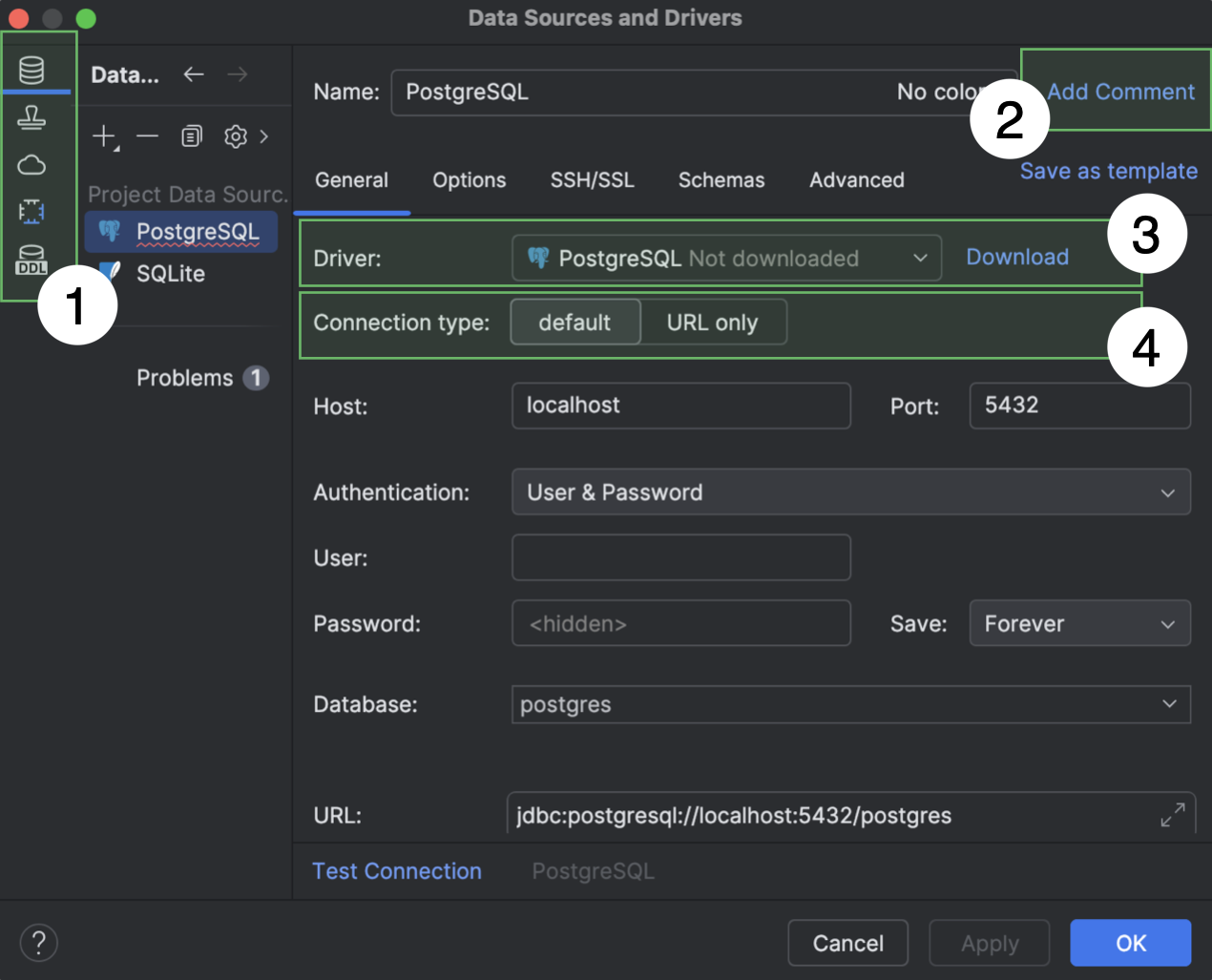
Мы внесли некоторые изменения в диалог Data Sources and Drivers.
- Разделы Data Sources, Clouds, Drivers и DDL Mappings стали основными вкладками в диалоге и расположены слева.
- Если поле Comment пустое, по умолчанию оно будет скрыто. Чтобы его отобразить, нажмите Add Comment рядом с полем Name.
- Если драйвер, выбранный в раскрывающемся меню Driver, еще не загружен, рядом с меню появляется ссылка на загрузку (Download). Нажмите на нее, чтобы загрузить драйвер.
- Пункты раскрывающегося меню Connection type теперь могут быть оформлены как вкладки. Если у источника данных больше трех типов соединения, они отображаются в виде раскрывающегося списка.
Кроме того, удалено действие Create DDL Mapping. Сопоставление DDL можно создать на главной вкладке DDL Mappings.
Рабочий процесс Explain Plan
Улучшения интерфейса
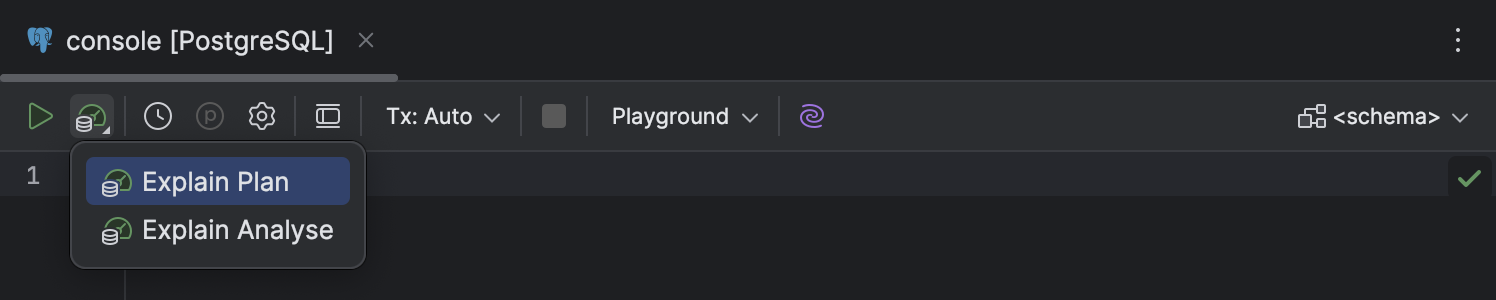
Мы внесли ряд изменений в рабочий процесс Explain Plan, чтобы его было проще найти и использовать, а также чтобы повысить его информативность:
- Список пунктов в раскрывающемся меню Explain Plan на панели инструментов редактора кода сокращен до двух: Explain Plan и Explain Analyse.
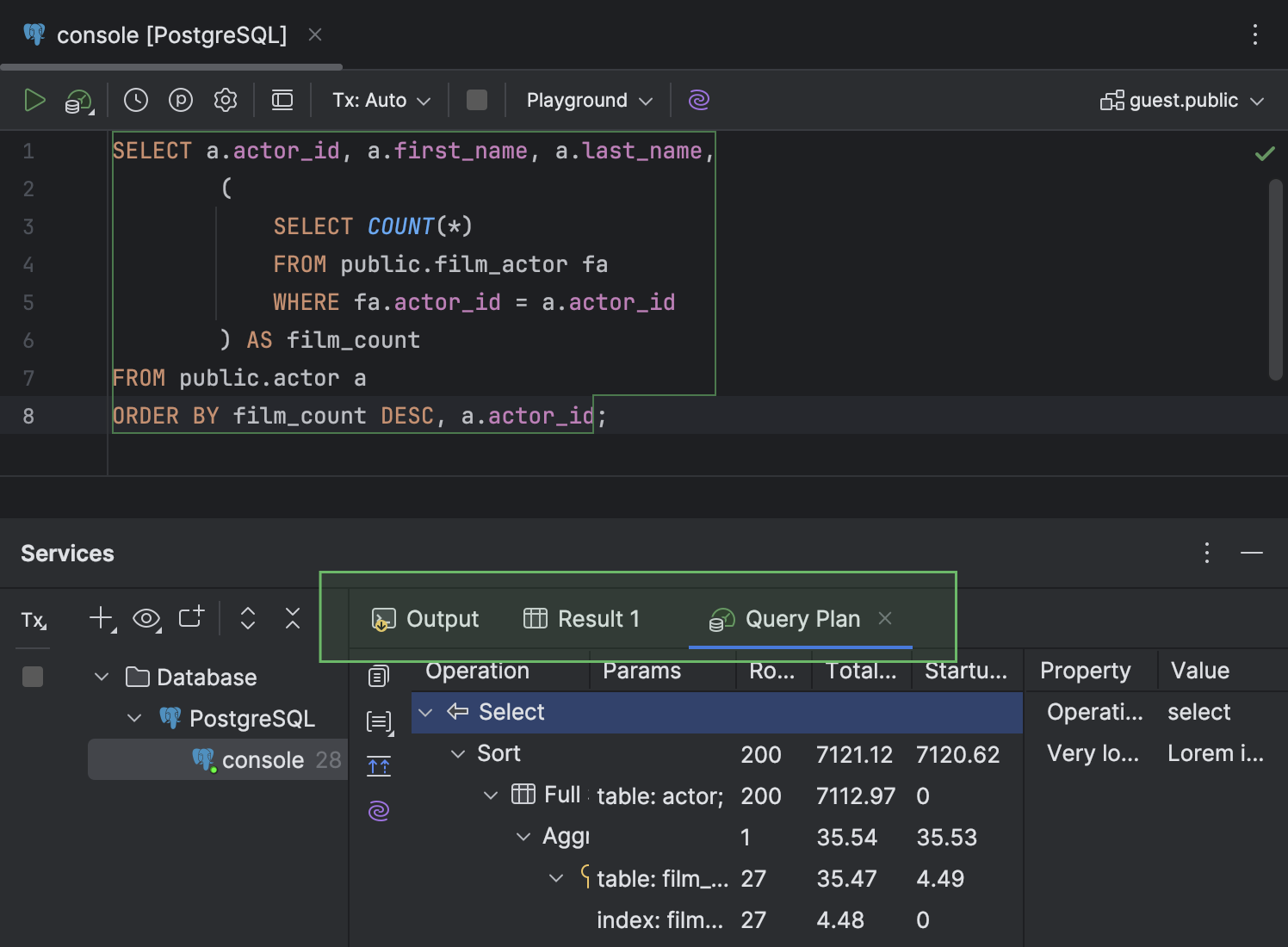
- В окне Services вкладка Query Plan, где отображается план, перенесена на тот же уровень, что и вкладки Output и Result. Кроме того, у нее новый значок.
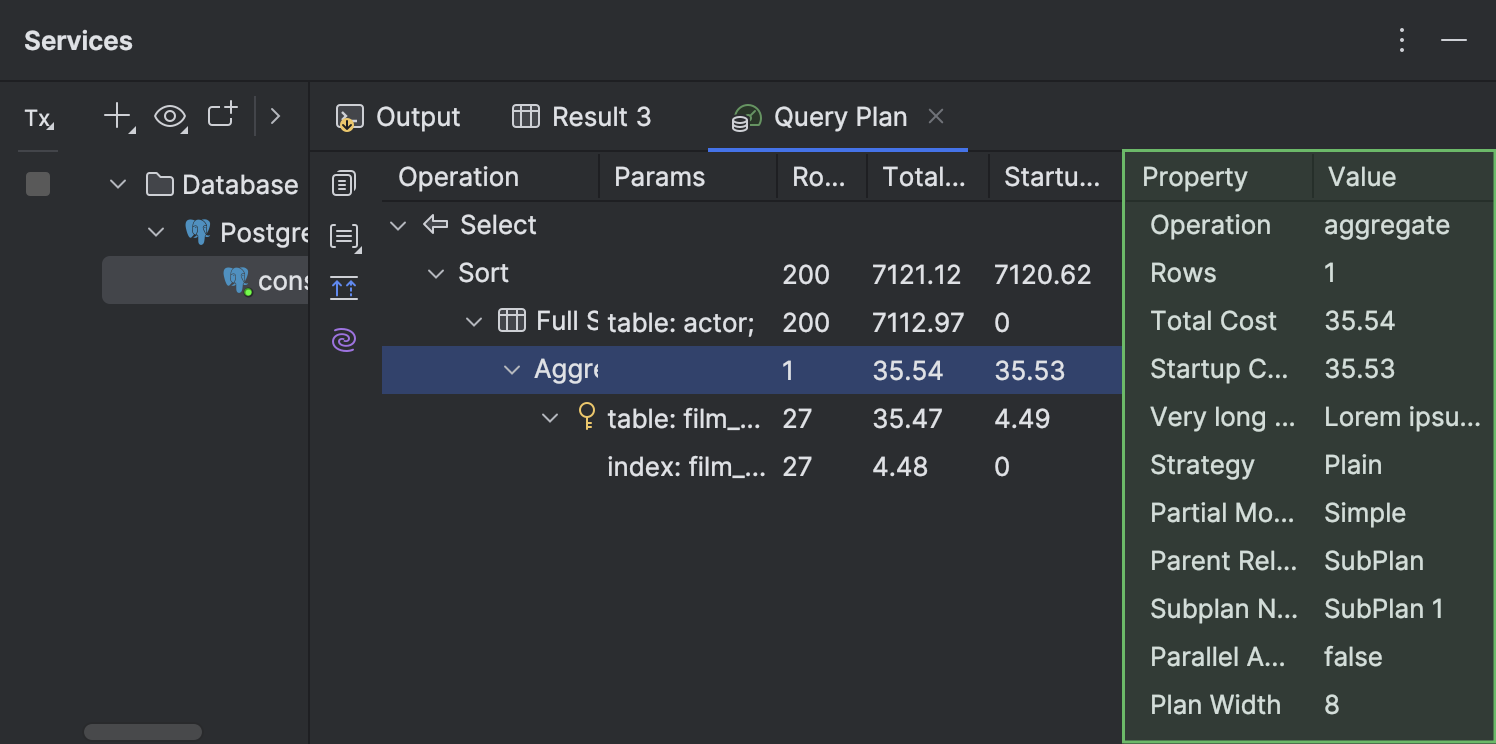
- На вкладке Query Plan теперь можно посмотреть подробную информацию о каждой строке плана. Она открывается в отдельной панели с правой стороны вкладки.
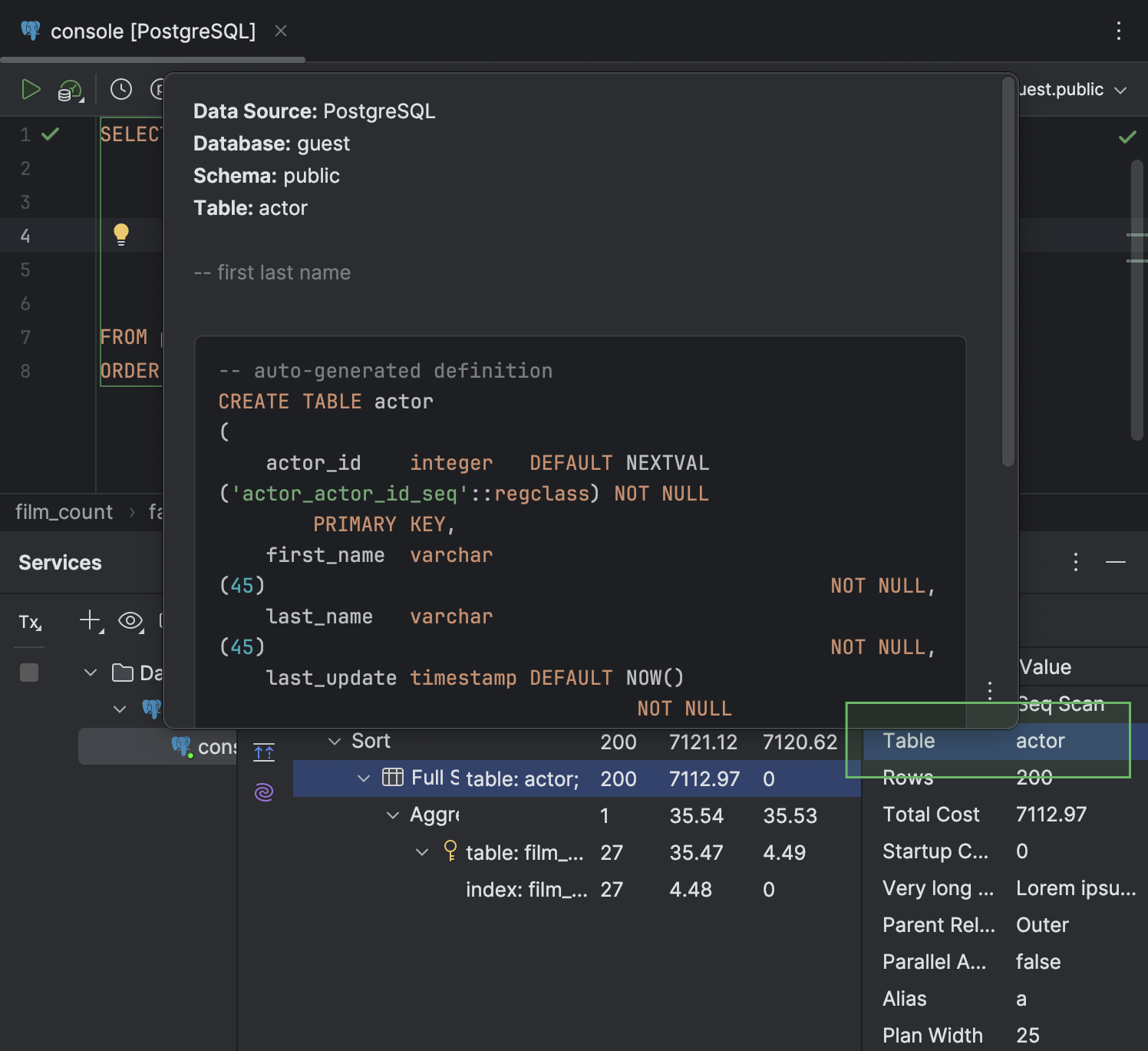
- Если ячейка содержит имя таблицы, при наведении курсора на таблицу открывается всплывающее окно быстрого просмотра документации.
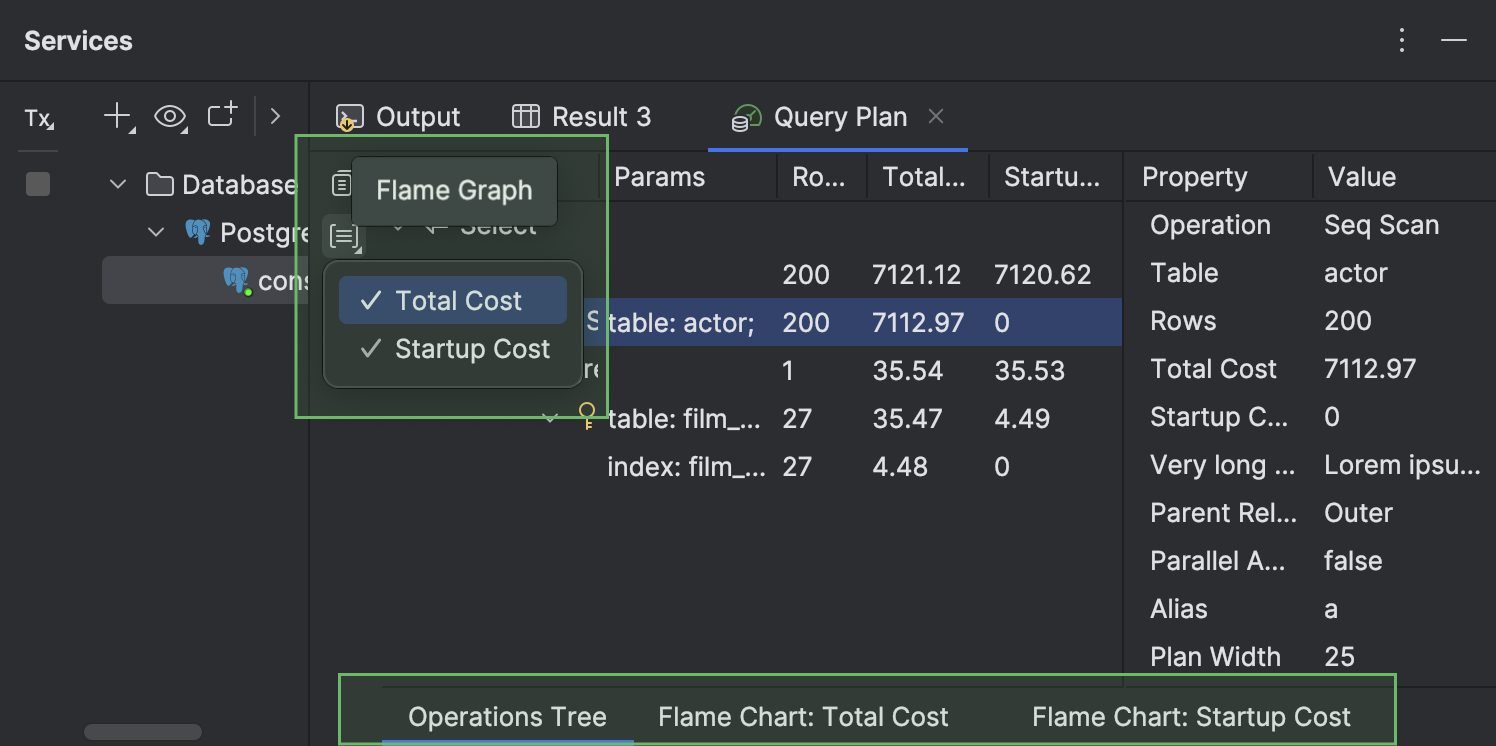
- Разные представления плана запросов отображаются в разных подвкладках. Эти внутренние вкладки можно посмотреть в нижней части вкладки Query Plan. По умолчанию они скрыты и появляются, только если открыто несколько вкладок. Чтобы открыть вкладку Total Cost или Startup Cost, нажмите Flame Graph на левой панели инструментов и выберите нужное представление.
Возможность копирования плана запросов в нативном формате
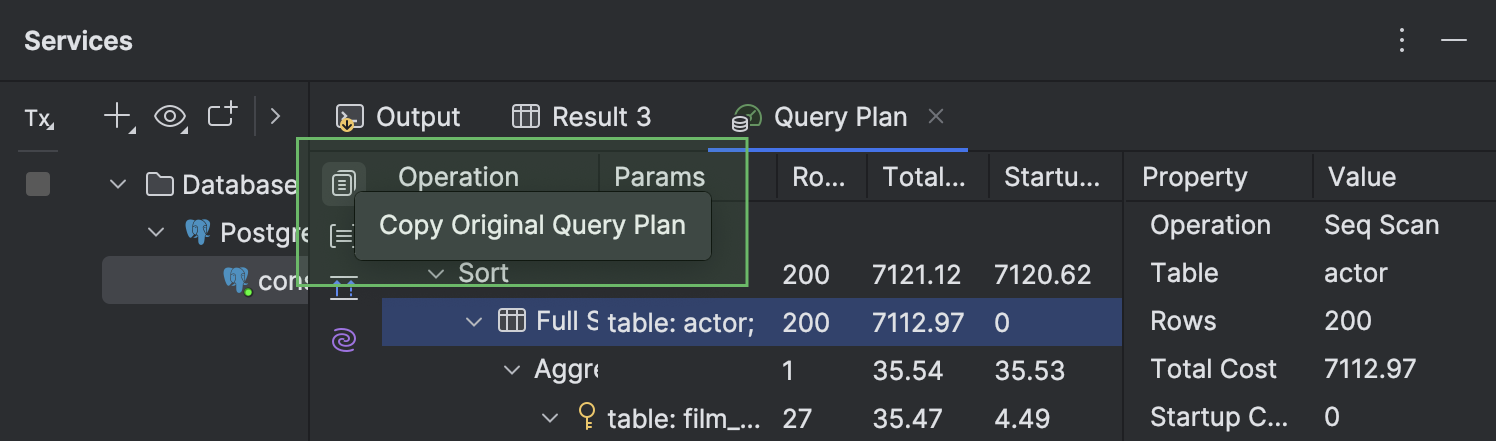
Теперь план запросов можно скопировать в нативном формате базы данных, например JSON или XML. Для этого нажмите кнопку Copy Original Query Plan на левой панели инструментов. Возможность поддерживается для PostgreSQL, Amazon Redshift, MySQL, MariaDB, Oracle, Microsoft SQL Server и Snowflake.
Редактор кода
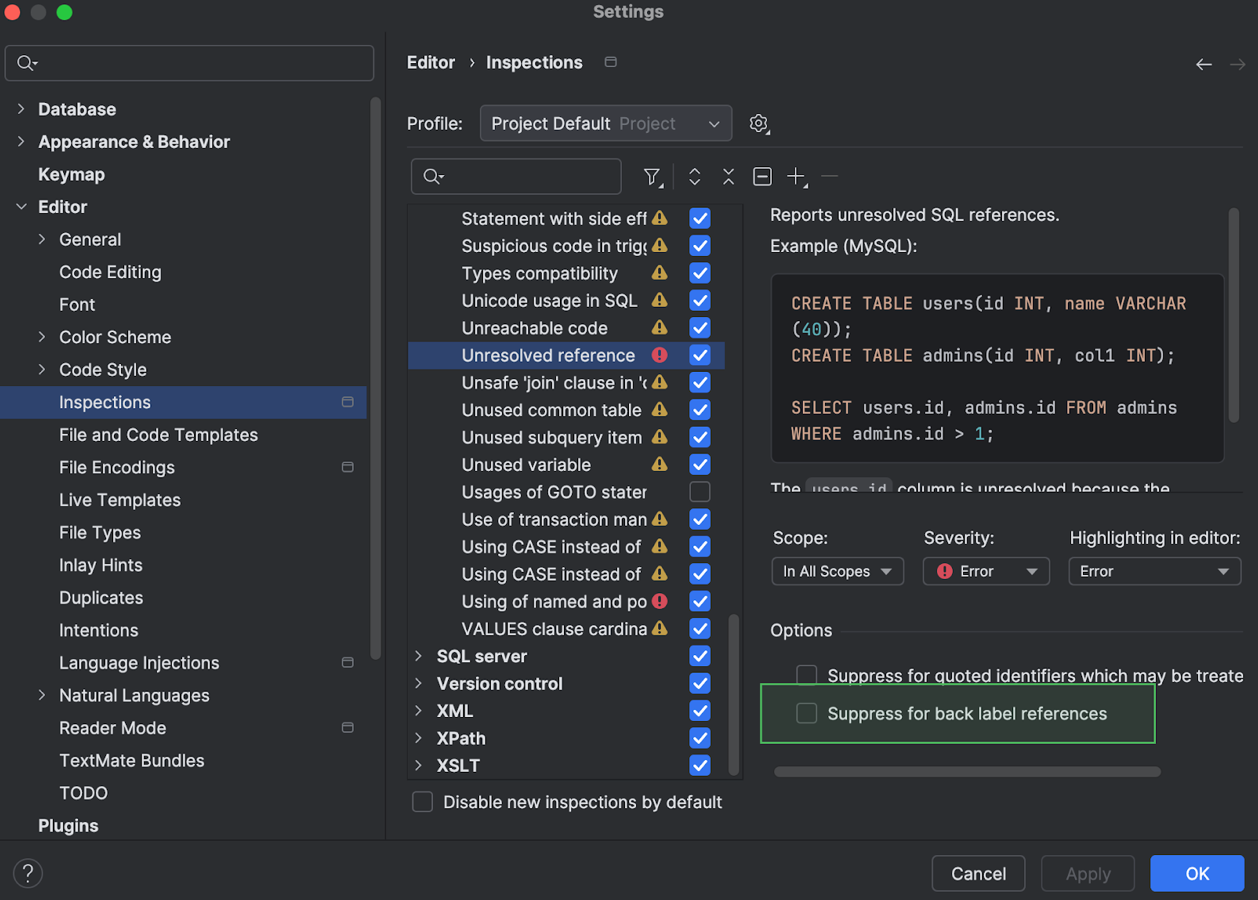
Intention-действие для подавления инспекции resolve для ссылок на метки в конце блока Oracle
Параметр Suppress for back label references стало проще найти и использовать. Раньше он был доступен только в диалоге Settings в разделе Editor | Inspections | SQL.
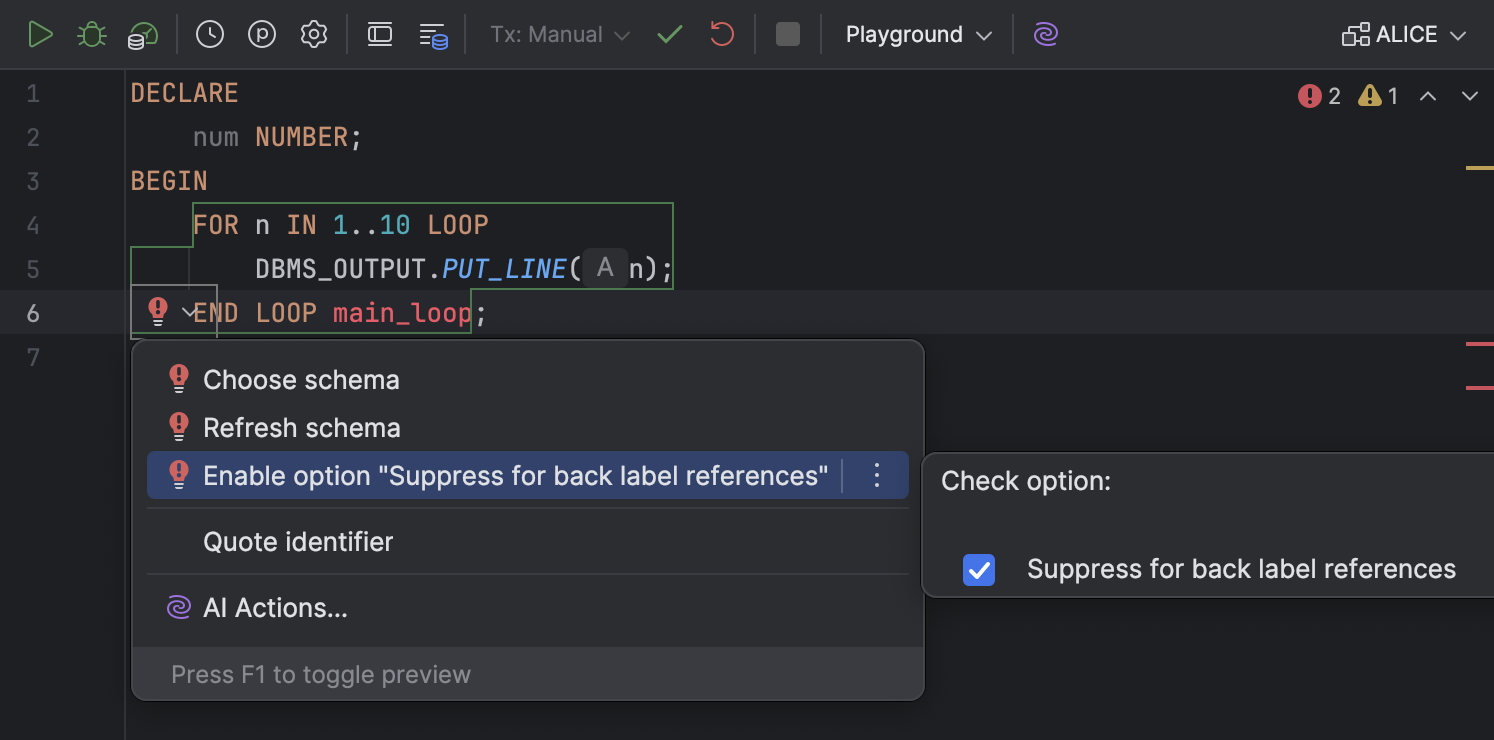
Теперь его можно включить или выключить прямо в intention-действиях. Для этого откройте список intention-действий, нажав Alt+Enter (Windows/Linux) или Option+Enter (macOS), перейдите к Enable option "Suppress for back label references" и поставьте или снимите флажок Suppress for back label references.
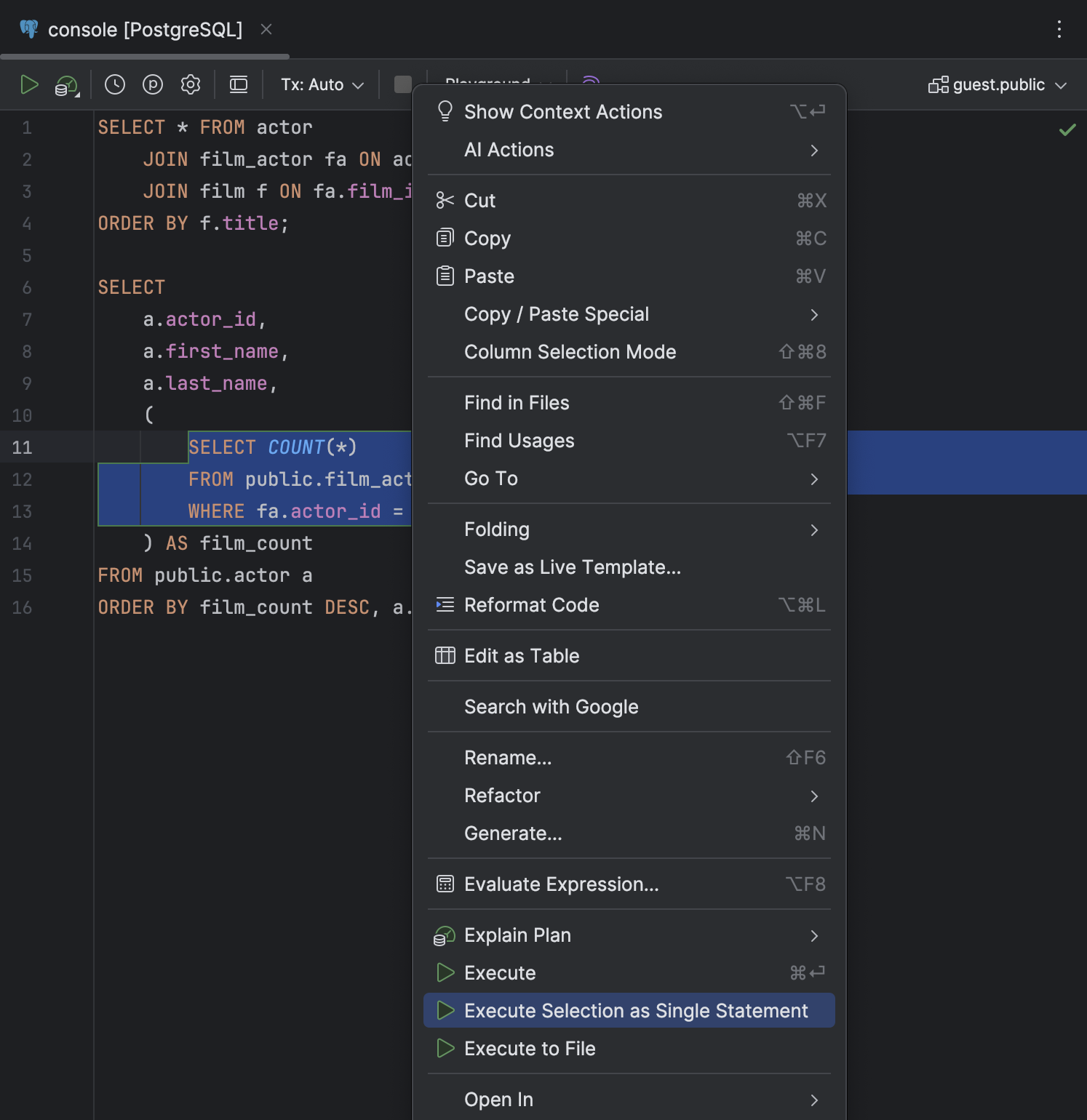
Действие Execute Selection as Single Statement в контекстном меню
Мы добавили действие Execute Selection as Single Statement в контекстное меню выделения кода. Это действие можно использовать, чтобы выполнить определенный фрагмент кода, а DataGrip не может правильно выполнить его парсинг.
Анимация движения курсора в редакторе
У курсора в редакторе кода появились два новых варианта анимации перемещения, так что работать в редакторе стало удобнее.
Мы понимаем, что разным пользователям нравится разная анимация. Поэтому мы постарались разработать собственный режим перемещения курсора: Snappy. Это обеспечивает плавную анимацию, при этом пользователю не кажется, что курсор движется медленно, отзывается с задержкой или перегружает интерфейс избыточными движениями. В этом режиме курсор сначала быстро перескакивает в новое место, а затем замедляется и как бы «устраивается» там. Результат — быстрое, но плавное перемещение.
В другом режиме курсора — Gliding — курсор перемещается плавно, и каждое движение легко отследить взглядом. Этот режим похож на то, что можно видеть в других распространенных текстовых редакторах.
Чтобы попробовать новые режимы анимации, откройте диалог Settings, перейдите в Settings | Editor | General | Appearance, включите параметр Use smooth caret movement и выберите нужный вариант.
Работа с данными
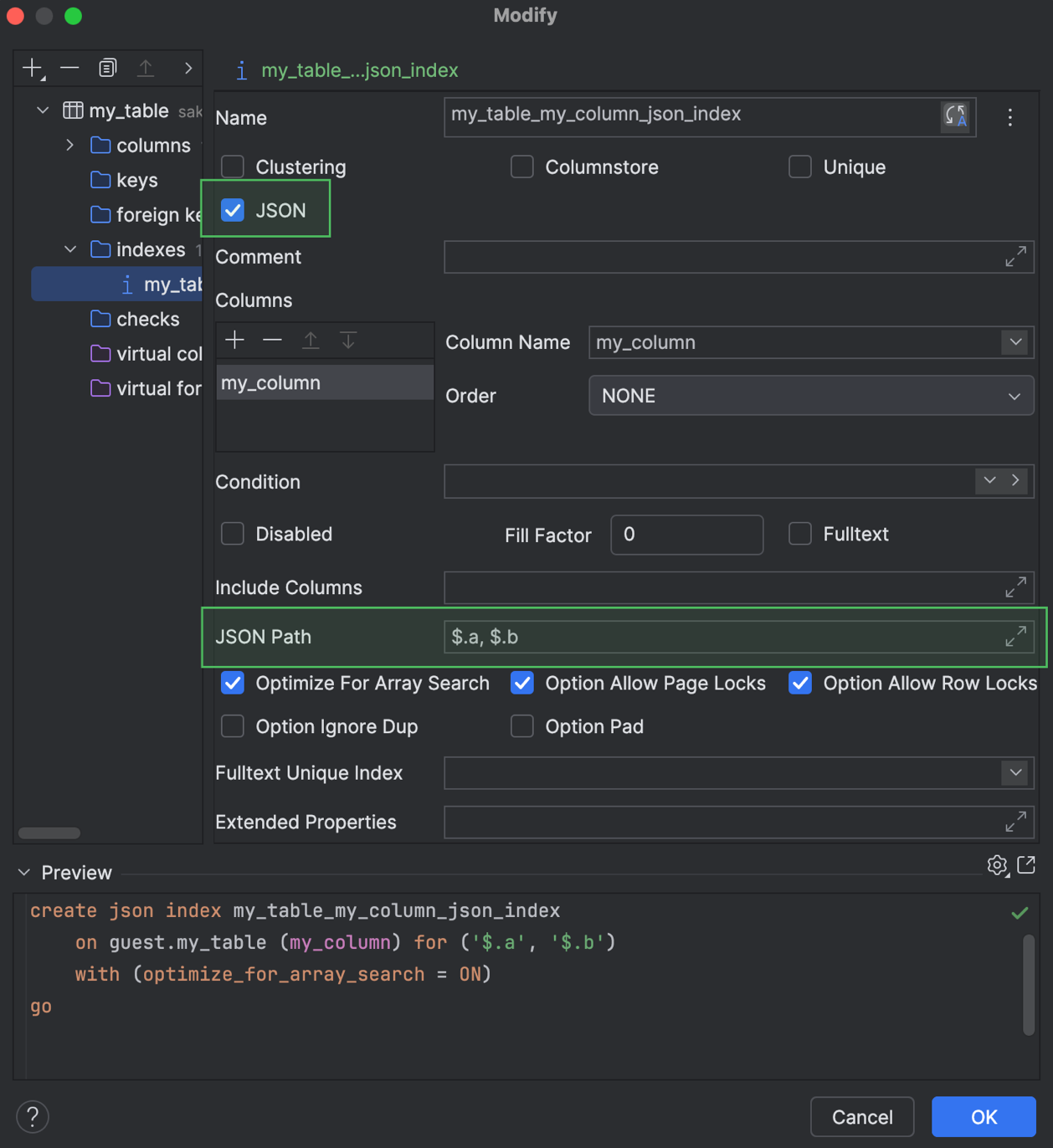
Поддержка индексов JSON Microsoft SQL Server
Новая версия DataGrip поддерживает создание и изменение индексов JSON для Microsoft SQL Server. С ними можно работать при генерации кода, а также использовать в диалогах Create и Modify.
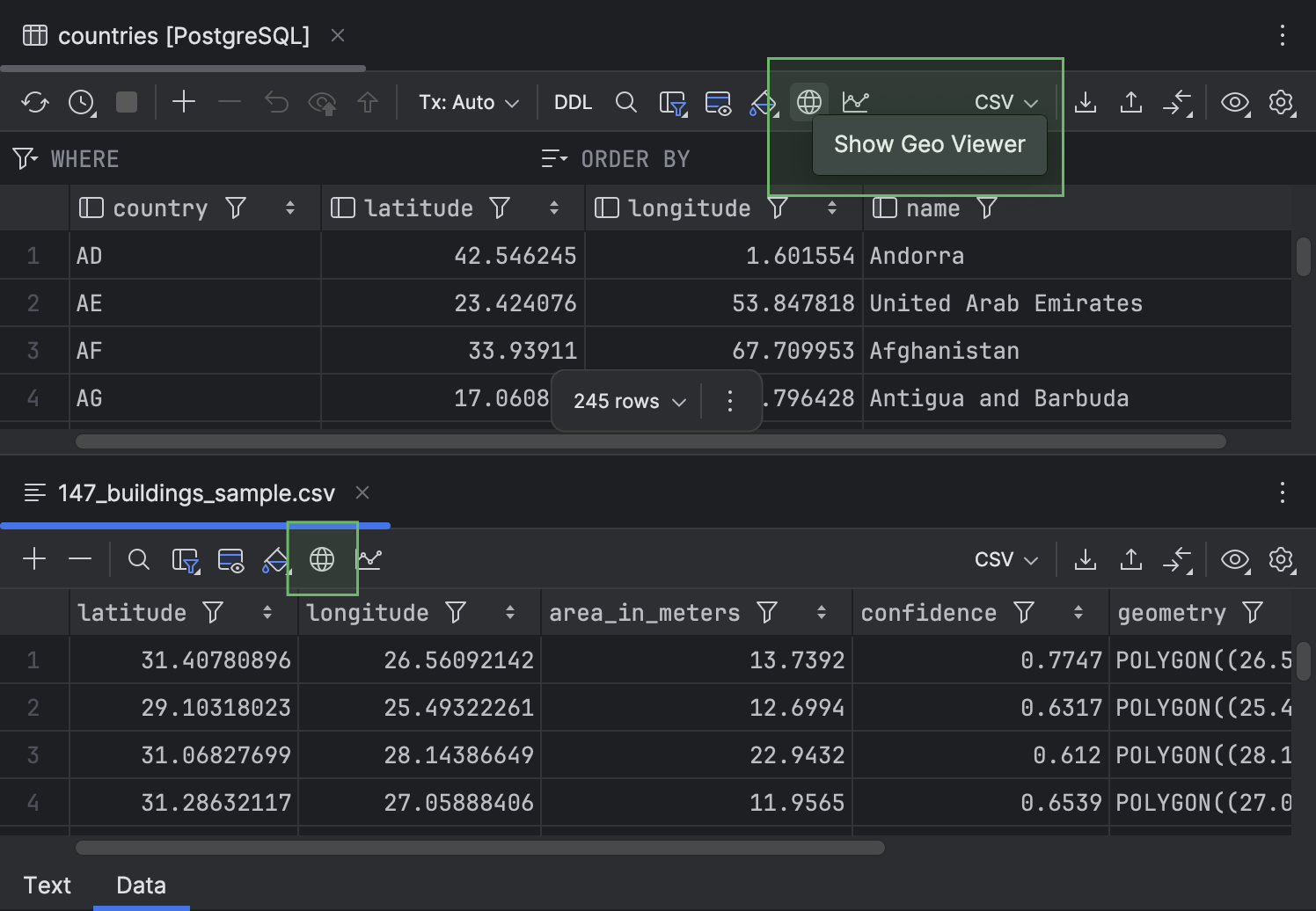
Кнопка Show Geo Viewer на панели инструментов
Чтобы кнопку Show Geo Viewer было проще найти, мы переместили ее на панель инструментов редактора данных.
Работа с файлами
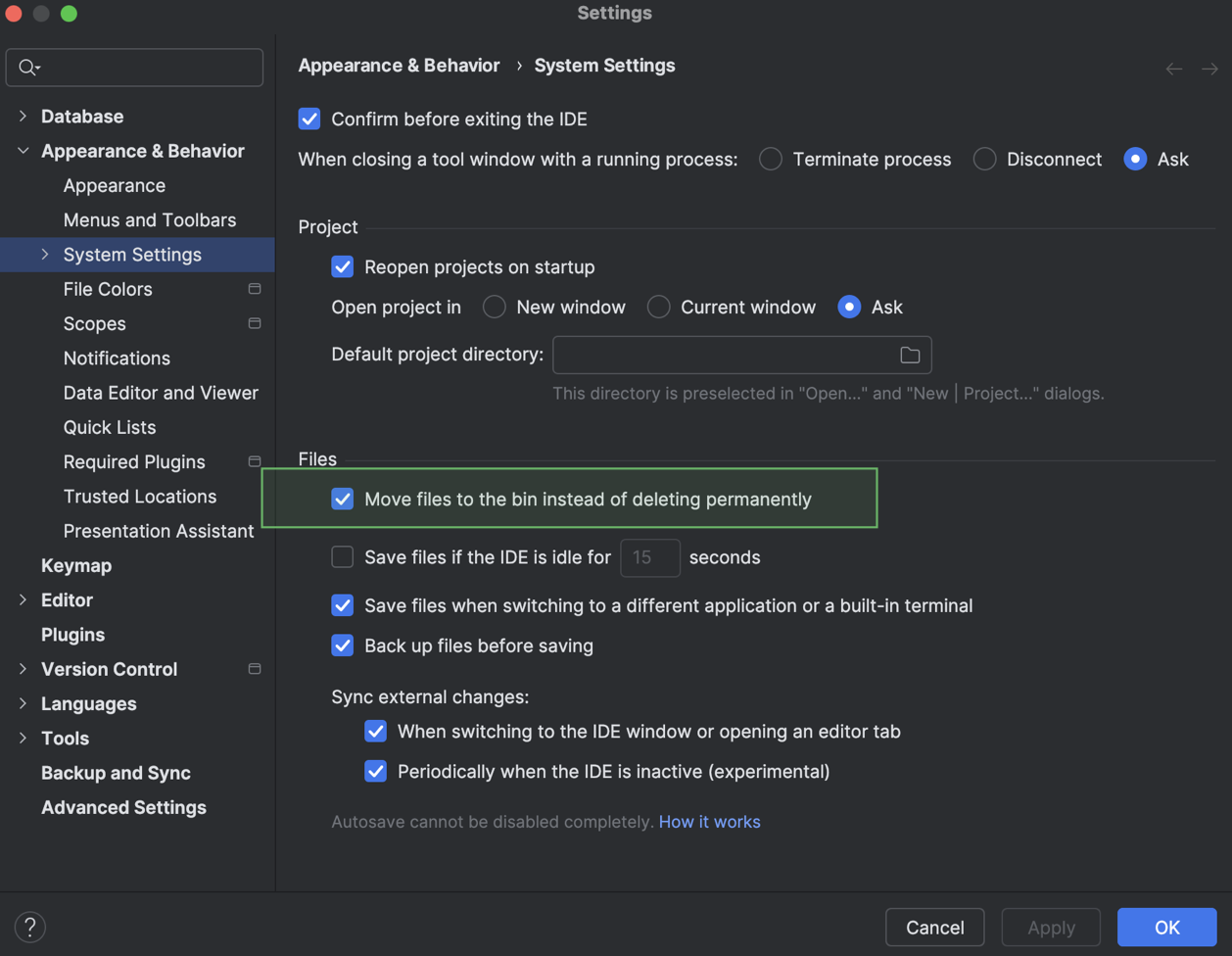
Удаленные файлы по умолчанию отправляются в корзину
Раньше при вызове действий Delete DataGrip сразу удалял файлы без возможности восстановления, а не перемещал их в корзину. Мы добавили настройку, которая позволяет отправлять файлы в корзину. Она называется Move files to the bin instead of deleting permanently и по умолчанию включена.
Изменить настройку можно в меню Settings | Appearance & Behavior | System Settings.
Надеемся, эти нововведения вам понравятся. Если вы обнаружили ошибку или хотите предложить новую функциональность, пишите в наш баг-трекер.
Хотите получать новости и советы по работе с базами данных? Подписывайтесь на блог DataGrip и нашу страницу в X.