IDE для Spring-разработчиков
IntelliJ IDEA предлагает поддержку фреймворка Spring и широкий набор встроенных инструментов разработчика для Java- и Kotlin-кода, включая Spring MVC, Spring Boot, Spring Integration, Spring Security и Spring Cloud.
С чего начать
Создайте проект Spring Boot прямо в IDE.
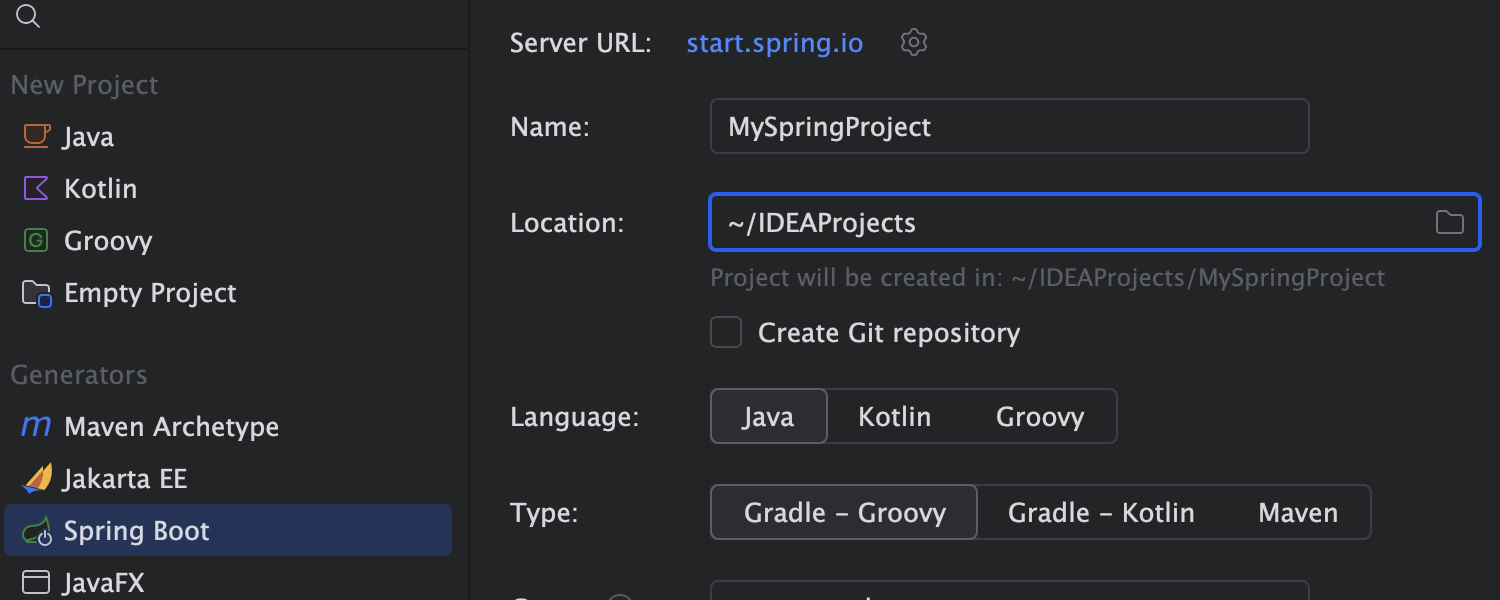
Создайте проект Spring Boot за считаные секунды
Проект Spring Boot можно создать всего за несколько кликов. Потом настройте зависимости и сразу начинайте писать код.
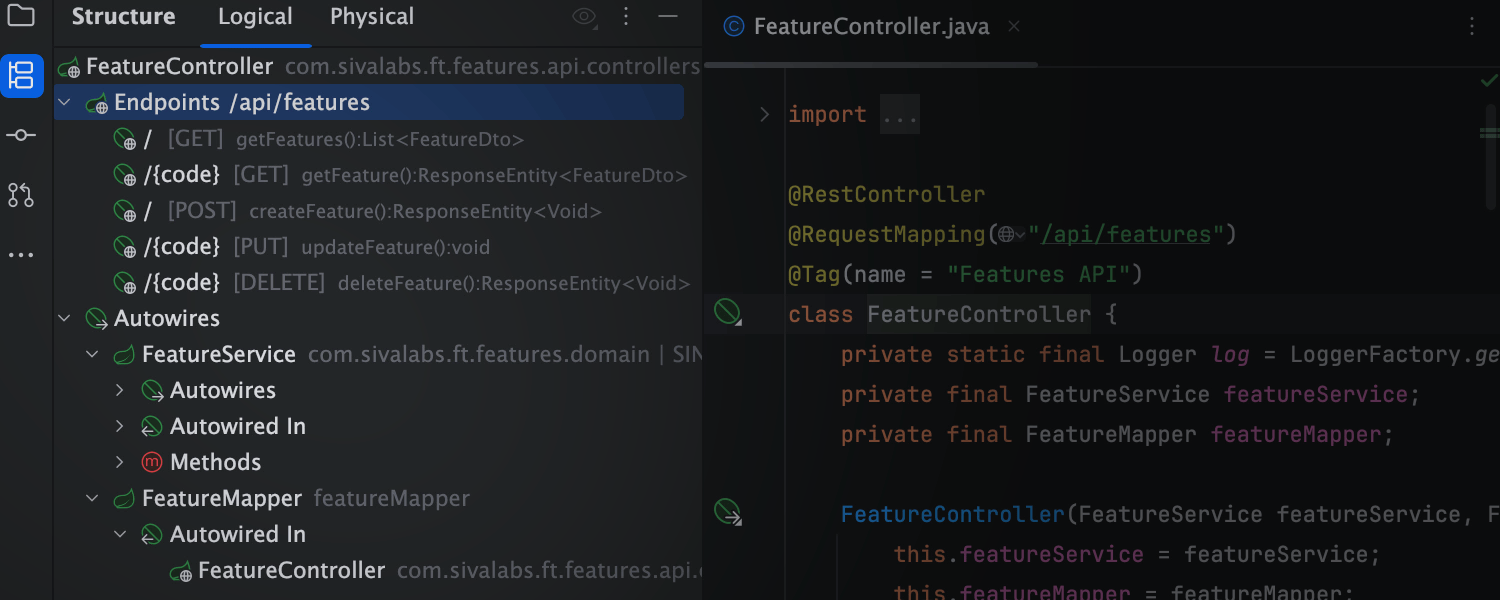
Мгновенное представление связей между компонентами
Представление Logical Structure позволяет увидеть всю структуру приложений Spring. C его помощью легко отследить пути автоматического внедрения бинов, мгновенно найти основные взаимосвязи между бинами, а также исследовать новые кодовые базы.
Помощь в написании кода
IntelliJ IDEA предлагает помощь в написании исходного кода на Java и Kotlin в Spring.
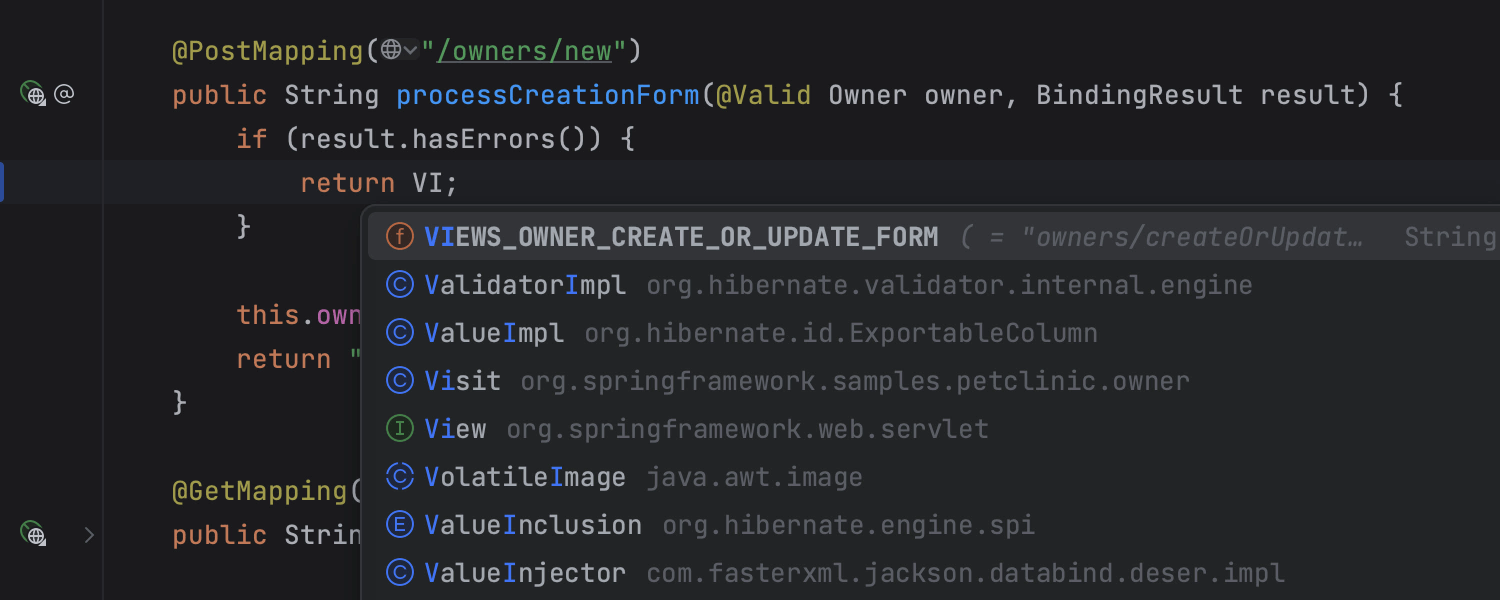
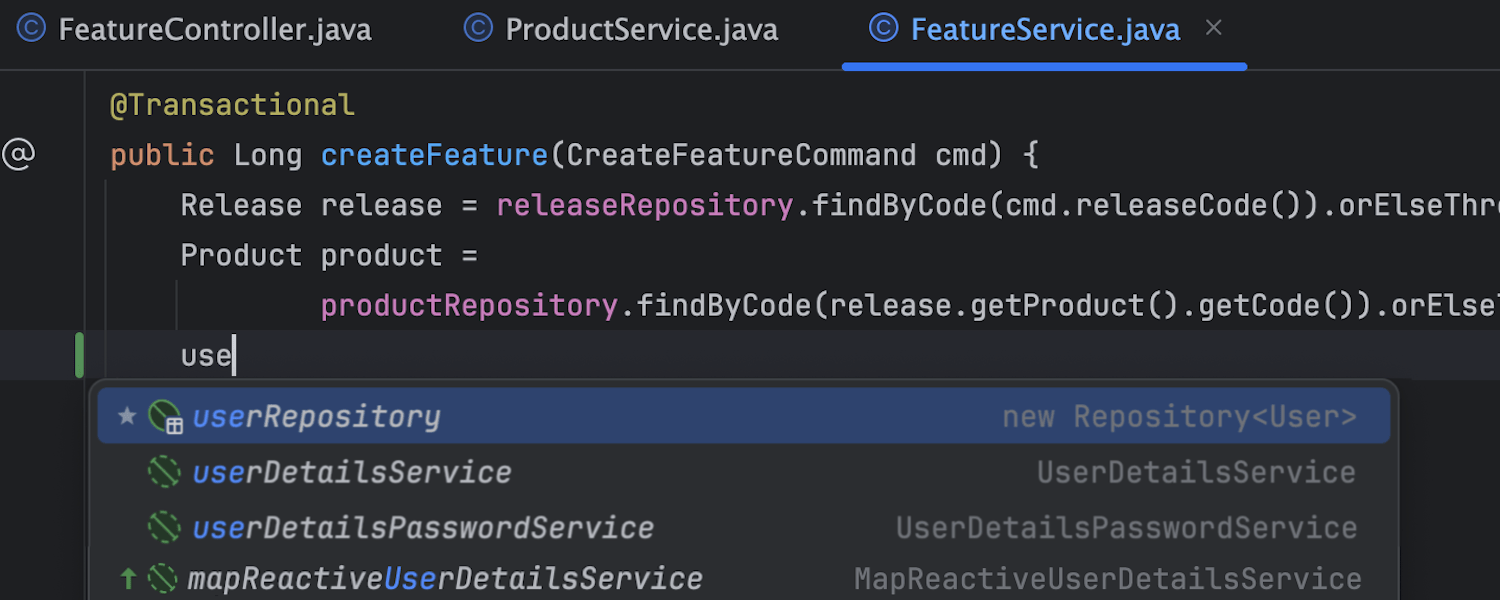
Более умное автодополнение для приложений Spring
Функция автодополнения для Java и Kotlin учитывает особенности Spring и предлагает максимально точные варианты.
Пока вы печатаете, IDE автоматически предлагает бины и генерирует код автоматического внедрения, чтобы вы могли сосредоточиться на разработке новых функций, не тратя время на стандартный код.
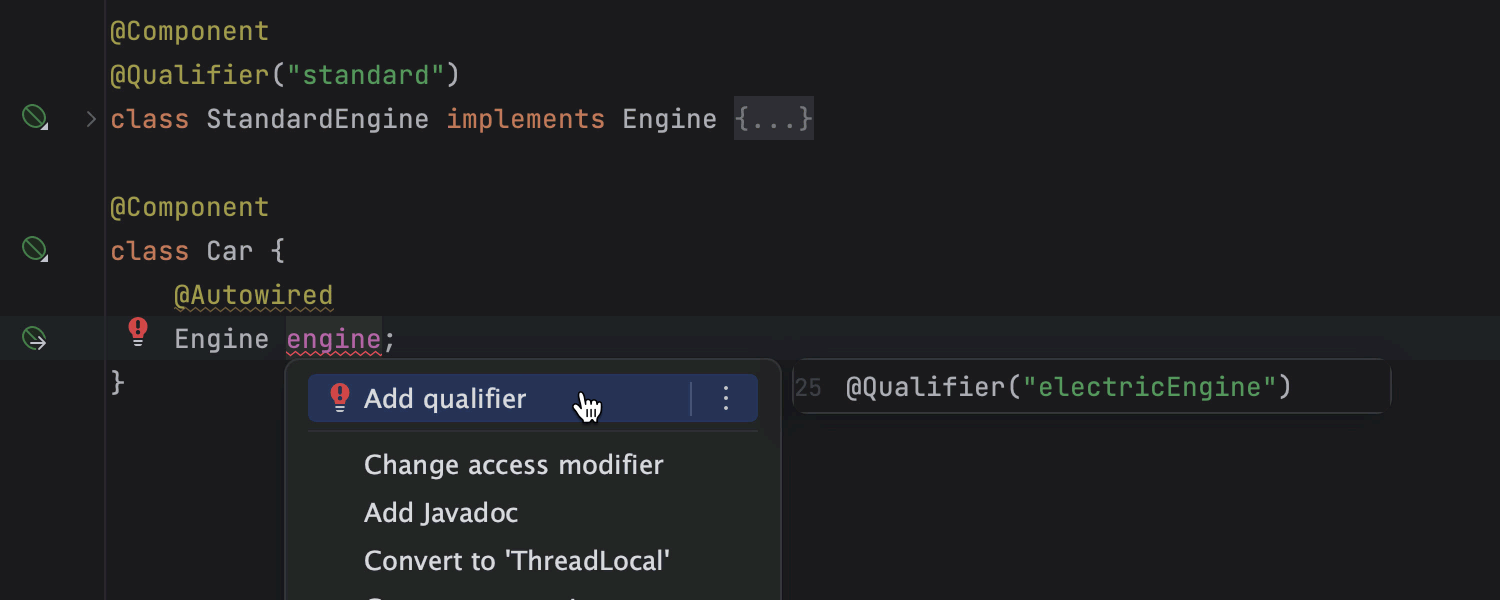
Поиск и исправление ошибок Spring в реальном времени
IDE находит ошибки и возможные баги в проекте Spring еще до его компиляции и запуска, объясняет, в чем они состоят, и предлагает варианты исправления. В IDE есть несколько десятков инспекций для Spring, которые позволяют выявить самые разные проблемы, например ошибки при автоматическом связывании бинов или неверные выражения с профилями.
Быстрое создание репозиториев
Чтобы создать репозиторий для Spring Data JPA и JDBC, достаточно ввести его имя. IntelliJ IDEA сделает все остальное: сгенерирует код репозитория и автоматически его подключит. Кроме того, теперь прямо в редакторе можно добавить методы запросов, не отвлекаясь на другие файлы.
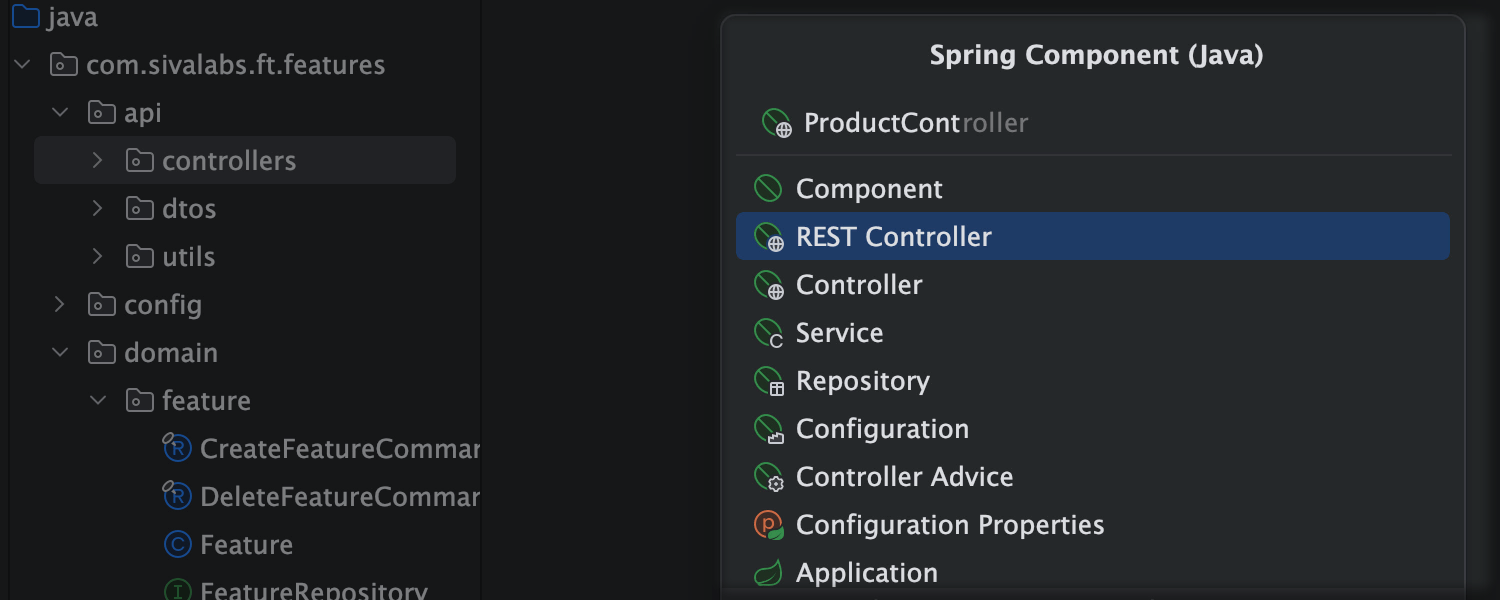
Удобное создание компонентов Spring
Отдельный диалог для создания бинов Spring позволяет сэкономить время и избежать ошибок. Просто введите имя, и IntelliJ IDEA добавит необходимый код и аннотации.
Специально разработанный отладчик для Spring
Плагин Spring Debugger для IntelliJ IDEA распознает контекст Spring и предоставляет все необходимые инструменты для инспекций приложений Spring, запущенных в режиме отладки, а также для взаимодействия с ними.
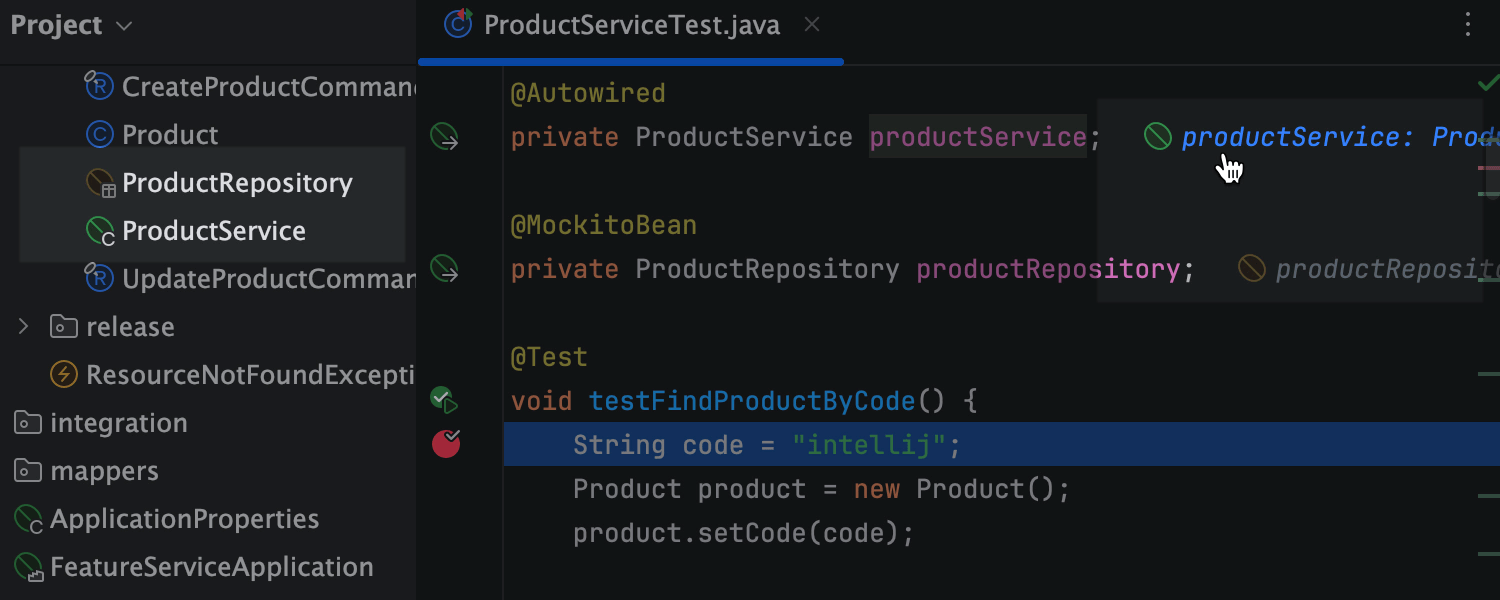
Мгновенный просмотр всех бинов во время отладки
Все бины под управлением Spring можно посмотреть во время отладки прямо в представлении Project. Неинициализированные бины отображаются серым цветом, а оранжевым выделены сымитированные (с помощью Mockito), в том числе и те, свойства которых загружены из файлов конфигурации.
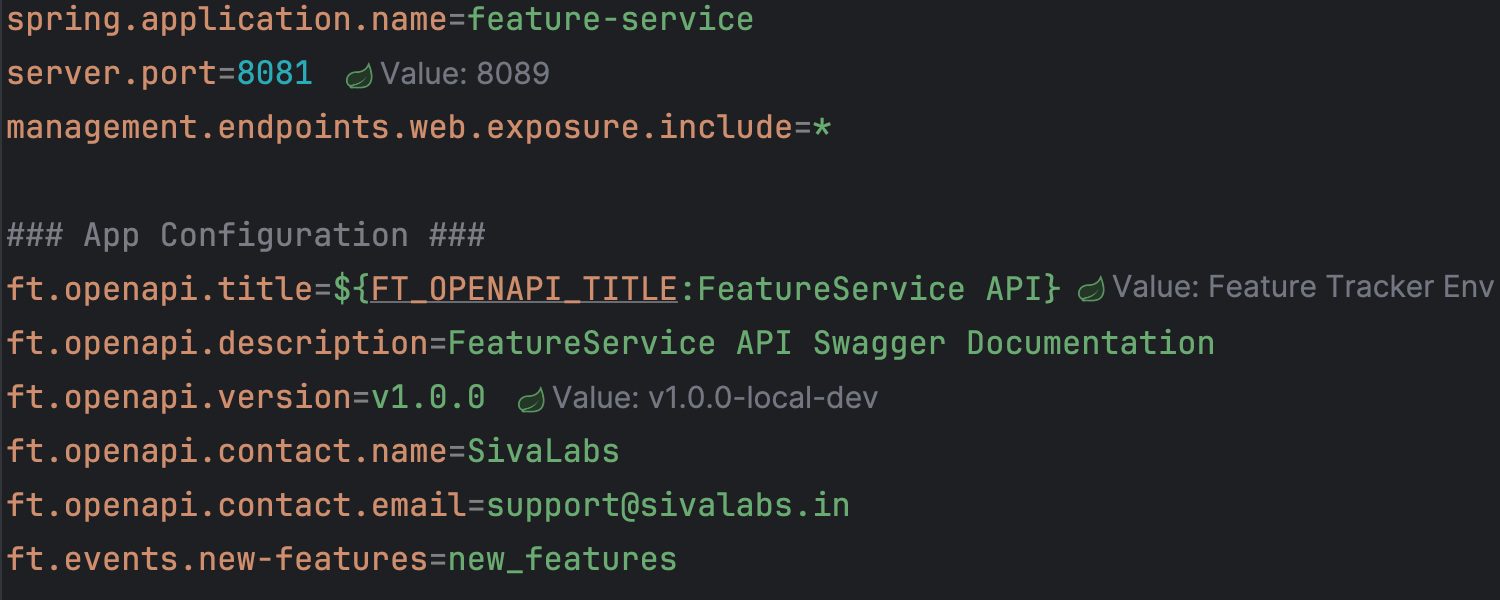
Просмотр действительных значений свойств прямо в файлах конфигурации
Активное значение среды выполнения можно посмотреть прямо в файлах конфигурации Spring .properties и .yaml, выделив переопределенные значения и их исходные местоположения. Чтобы перейти к определению встроенного значения в коде, нажмите на него. Это позволяет избежать ошибок конфигурации и сэкономить время на поиске источника настройки.
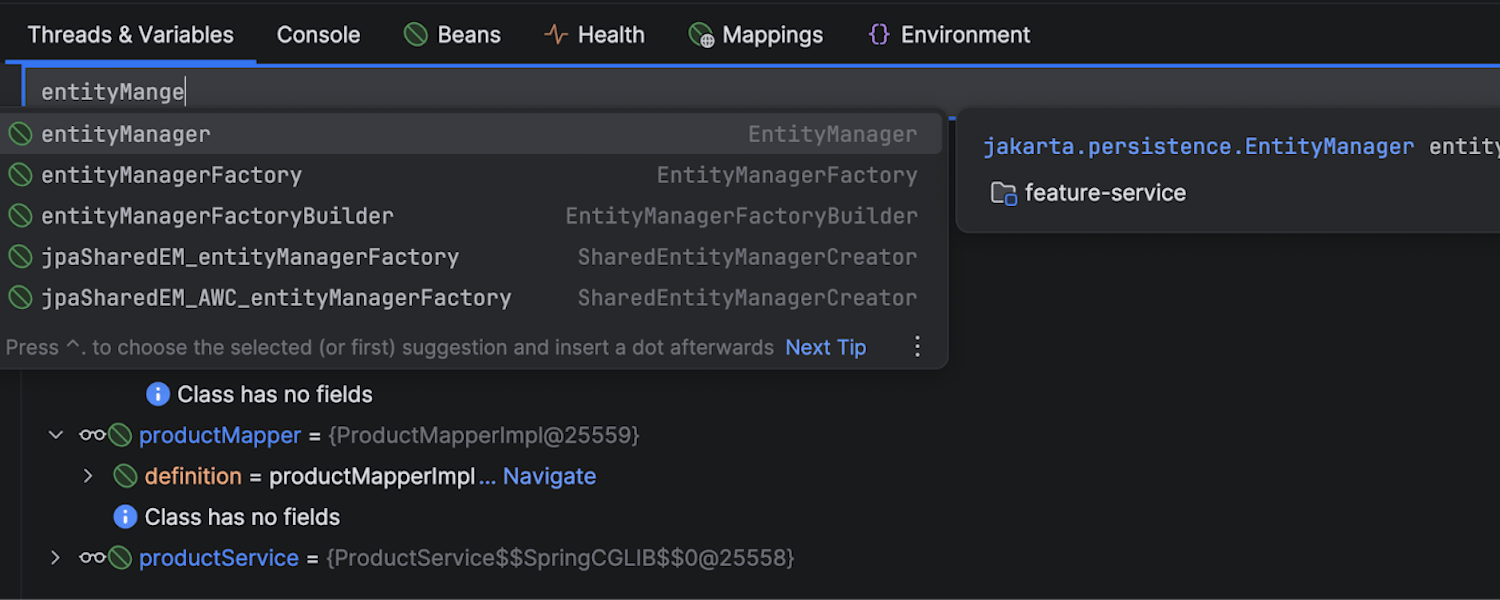
Вызов любого метода бина
Благодаря механизму вычисления выражений в отладчике IntelliJ IDEA можно вызвать любой метод из любого бина Spring в текущем контексте. Запускайте методы по расписанию, генерируйте асинхронные события и обращайтесь к внешним API, как будто у вас прямо в отладчике есть REPL для приложения Spring.
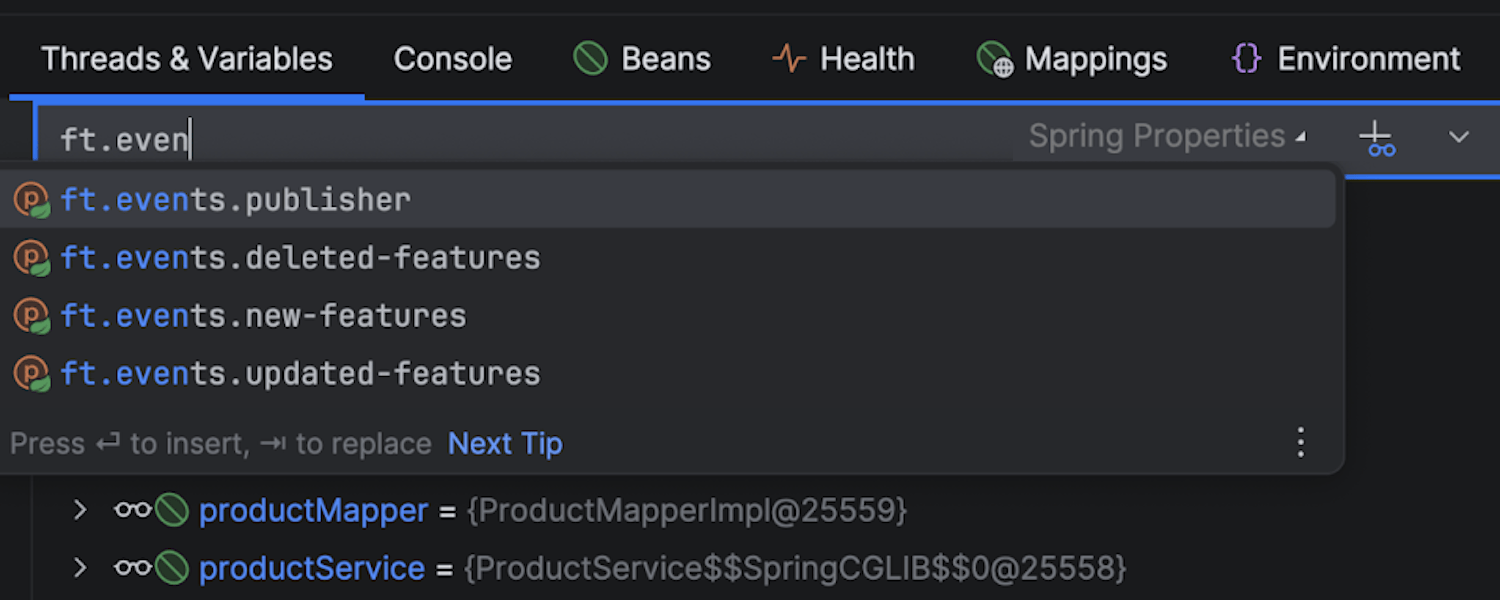
Удобное вычисление значений свойств
Механизм вычисления выражения в отладчике Spring позволяет в том числе вычислять значения свойств. Вы можете централизованно проверить действительные значения свойств, посмотреть их источники и выполнить трассировку стека присвоения значений, чтобы разобраться в конфигурации приложения.
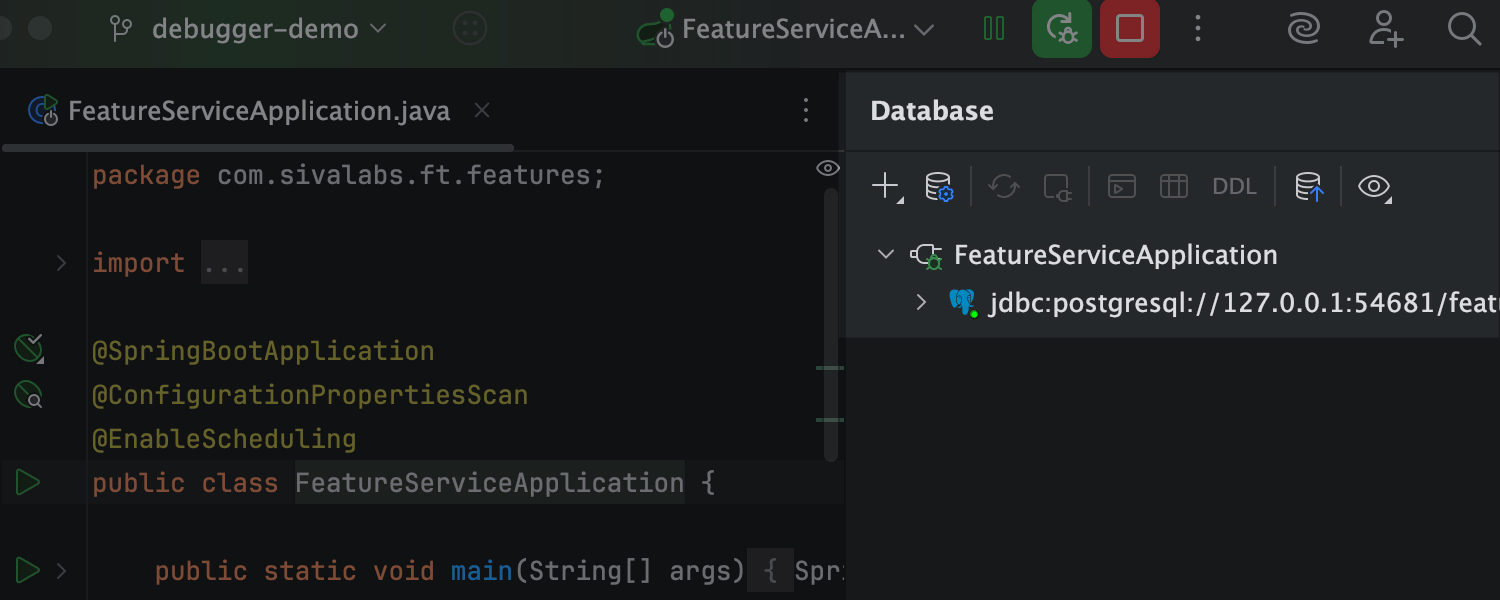
Мгновенный просмотр активных подключений к базам данных
Ручная настройка не требуется: IntelliJ IDEA находит и показывает активные подключения к источникам данных прямо в окне Database сразу после запуска приложения Spring.
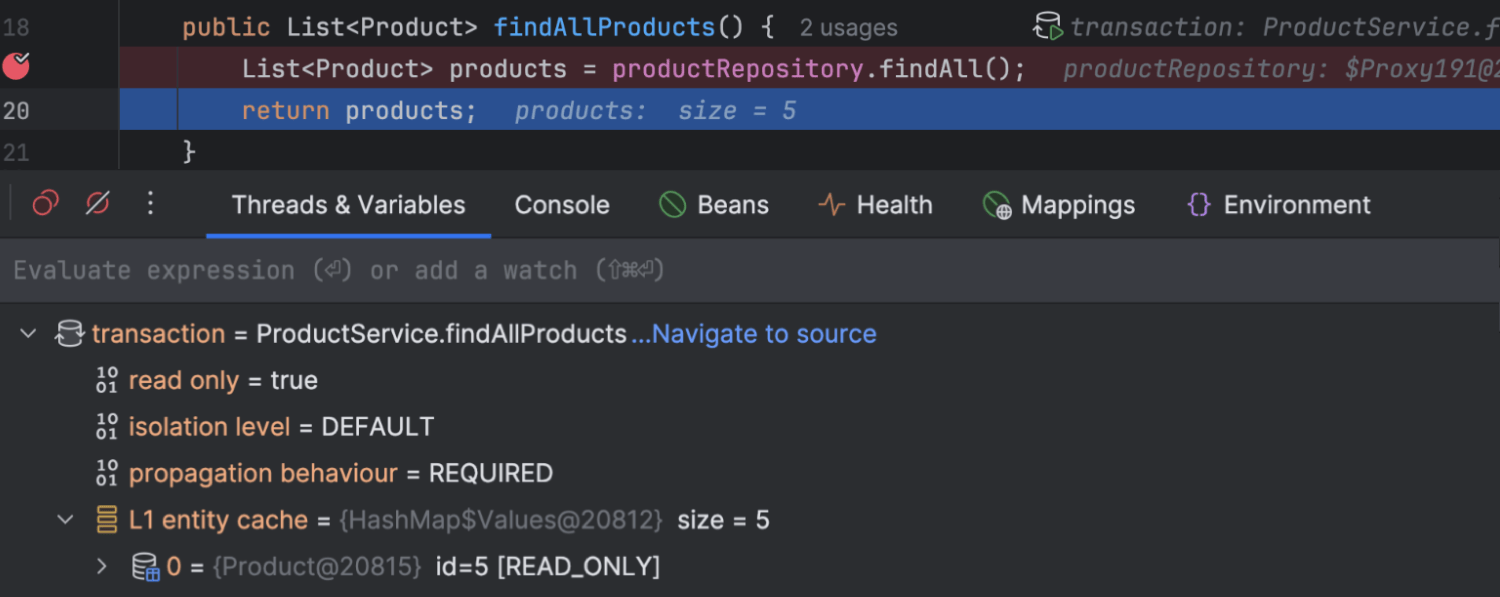
Простое отслеживание транзакций в базах данных
IntelliJ IDEA показывает активные транзакции прямо в коде и в окне Debugger, в том числе уровни изолированности и распространение.
Быстрая навигация по Spring-коду
IDE обеспечивает широкие возможности навигации.
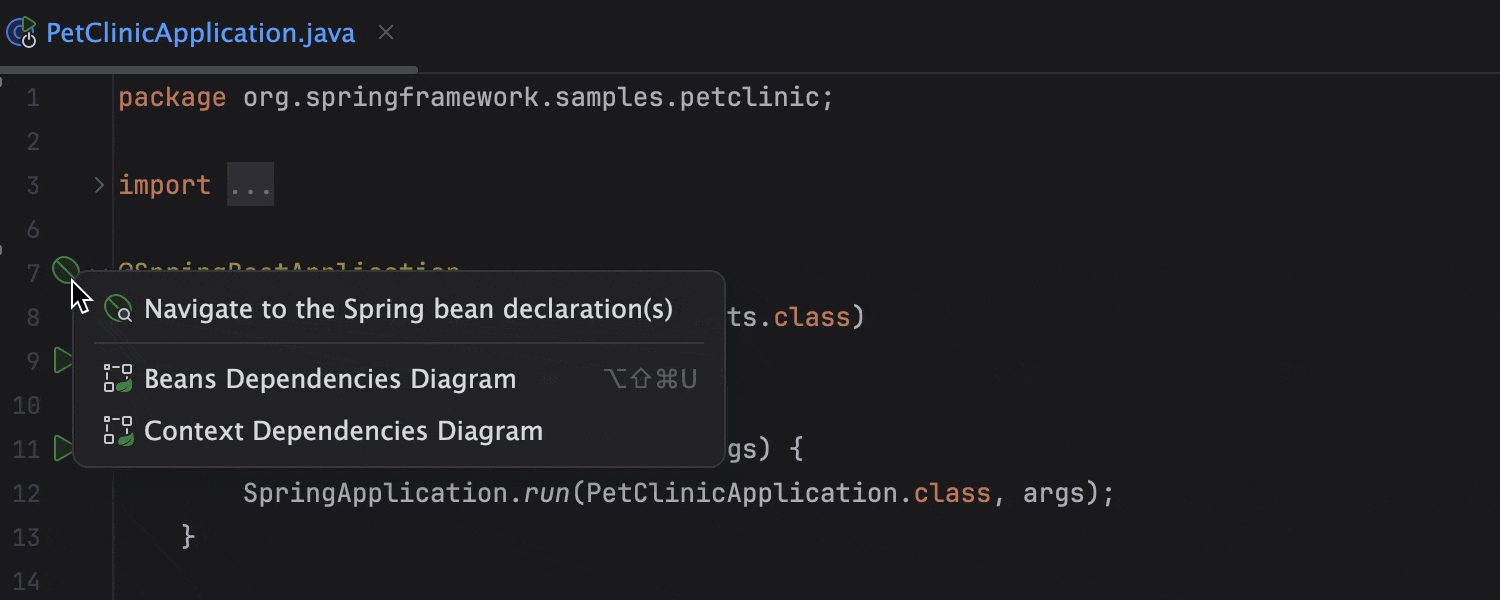
Навигация по иконкам на полях редактора
Для навигации по коду удобно пользоваться иконками на полях: можно быстро перейти к нужному контексту приложения, к объявлениям автоматически внедренных бинов, а также перемещаться между отправителями и получателями запросов.
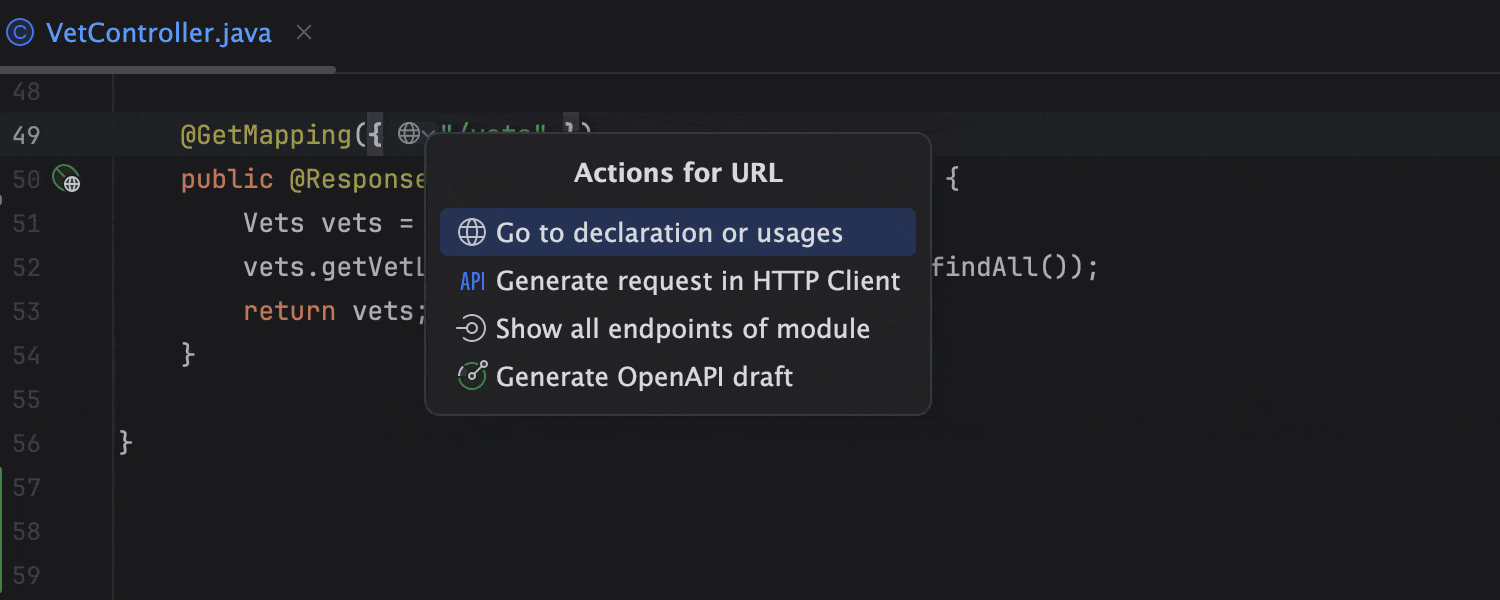
Удобная навигация между клиентом и сервисом
Чтобы быстро перейти от клиента к сервису, можно кликнуть по соответствующему URL в проекте Spring MVC, Spring WebFlux или Spring Feign.
Новые инструменты для продуктивной работы
Все необходимые инструменты уже есть в IDE — вам не нужно искать и устанавливать никакие плагины.
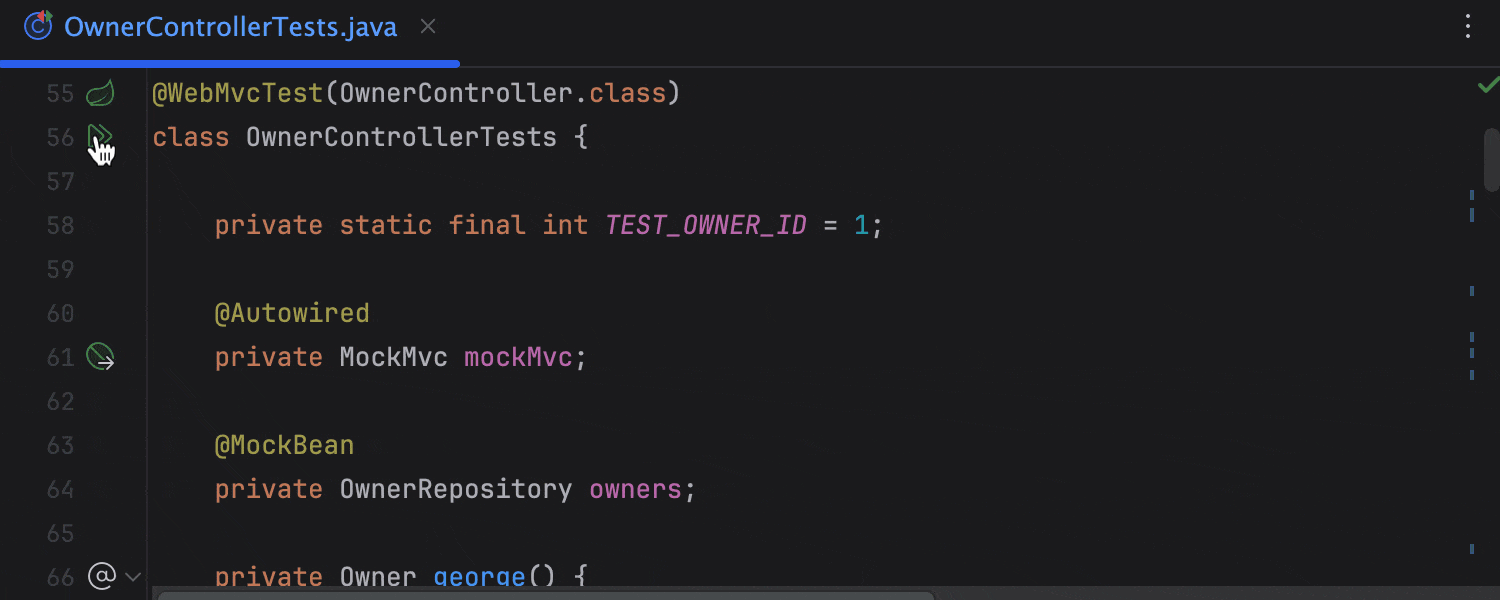
Тестирование Spring-приложений
IntelliJ IDEA распознает классы с аннотациями тестов Spring как тесты и помогает запустить их из редактора. Более того, прямо из окна Services можно запустить сразу пакет тестов.
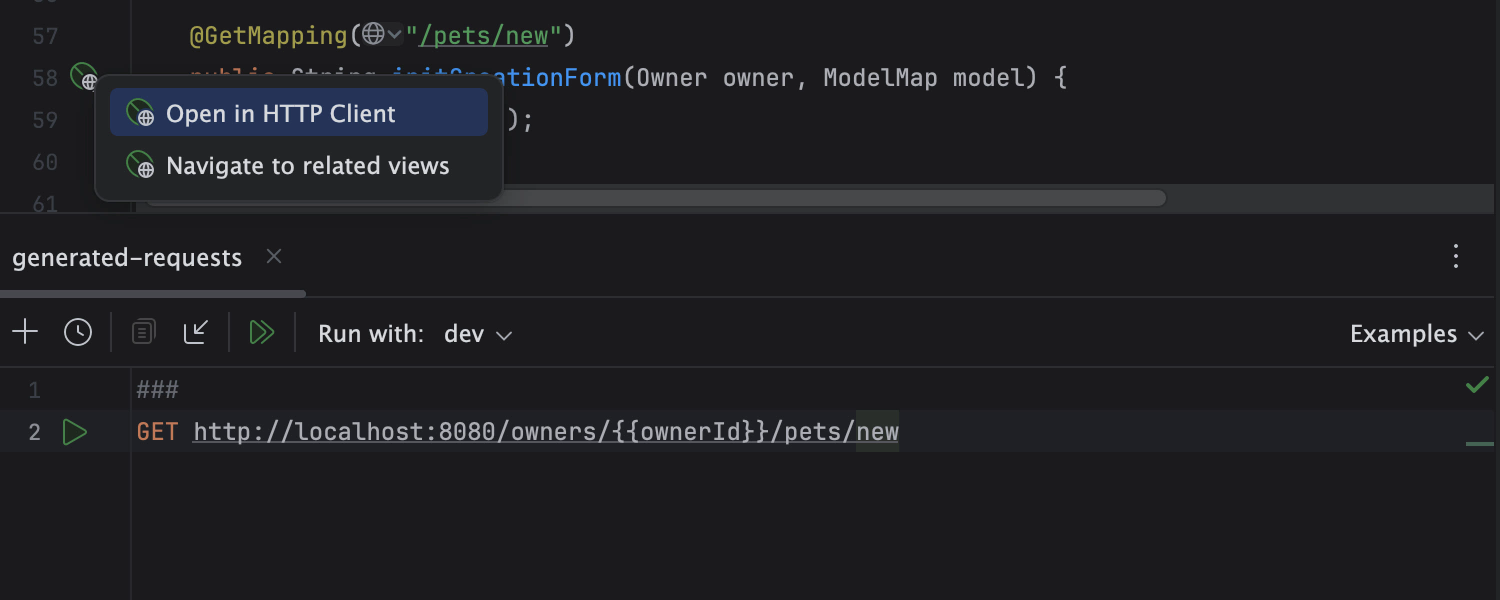
Тестирование веб-API во встроенном HTTP-клиенте
С помощью встроенного HTTP-клиента запросы HTTP, gRPC, WebSocket и GraphQL можно создавать, редактировать и запускать прямо в редакторе по ходу тестирования веб-сервисов.
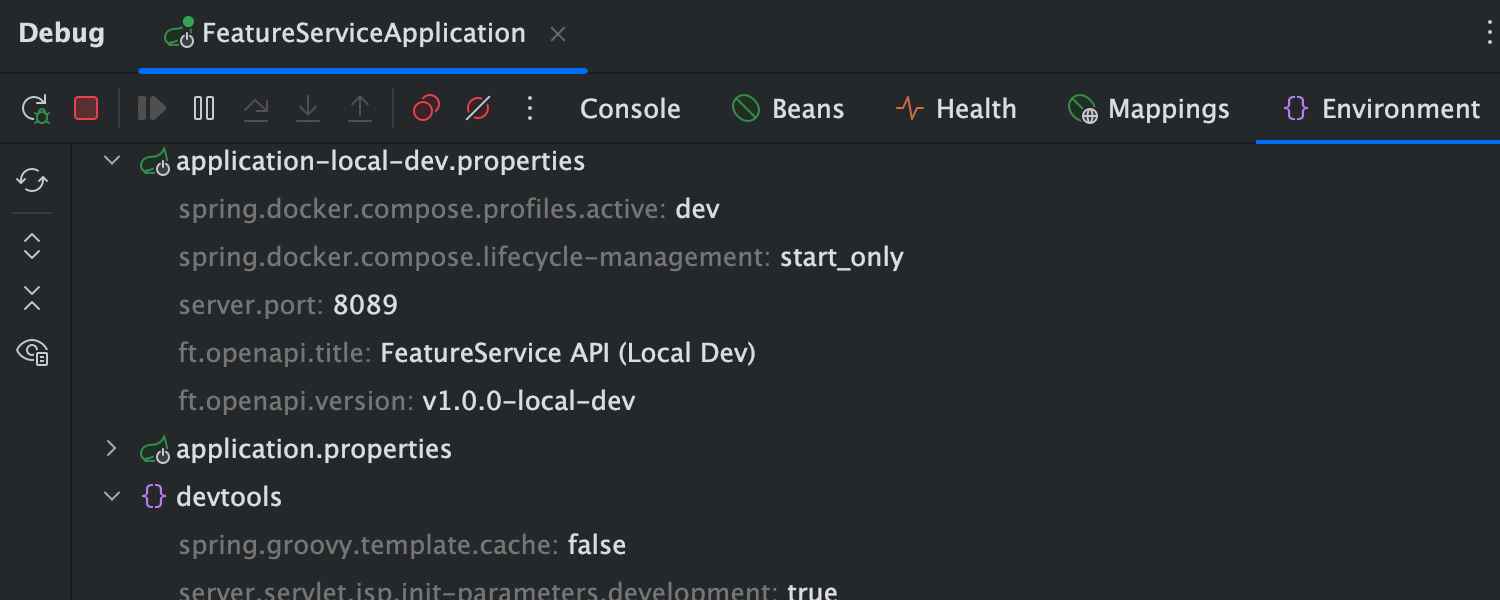
Отслеживание состояния приложения на вкладке Actuator для Spring Boot
Вкладки Actuator помогают отслеживать состояние приложений. На них можно прямо в IDE посмотреть разнообразную информацию, в том числе загруженные бины, статус проверки работоспособности, мэппинги запросов и значения переменных среды.
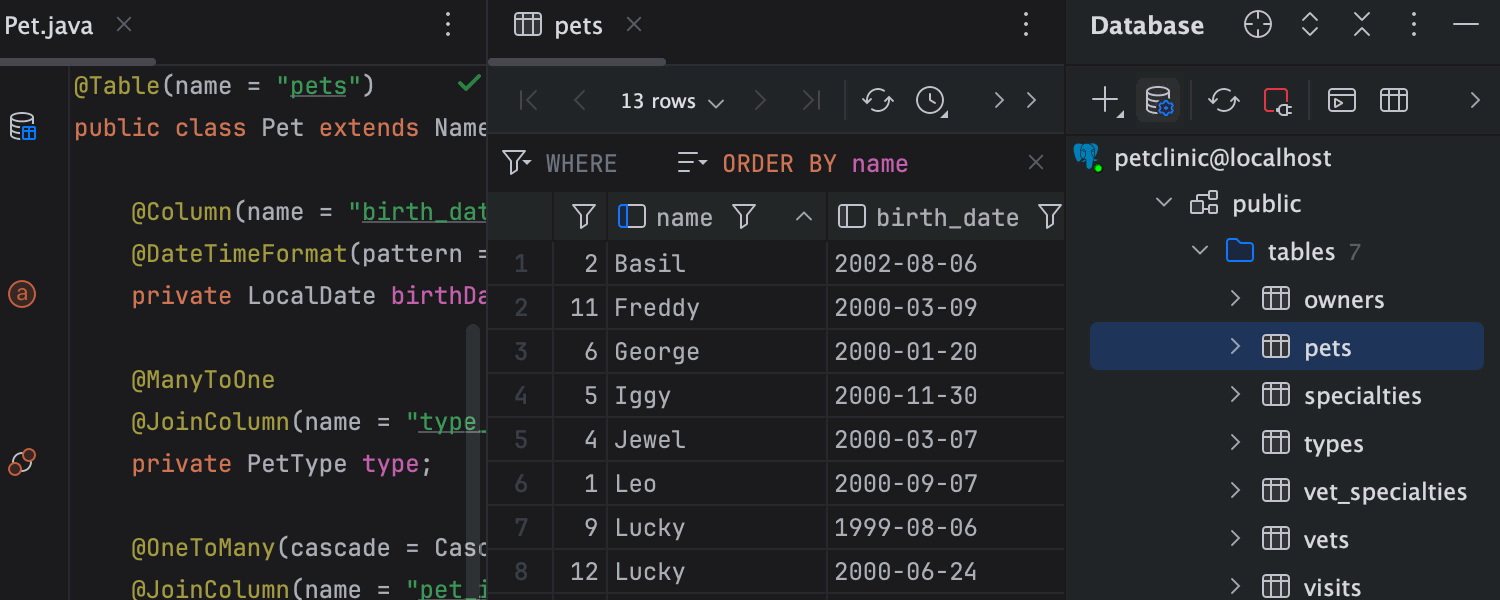
Инструменты для работы с базами данных в Spring
Используйте умное автодополнение кода при редактировании SQL, подключайтесь к базам данных, выполняйте запросы, просматривайте и экспортируйте данные, управляйте схемами в удобном визуальном представлении — и все это прямо в IDE.

Диаграмма Spring Beans Dependencies
Просматривайте и анализируйте зависимости между бинами в проекте на диаграмме Spring Beans Dependencies. К искомому элементу Spring легко перейти прямо из диаграммы.
Уроки по работе со Spring Framework
Создавайте современные веб-приложения с поддержкой микросервисной архитектуры, облачных систем, реактивной обработки и бессерверных вычислений в IntelliJ IDEA.
- Создайте свое первое приложение Java Spring с помощью Spring Boot
Из этого урока вы узнаете, как создать и запустить простое Spring-приложение в IntelliJ IDEA.
- Узнайте о функциях IntelliJ IDEA для работы со Spring
Показываем, как IntelliJ IDEA помогает писать код, анализировать Spring-приложение и управлять им во время выполнения.