Работайте с любыми базами данных
для Java- и Kotlin-приложений –
прямо в IDE
Выполняйте запросы, подключайтесь к базам данных, просматривайте и экспортируйте данные и управляйте схемами, не выходя из IDE.
Поддерживаем вашу базу данных
IntelliJ IDEA поддерживает MySQL, PostgreSQL, Microsoft SQL Server, SQLite, MariaDB, Oracle, Apache Cassandra и многие другие базы данных. Полный список

PostgreSQL

MySQL

Oracle

Microsoft SQL Server

MondoDB

Redis

Azure SQL Database

Amazon Redshift

SQLite

Amazon DynamoDB

IBM Db2
и другие
Как начать работать с базами данных в IntelliJ IDEA

Подключение к базе данных
Чтобы добавить базы данных, следуйте инструкциям в окне Database .

Окно Database
В окне Database можно настраивать, группировать и фильтровать источники данных, а также менять настройки отображения для каждого источника. Все подключенные источники данных удобно структурированы по схемам, таблицам и столбцам.

Таблица данных
IntelliJ IDEA предлагает удобный графический интерфейс для работы с данными — редактор данных. В нем можно сортировать, редактировать, экспортировать и импортировать наборы результатов.

Консоль запросов
Чтобы выполнить SQL-запрос прямо из IDE, просто введите его в специальной консоли.
Работа с базами данных

Просмотр и редактирование данных
Вы можете свободно перемещаться по данным, сортировать их, редактировать значения в ячейках, добавлять и удалять строки в локальной копии и передавать изменения в живые базы данных — все это без необходимости писать SQL-запросы.

Сравнение данных
Содержимое двух объектов баз данных можно сравнить в режиме параллельного просмотра. IntelliJ IDEA подсветит ячейки и строки с несовпадающими или одинаковыми значениями.

Экспорт и импорт данных
IntelliJ IDEA поддерживает разные форматы импорта и экспорта данных: SQL, TXT, CSV, JSON, XML, Markdown, Excel и другие текстовые форматы, содержащие значения с разделителями.

Фильтрация данных
Вы можете задать условия фильтрации или использовать быстрые настройки. Сортируйте строки по значениям столбцов, пишите запросы в поле WHERE и выполняйте другие действия.
Функции на базе ИИ
Используйте возможности AI Assistant для более эффективного выполнения запросов и обработки данных.
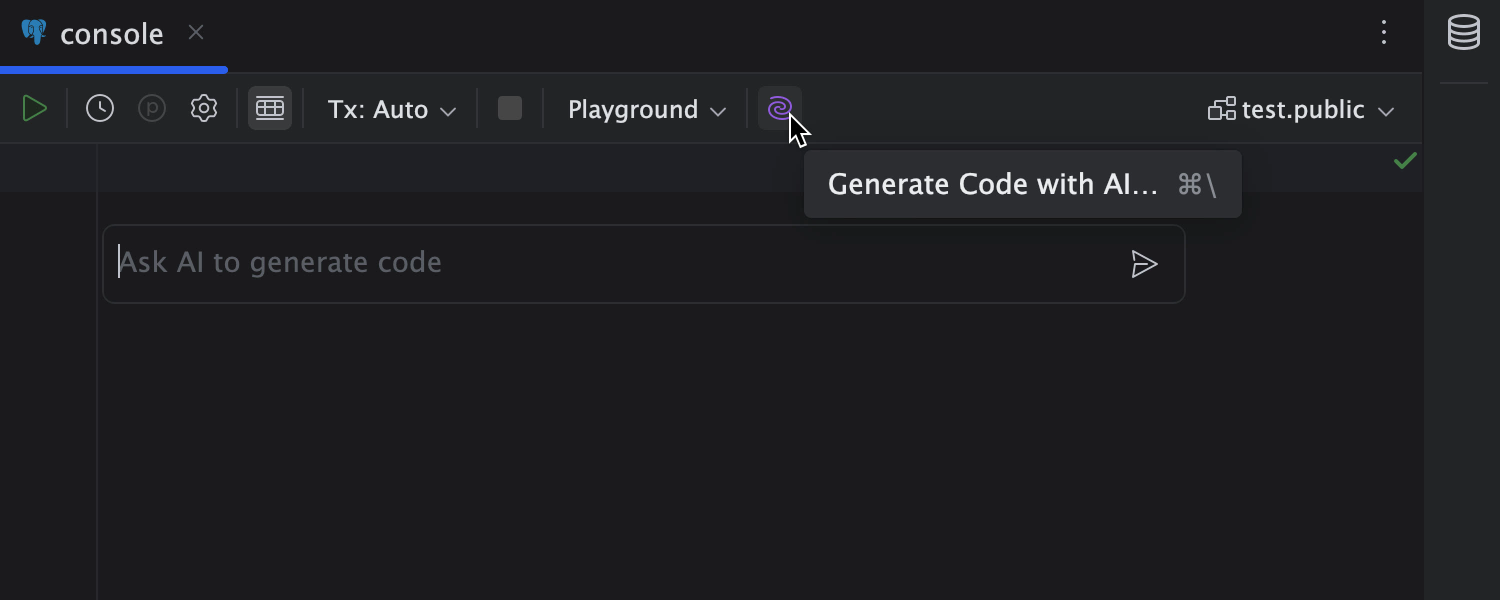
Генерация SQL в редакторе
AI Assistant генерирует SQL-код прямо в консоли запросов в окне Database Tools.
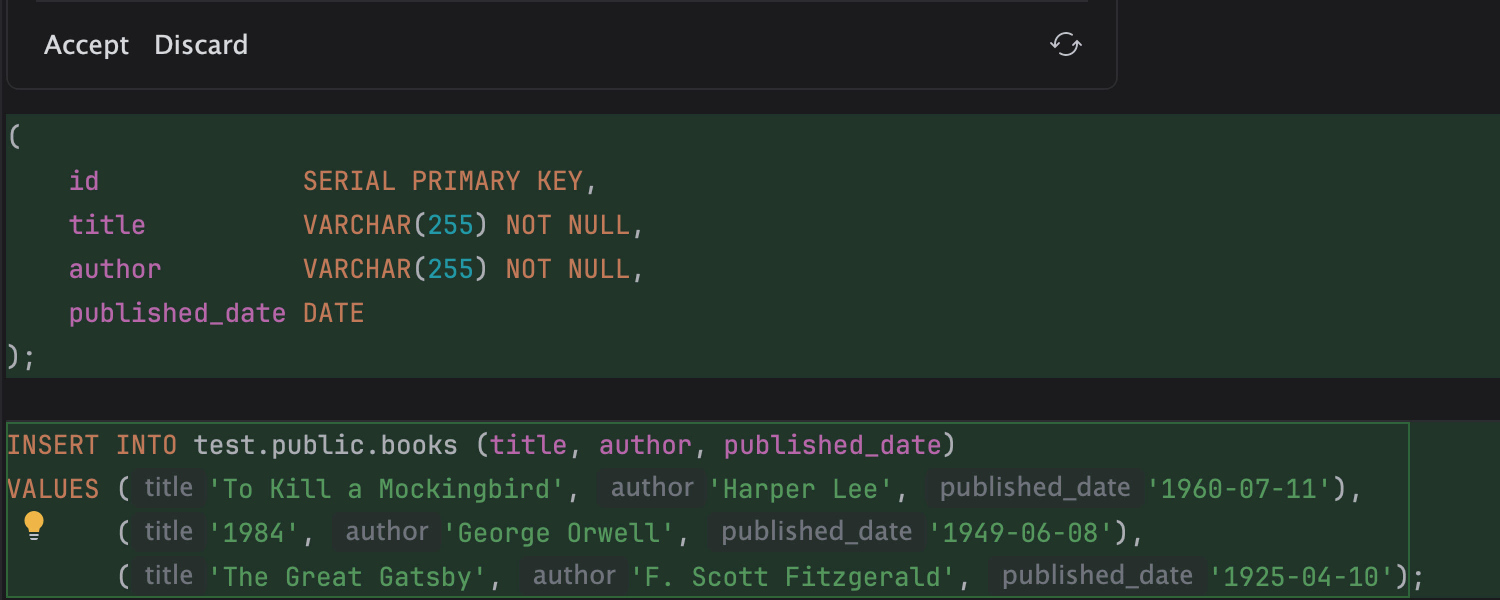
Тестовые данные в таблицах
AI Assistant может создавать таблицы и заполнять их тестовыми данными прямо в редакторе.
Облачное автодополнение
Облачное автодополнение на базе ИИ подставляет код в реальном времени, ориентируясь на контекст SQL-запроса. Для вызова автодополнения ничего дополнительно делать не нужно — просто пишите запросы.
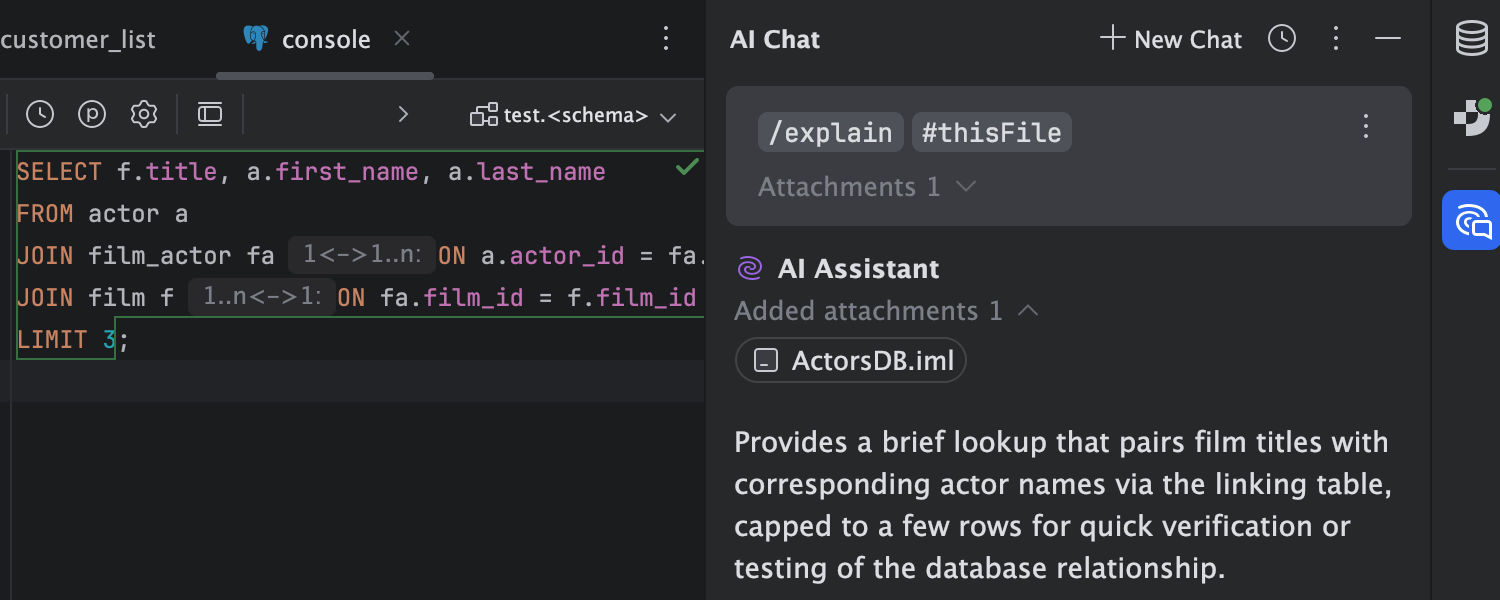
Чат с ИИ
В чате можно задавать искусственному интеллекту любые вопросы о базах данных и запросах, а также давать ему различные команды.
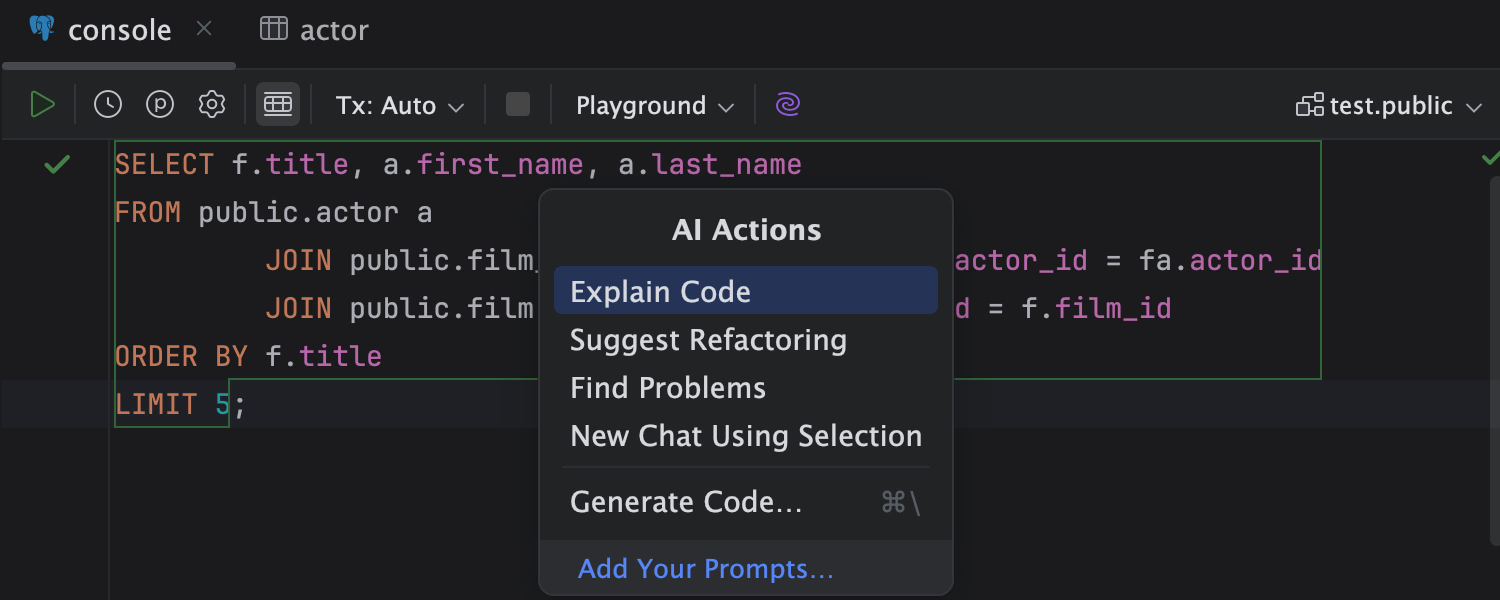
Готовые промпты
В контекстном меню вы найдете список готовых промптов и можете выбрать нужное действие.
Визуализация данных

Представление схемы
IntelliJ IDEA может сгенерировать схему, которая показывает связи между объектами в базе данных.

Визуализация данных с помощью диаграмм
С помощью диаграмм можно визуализировать результаты SQL-запросов в редакторе данных. Поддерживаются столбчатые, круговые, линейные диаграммы, комбинированные гистограммы и множество других вариантов.
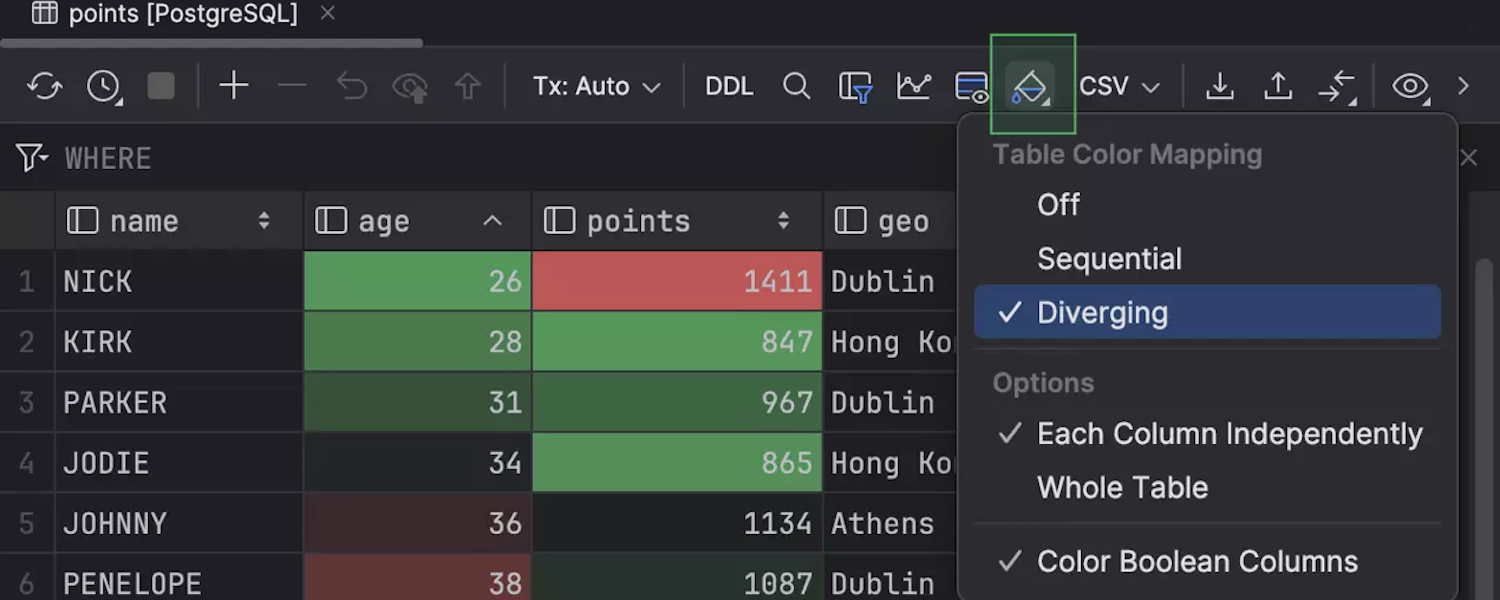
Тепловые карты в таблицах
Редактор данных в IntelliJ IDEA поддерживает тепловые карты с двумя цветовыми схемами: Diverging и Sequential.
Их можно применять ко всей таблице, отдельным столбцам или только к булевым значениям, чтобы визуализировать закономерности, замечать тенденции и выявлять отклонения в данных.
SQL-запросы

Выполнение SQL-запросов
Выполнить запрос SQL в IntelliJ IDEA очень просто: достаточно нажать на иконку Query Console в окне Database, ввести запрос и нажать Execute.

Просмотр результатов запроса
Просмотреть и обработать результаты запроса можно прямо в редакторе.

Умное автодополнение кода
IntelliJ IDEA понимает контекст и предлагает ключевые слова и объекты в зависимости от того, что подходит в конкретном месте SQL-запроса.

Анализ кода и быстрые исправления
IntelliJ IDEA на лету находит ошибки в запросах и подсказывает, как их исправить.
Фреймворки и базы данных

Работа с данными Spring
Подключите базы данных к приложению на Spring Boot и пользуйтесь полной поддержкой управления данными.

Управление данными с помощью JPA и Hibernate
IntelliJ IDEA из коробки предлагает поддержку фреймворков обеспечения персистентности, которые упрощают управление данными в Java- и Kotlin-приложениях.
Обучающие материалы по работе с базами данных

Работа с базами данных в IntelliJ IDEA
В этой демонстрации мы научим вас писать SQL-запросы и работать с данными в IntelliJ IDEA. Начнем с простых запросов и перейдем к более сложным операциям с использованием функций управления базами данных.
Подробнее
- Как начать работать с базами данных в IntelliJ IDEA
Узнайте, как решать самые разные задачи — выполнять запросы, создавать новые базы данных или управлять существующими, — не выходя из IDE. - Общая информация об источниках данных
Узнайте, как настроить нужный источник базы данных.
- Выполнение запросов и просмотр результатов
Читайте подробные инструкции по выполнению запросов и SQL-файлов и просмотру результатов. - 10 главных сочетаний клавиш для работы с базами данных
Рассказываем о десяти шорткатах для продуктивной работы с базами данных, без которых вам не обойтись.
Все функции управления базами данных доступны также в DataGrip — отдельном инструменте JetBrains для работы с базами данных.
