CLion 2023.2 最新变化
CLion 2023.2 重新构想了 PlatformIO 集成,改进了对 vcpkg 的支持,包含 AI Assistant 功能,将其自然融入一些核心 IDE 用户工作流,并改善了低级、远程和嵌入式调试的体验。
主要更新
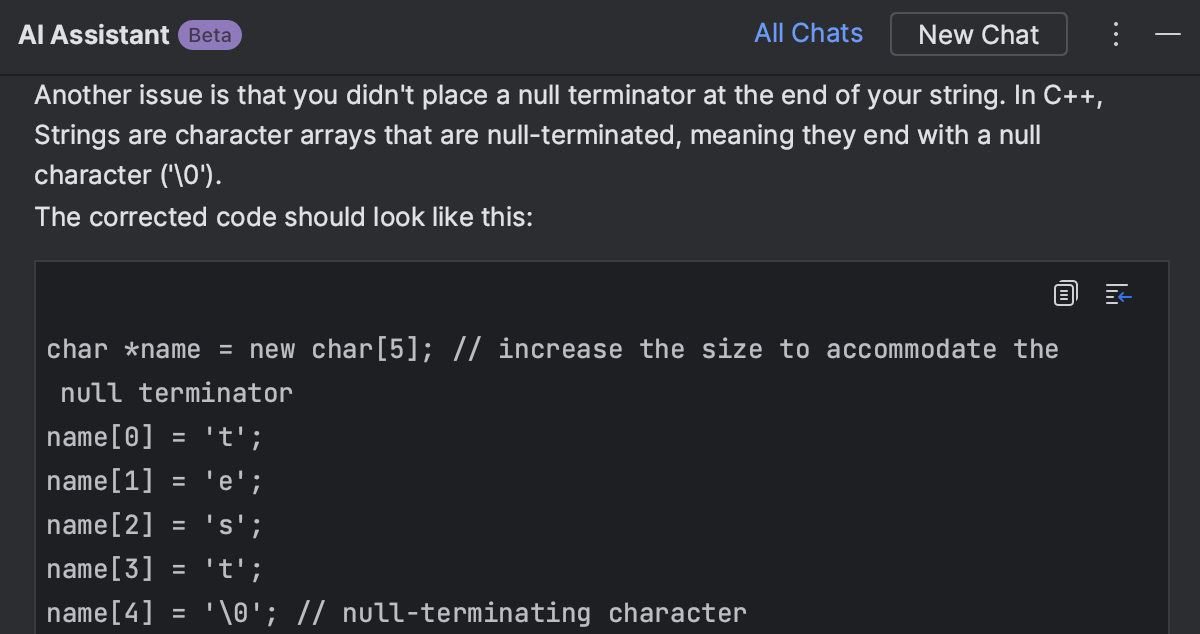
AI Assistant 受限访问
CLion 2023.2 将 AI Assistant 功能自然引入一些核心 IDE 用户工作流。在 C 和 C++ 中,它可以解释所选代码,建议如何更好地重构代码段,或者找出潜在问题。它还可以生成提交消息并解释 CMake 错误。
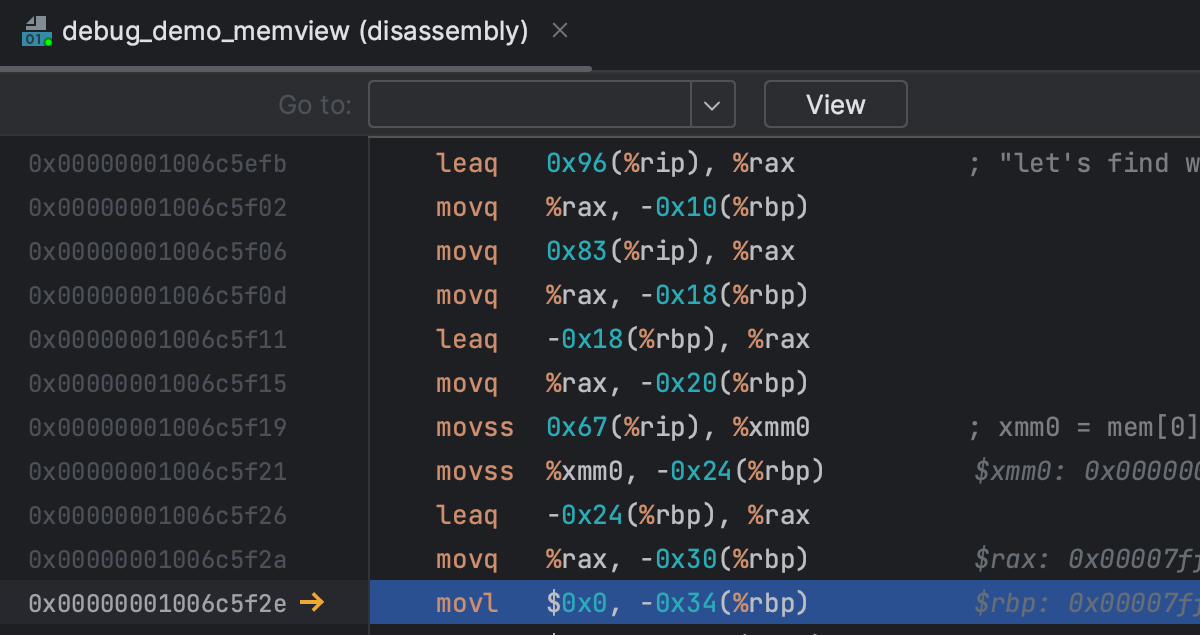
调试器更新
CLion 2023.2 带来了检查当前帧的寄存器的功能,使低级调试更加轻松。您还可以直接在反汇编视图中查看内联的寄存器值。 Attach to Process(附加到进程)对话框得到重大更新,支持附加到远程和 WSL 进程。
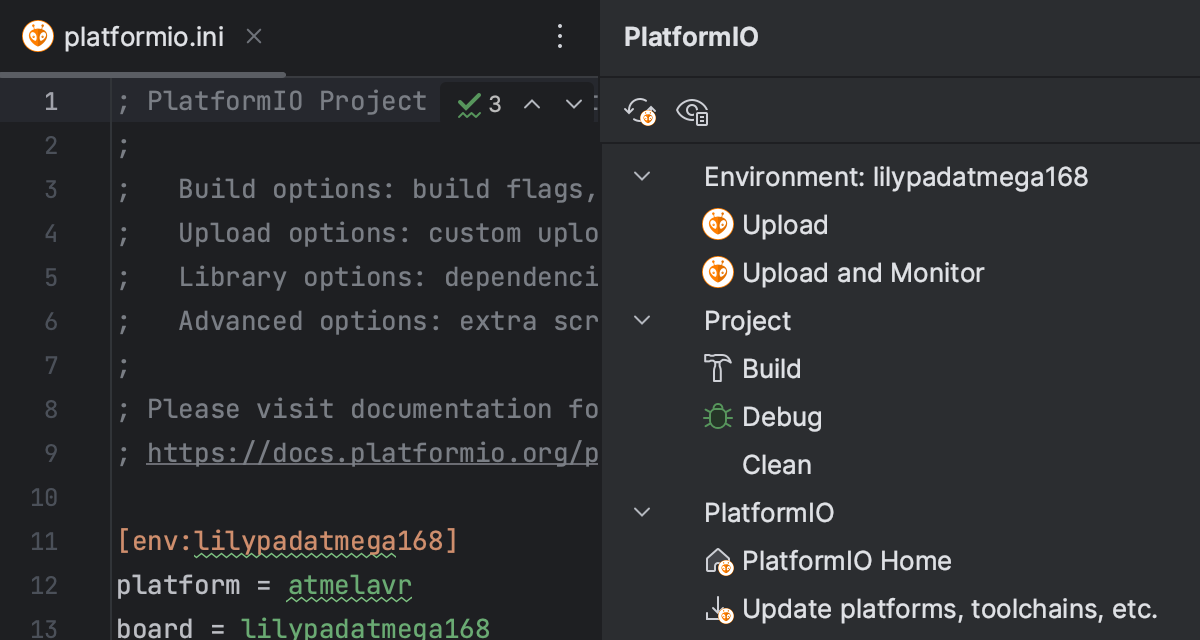
PlatformIO 集成
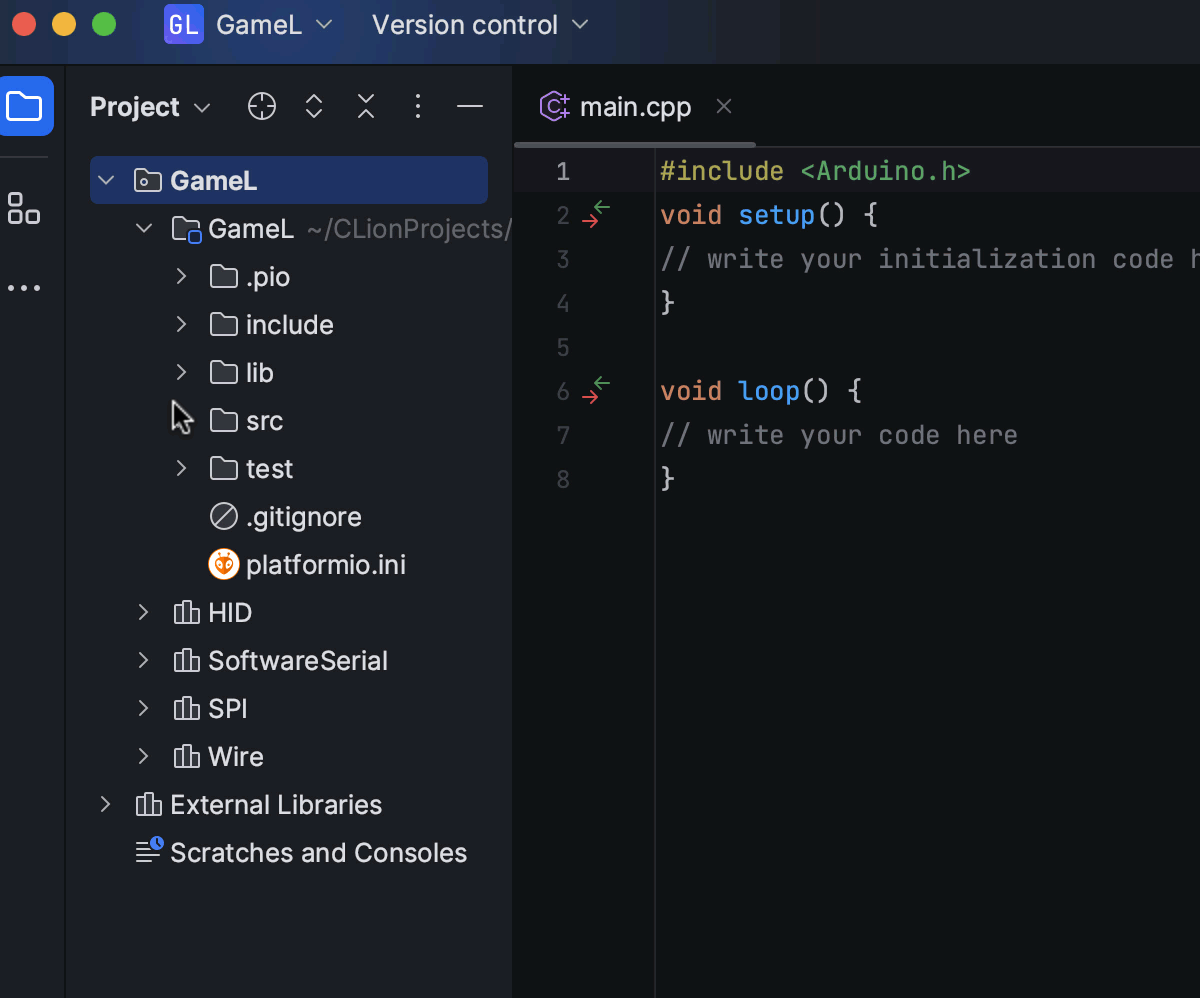
PlatformIO 是一个开源平台,用于帮助嵌入式开发者处理其项目。 CLion 2023.2 与该平台原生集成。 IDE 直接使用 platformio.ini 文件,跟踪其中的更改并相应地更新项目信息。
AI Assistant 限定访问
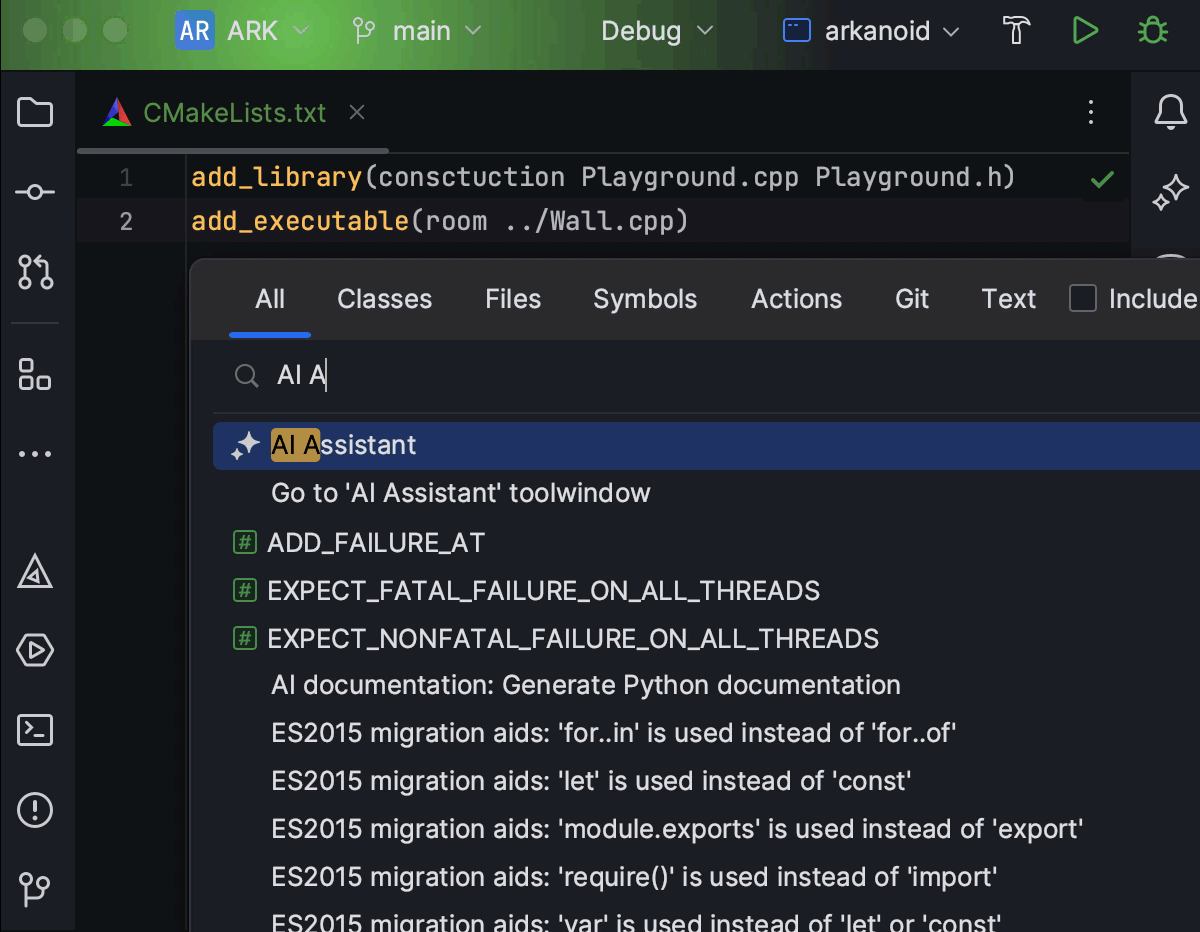
AI Assistant 聊天
AI Assistant 侧重于编程话题,并在项目特定的上下文中提供帮助。在新的专属工具窗口中迭代,对结果感到满意后,您可以使用 Insert Snippet at Caret(在文本光标处插入代码段)功能或手动复制,将 AI 生成的代码放入编辑器。
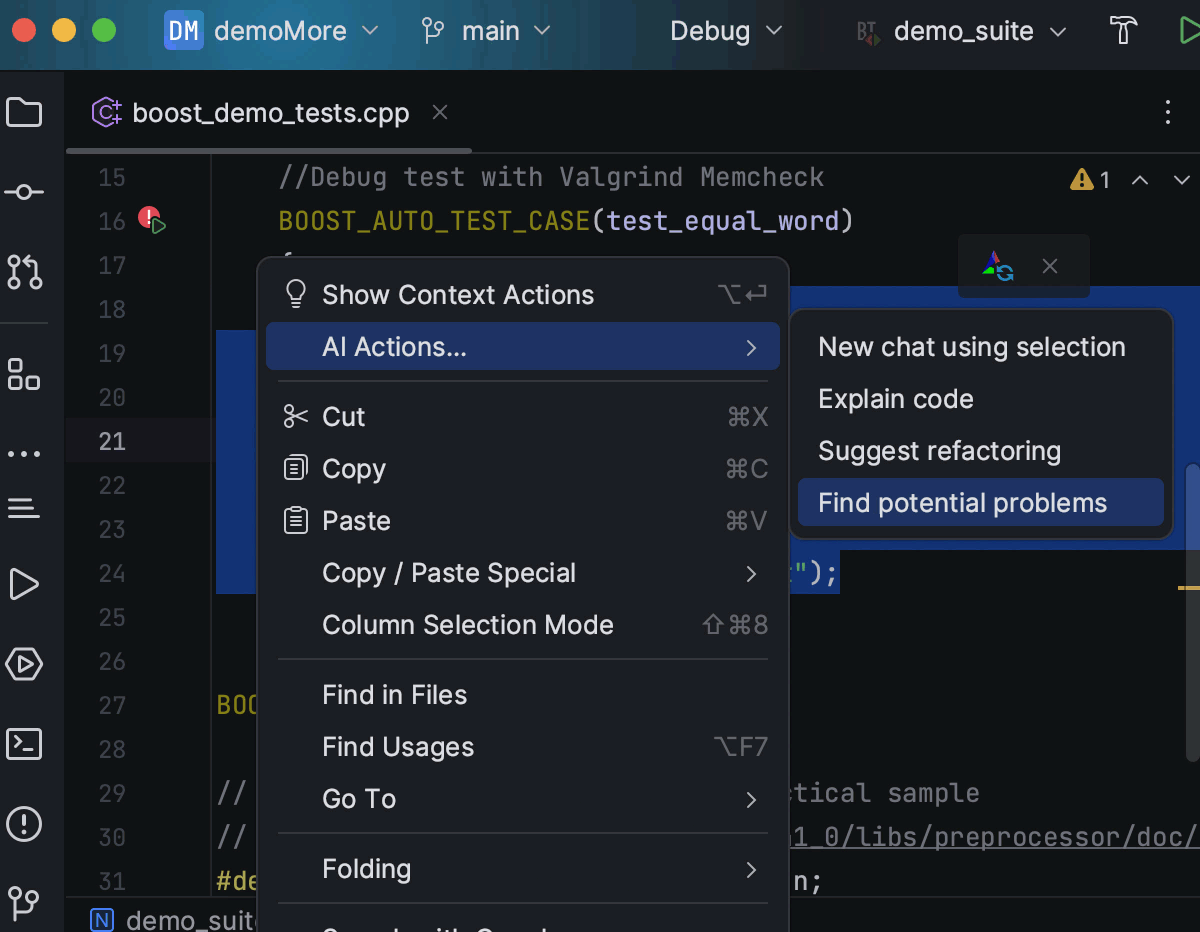
AI Actions…(AI 操作…)菜单
在编辑器中选择特定代码段,然后从 AI Actions…(AI 操作…)上下文菜单调用操作。
AI Assistant 可以帮助您:
- 查找所选代码段中的潜在问题。
- 建议如何更好地重构该片段。
- 解释所选代码。
- 针对所选代码开始新 AI 聊天。
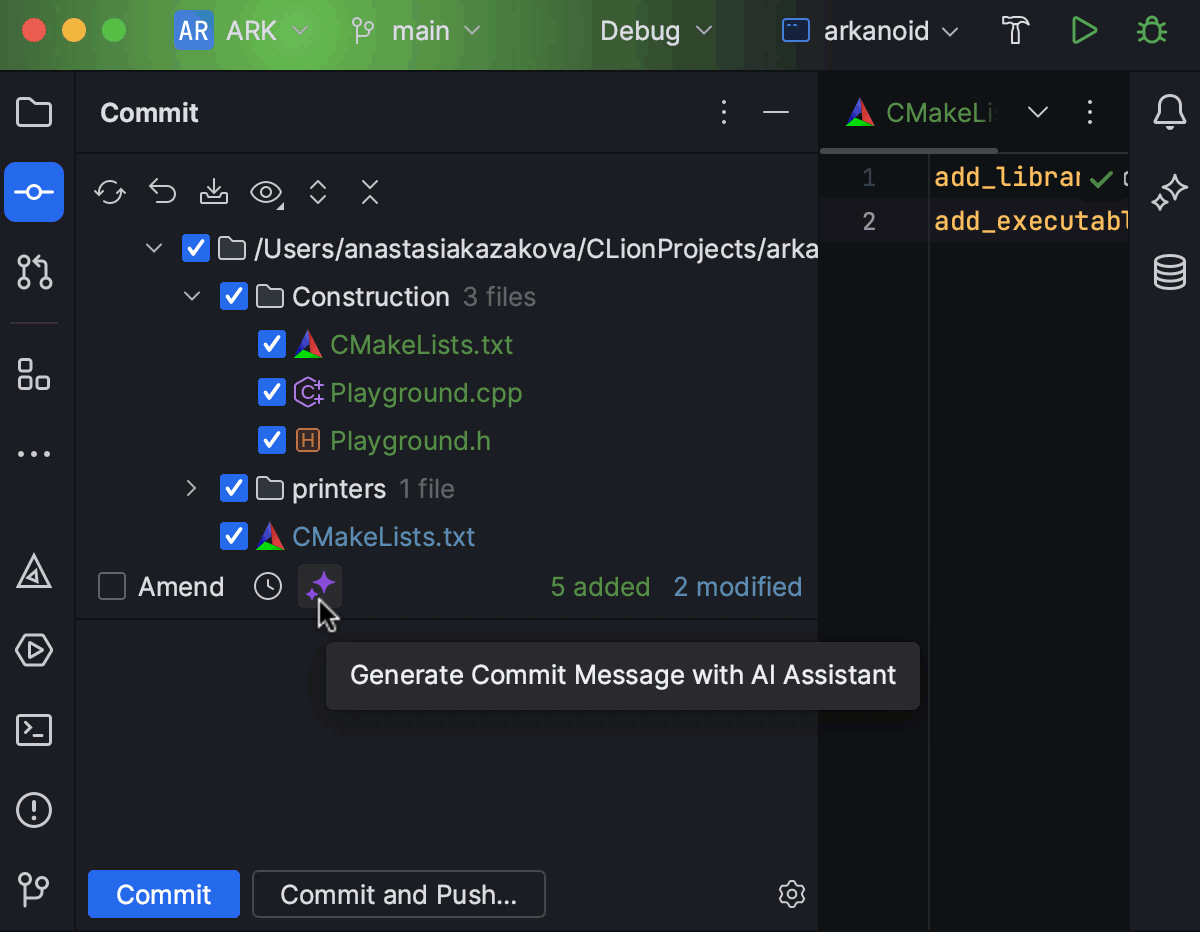
提交消息生成
让 AI Assistant 帮助描述您进行的更改。在提交消息对话框中点击 Generate Commit Message with AI Assistant(使用 AI Assistant 生成提交消息)按钮,将更改的差异发送到 LLM,然后它将生成描述更改的提交消息。
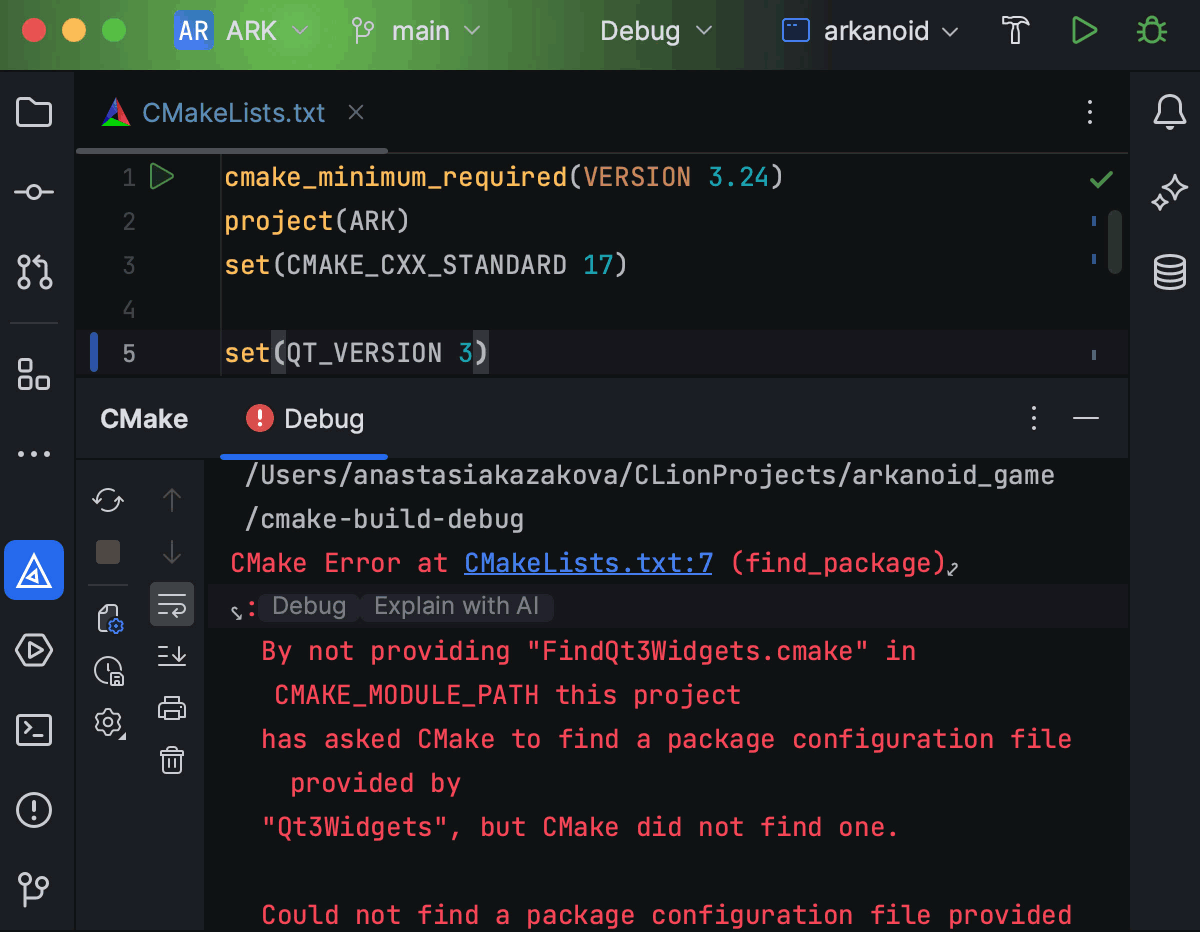
解释 CMake 错误
当 CMake 执行在项目上失败时,点击 CMake 工具窗口中的 Explain with AI(使用 AI 解释)即可更好地了解出现的问题以及修正方法。
调试器
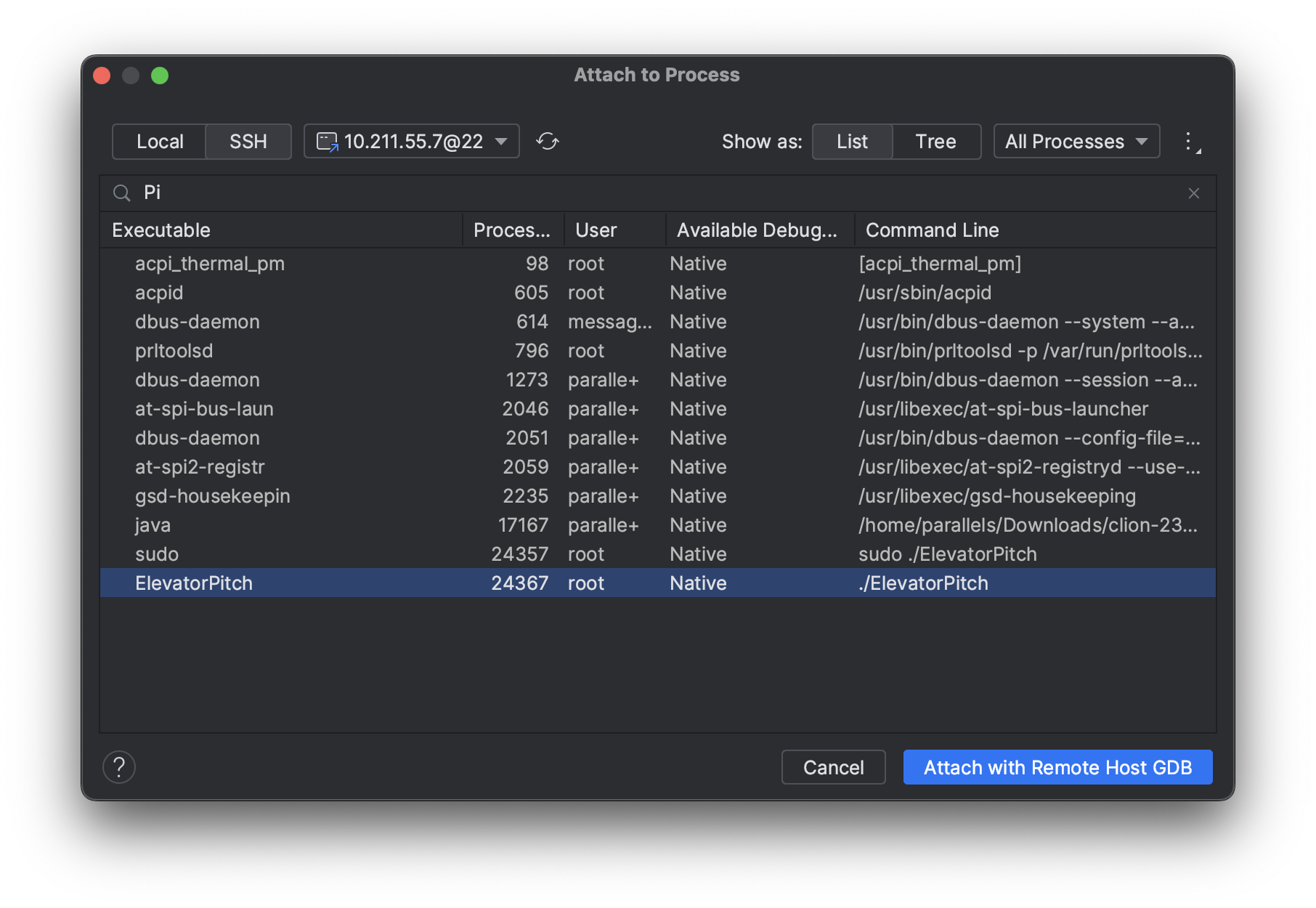
Attach to Process(附加到进程)对话框
Attach to Process(附加到进程)对话框既可以让用户在本地或远程调试在 CLion 以外启动的进程,还可以让用户从 IDE 的调试器集成中受益。
从 v2023.2 开始,您可以:
- 附加到本地、远程和 WSL 进程。
- 选择工具链中配置的任何调试器。
- 附加到以管理权限远程启动的进程。
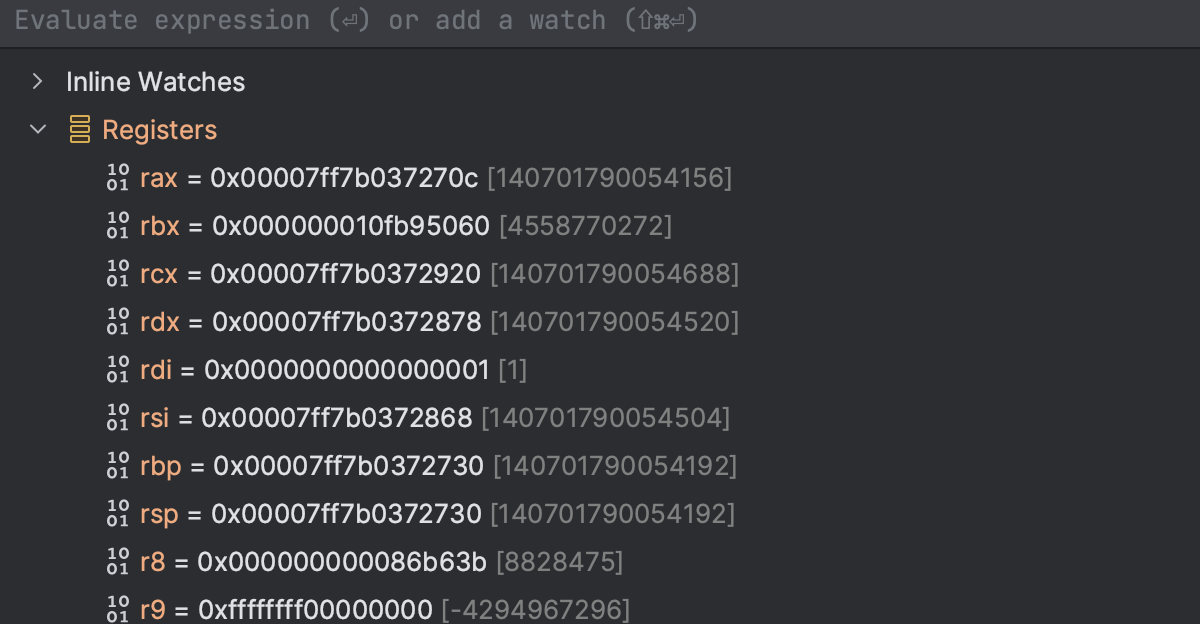
调试中的寄存器
能够检查当前帧的寄存器时,低级调试会更加轻松。 CLion 现在会在调试器工具窗口的 Variables(变量)标签页中显示寄存器值。
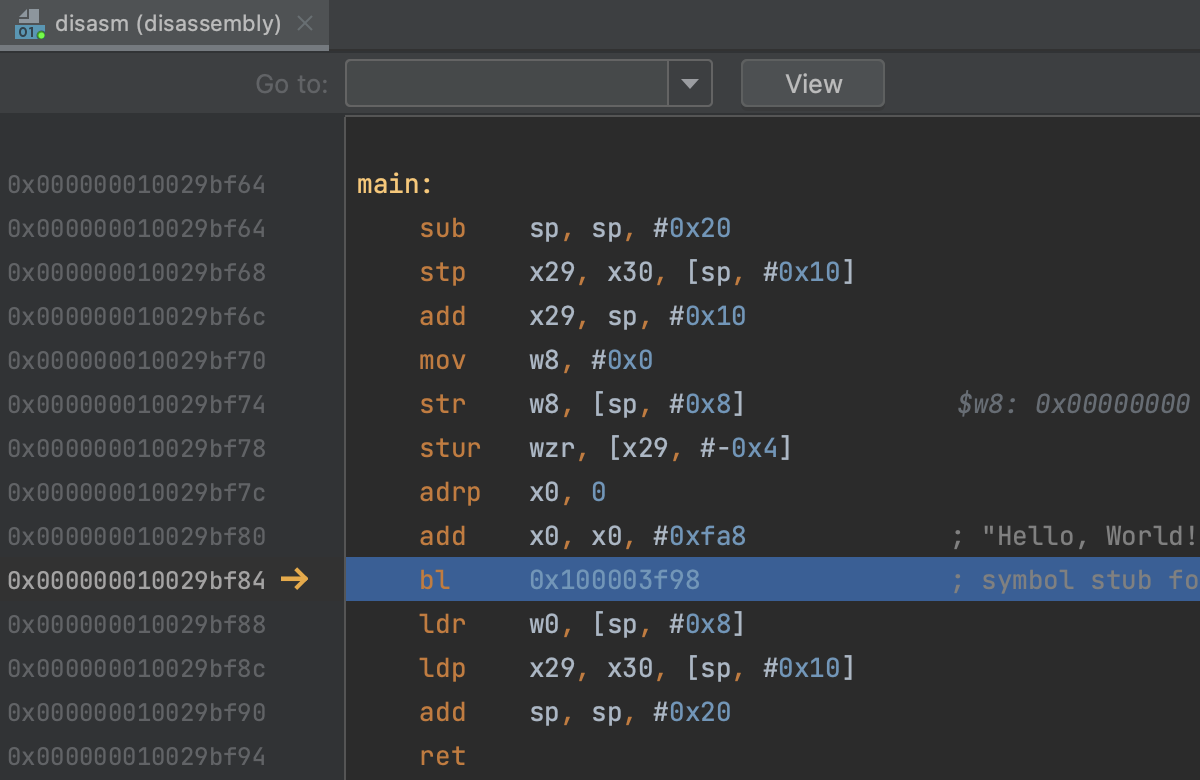
ARM 汇编
CLion 现已支持 ARM 汇编语言,因此您将在反汇编视图中看到 ARM 汇编器的代码高亮显示。
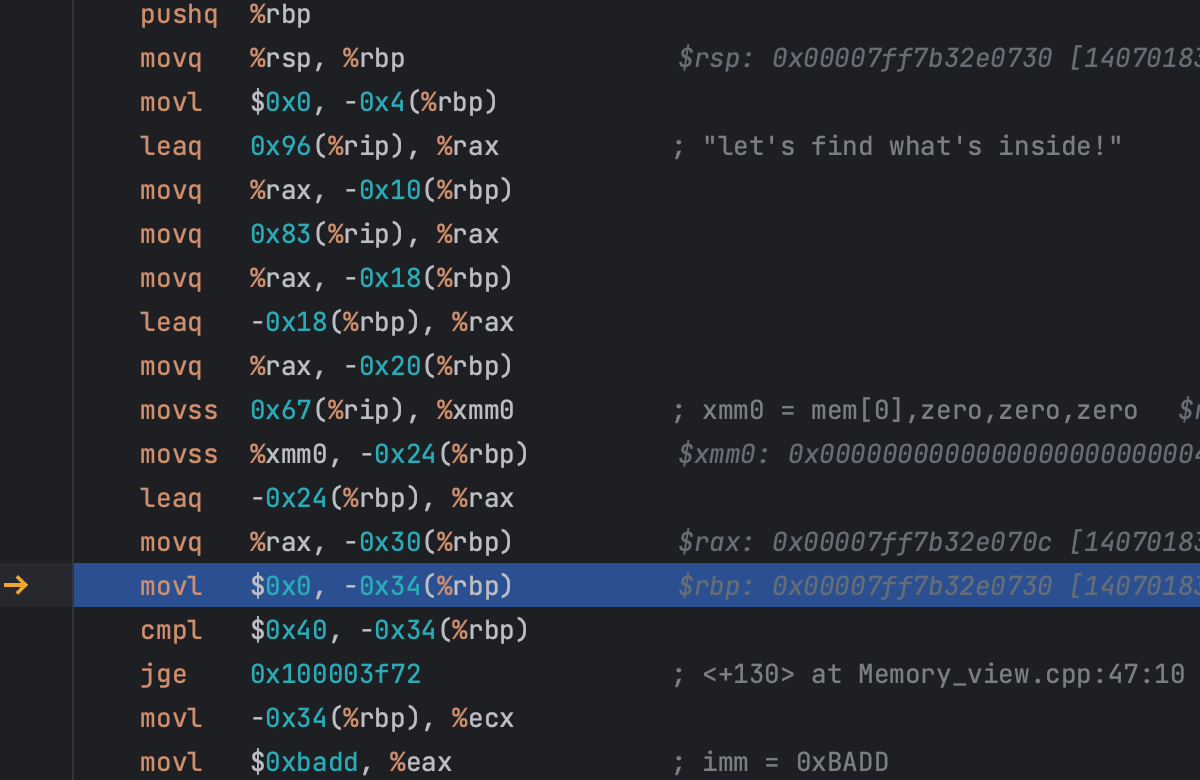
调试中的汇编寄存器
调试反汇编代码时,CLion 现在将直接在反汇编视图中显示内联的寄存器值。
其他调试器改进:
- CLion 捆绑了 LLDB v16 和 GDB v13.1。
- Memory View(内存视图)现在支持即时内存编辑,并且能够在编辑后立即显示值。
- 为了针对远程工具链改进外部库的调试,CLion 现在可以正确处理其中设置的断点,并根据需要下载缺失的源文件。
嵌入式开发
与 PlatformIO 的原生集成
PlatformIO 是一个开源平台,用于帮助嵌入式开发者处理其项目。在 CLion 2023.2 中,中间 CMake 级别已从与 PlatformIO 的集成中移除。 IDE 现在直接使用 platformio.ini 文件,跟踪其中的更改并相应地更新项目信息。
在我们的在线帮助中了解如何安装 PlatformIO 插件以及如何用它来创建新项目或打开现有项目。
PlatformIO 操作和工具窗口
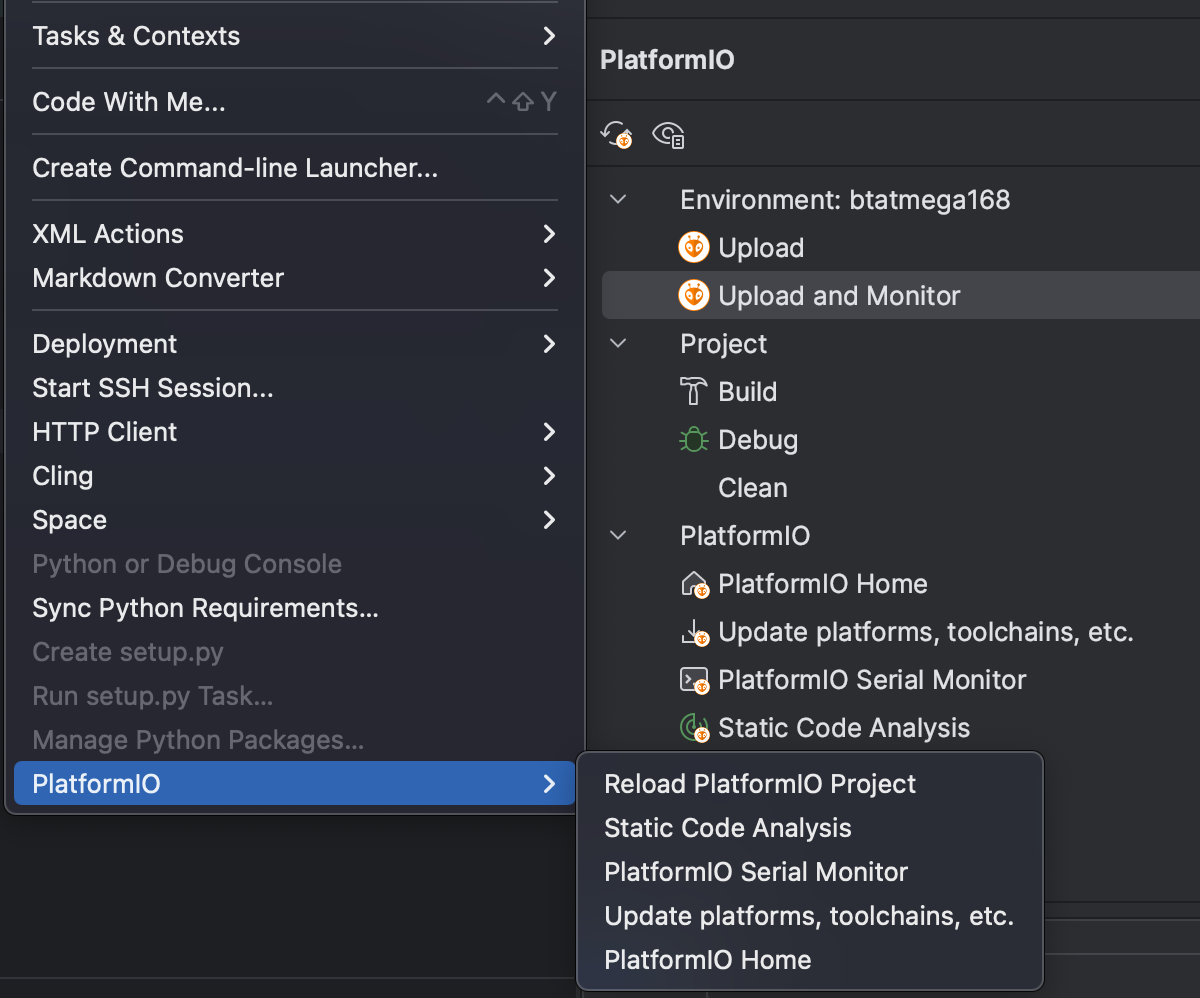
一些 pio 命令现在可以直接从 IDE 中调用(Tools | PlatformIO(工具 | PlatformIO))– 无需切换到终端。其中包括项目重新加载、在项目上运行静态代码分析、调用设备监视器等。
PlatformIO 工具窗口可以用于快速访问常用命令和项目操作。
其他改进:
为了确保 CLion 可以正确使用 Segger J-Link GDB 服务器进行调试,除了通常的 SIGINT 和 SIGSTOP 之外,它现在还可以处理 SIGTRAP 信号。
vcpkg
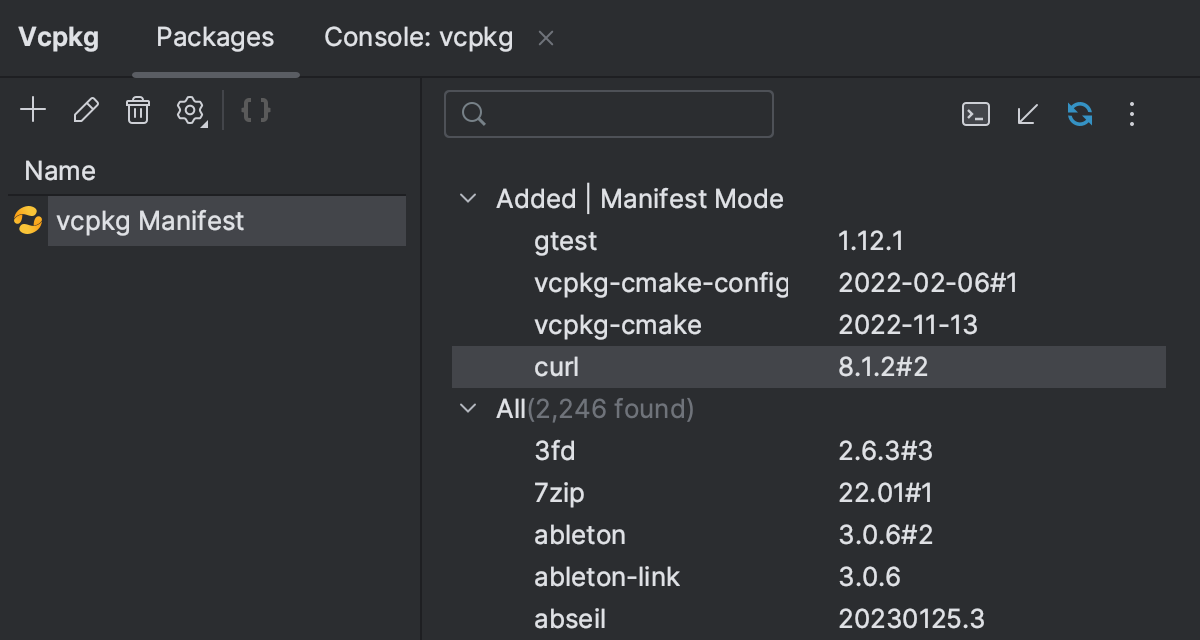
为了帮助您管理项目依赖项和外部库,CLion 集成了 C/C++ 软件包管理器 vcpkg。在 v2023.2 中,集成得到重大更新,扩展了支持的场景数量。
清单模式
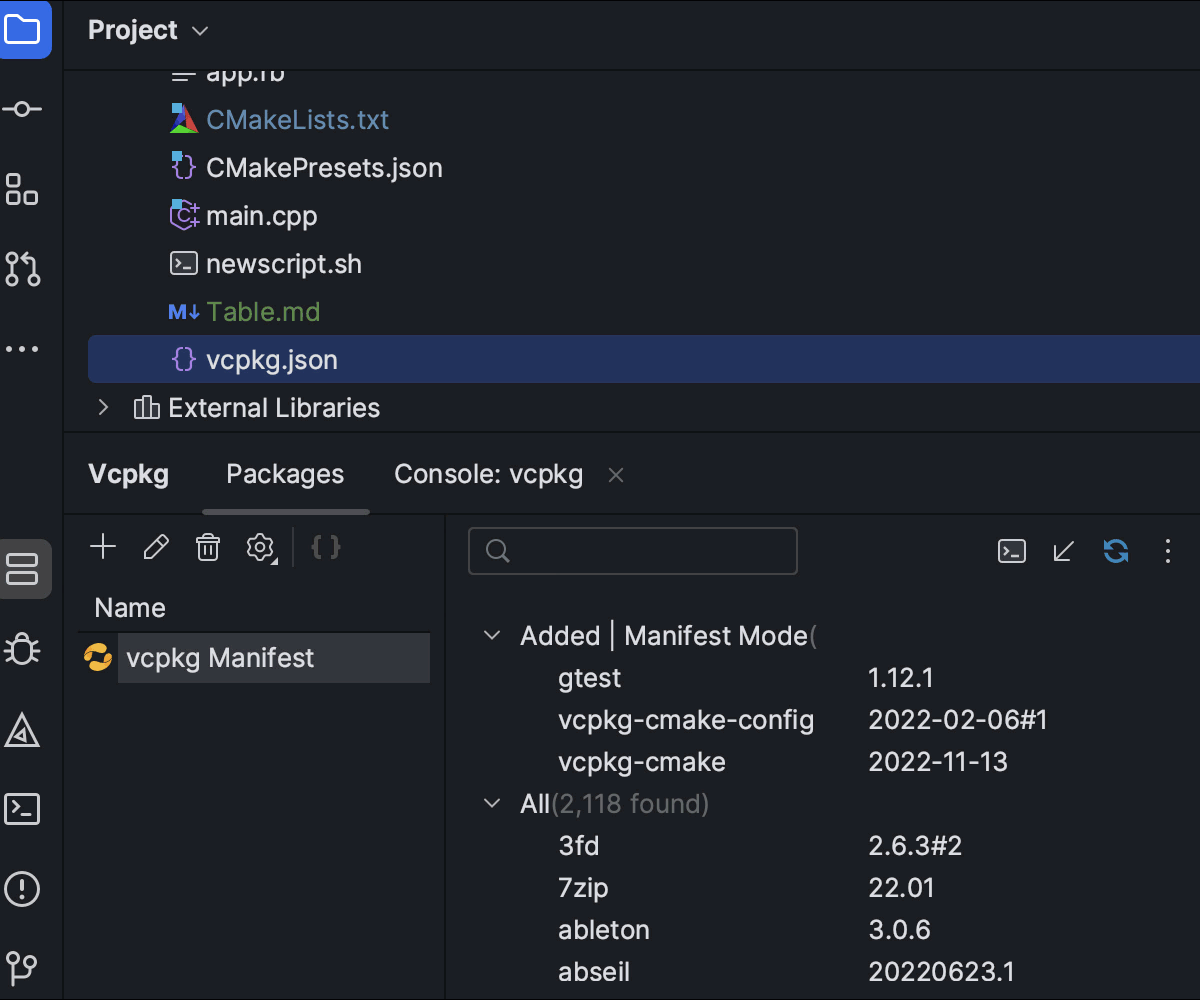
使用 vcpkg 时,可以采取两种方式:经典模式和清单模式。您现在可以在 CLion UI 中清楚区分它们,并使用专用按钮轻松切换到清单模式。
Console(控制台)标签页
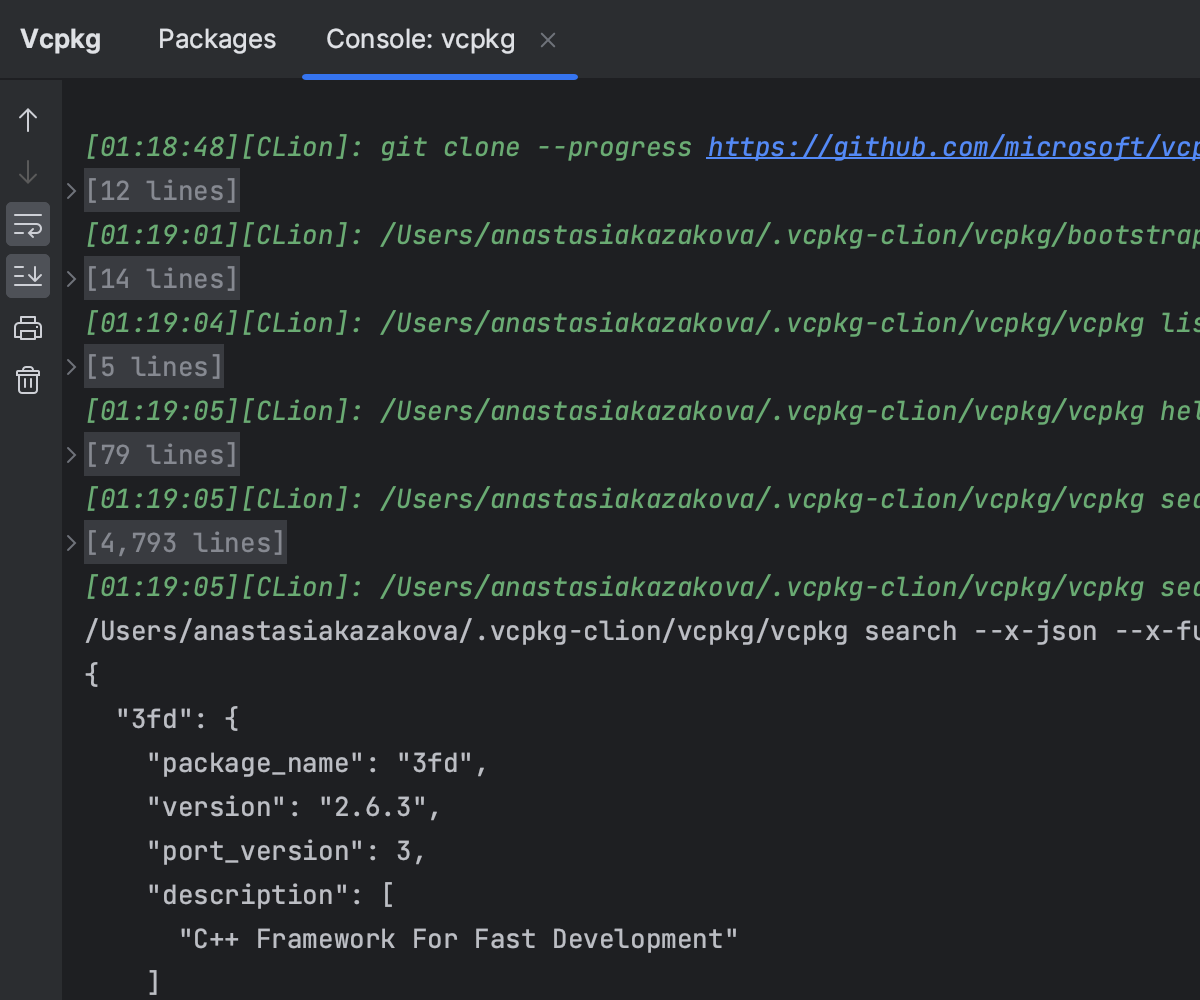
为了使 vcpkg 经典模式更加方便,vcpkg 工具窗口中新增了 Console(控制台)标签页,显示所有命令和输出。
CMake
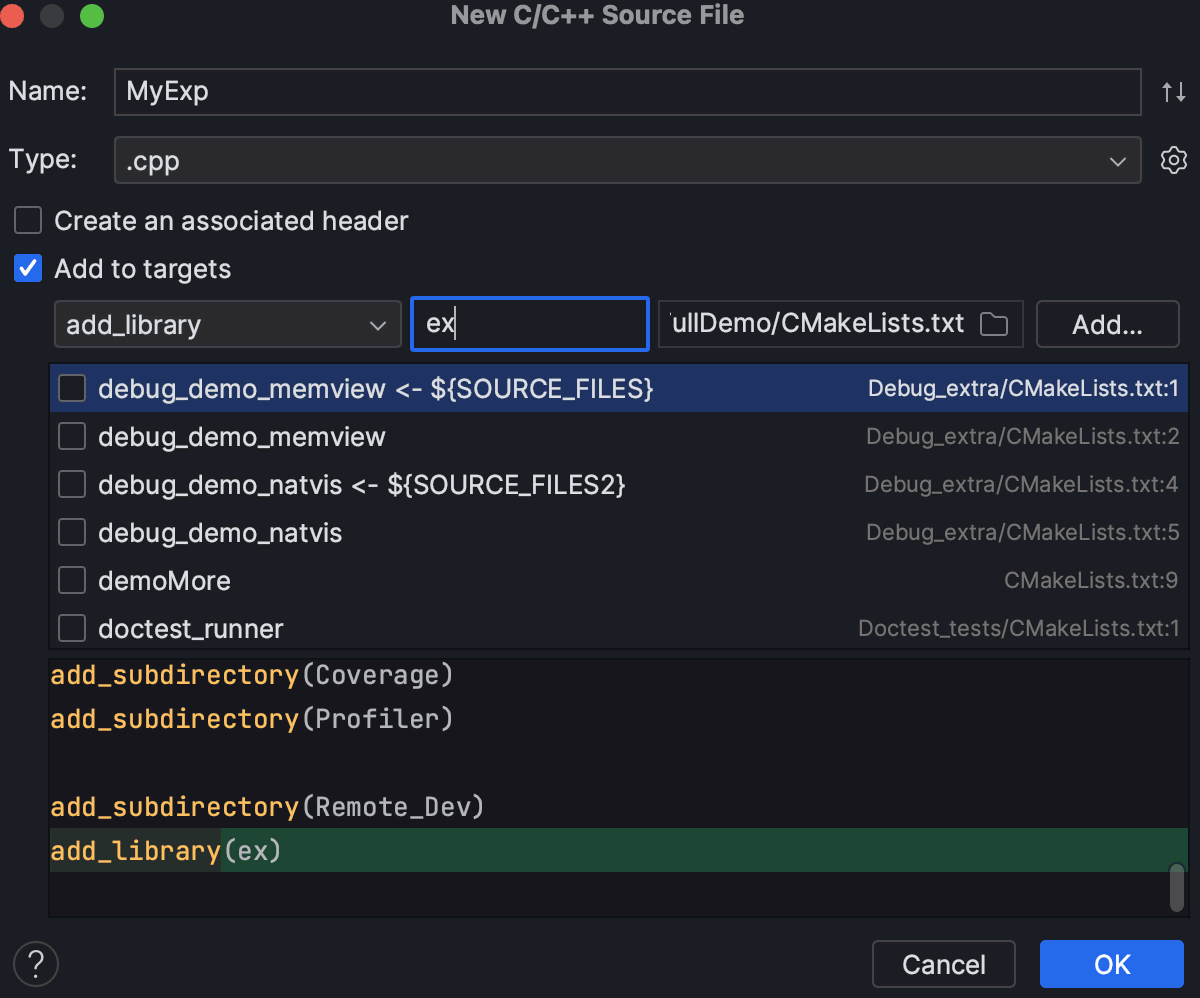
将新文件添加到项目时创建 CMake 目标
CLion 2023.2 改进了 C/C++ 文件新建对话框,以防没有可添加新文件的 CMake 目标。新的 Add new target...(添加新目标…)操作会创建新目标并将其添加到所选 CMakeLists.txt 文件中。添加目标后,您可以向其中添加新文件。
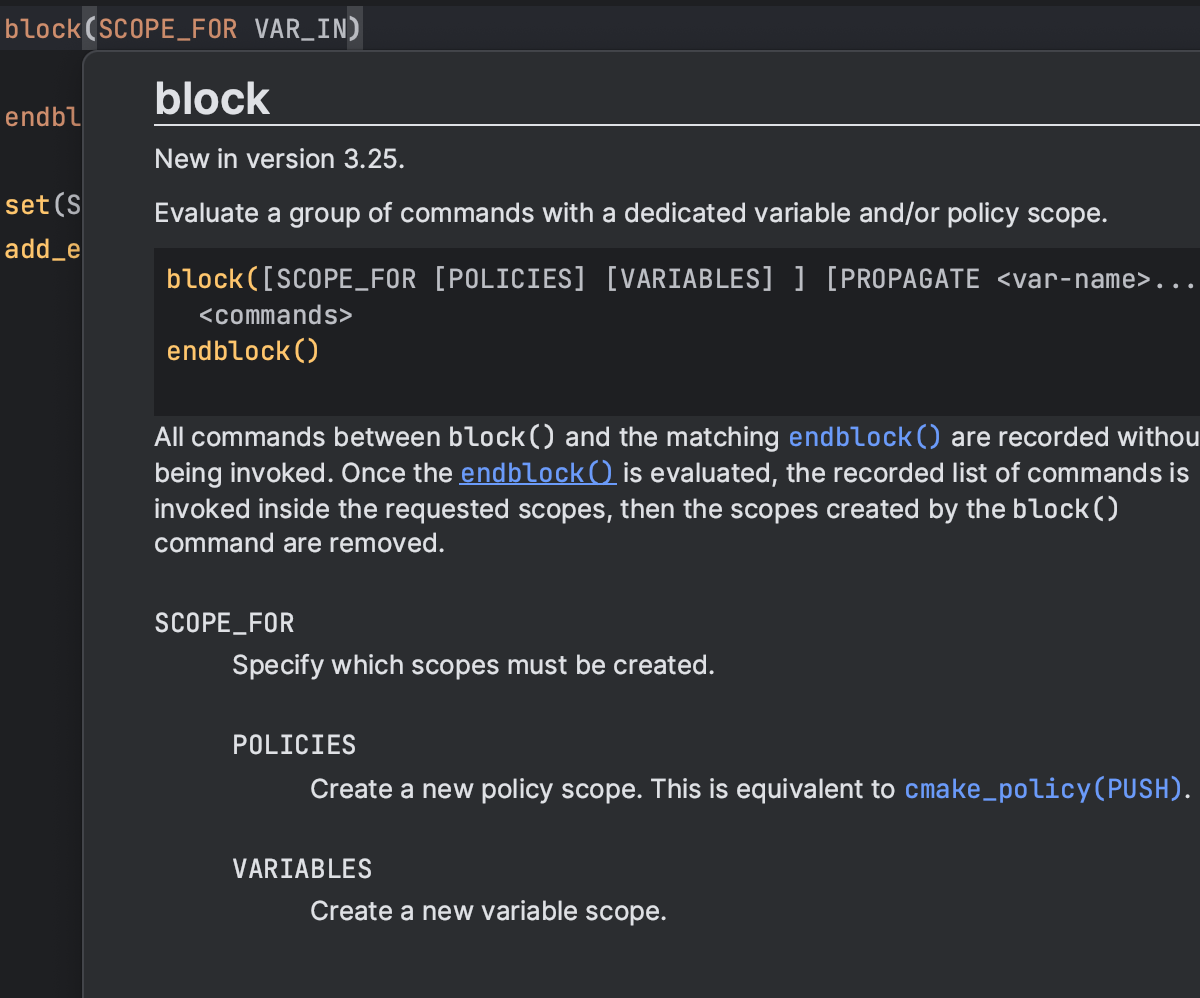
CMake 3.25 和 3.26 支持
CLion 2023.2 为 CMake 3.25 的新形参以及用于在请求作用域内执行一组命令的新块命令增加了高亮显示和补全。在 CLion 中,新命令现在可以正确高亮显示、格式化、折叠和记录。
CLion 2023.2 现已捆绑 CMake 3.26。
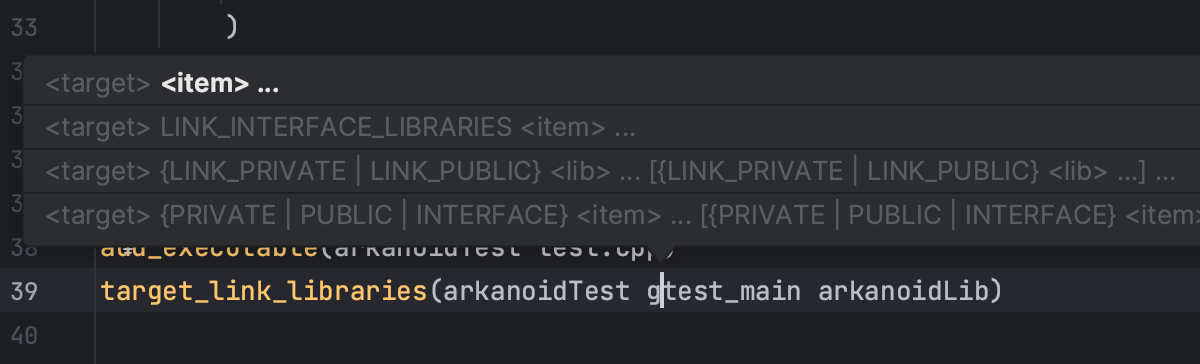
CMake Parameter Info(形参信息)
Parameter Info(形参信息)弹出窗口会在您输入时显示签名变体,并且现在可用于 CMake 命令。它可以帮助您确定接下来要输入什么形参,特别适合具有多个变体的命令。
WSL 中的 Docker
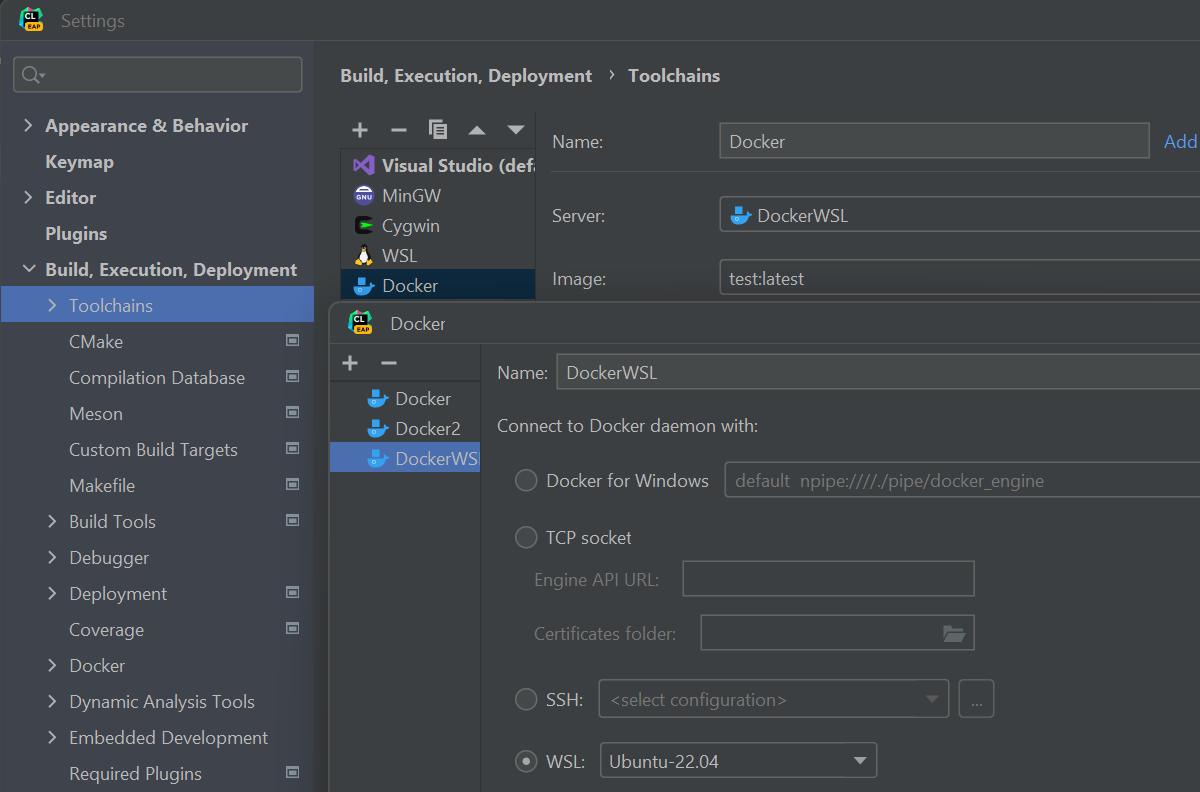
如果您的项目包含 Docker 文件和基于 Linux 的环境,并且您想通过 Windows 计算机在其中开发应用程序,那么您可以使用 WSL 和 Docker 在 CLion 中进行设置。
输出控制台中的终端
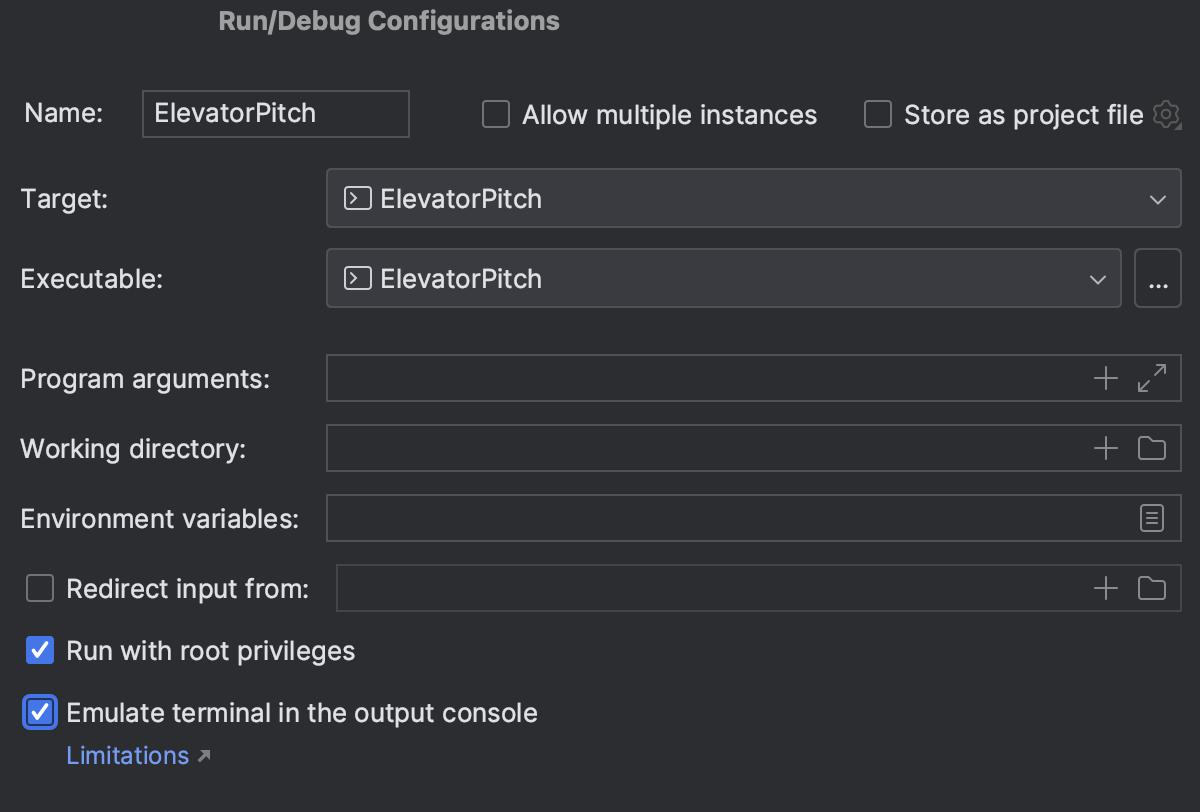
输出控制台中的终端仿真现在可以针对每个配置分别启用或禁用。它默认处于禁用状态,并且控制设置已从 Advanced Settings(高级设置)移动到 Run Configuration(运行配置)部分。
在 Windows 上,它现在适用于包含常规权限和管理权限的基于 MSVC LLDB 的调试。
用户体验
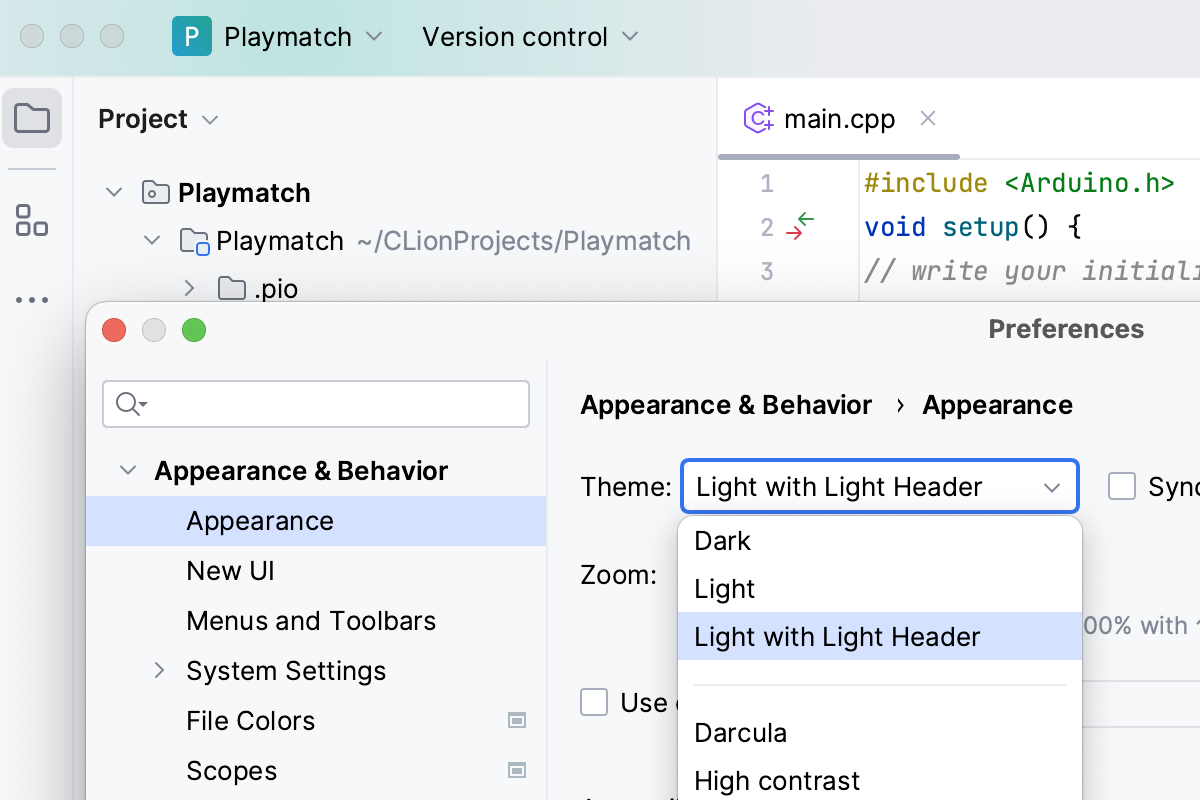
带有浅色标题的浅色主题
在 v2023.2 中,我们通过引入替代的 Light with Light Header(浅色标题的浅色主题)选项改进了 Light(浅色)主题的用户体验,该选项为窗口标题、工具提示和通知气球提供匹配的浅色。
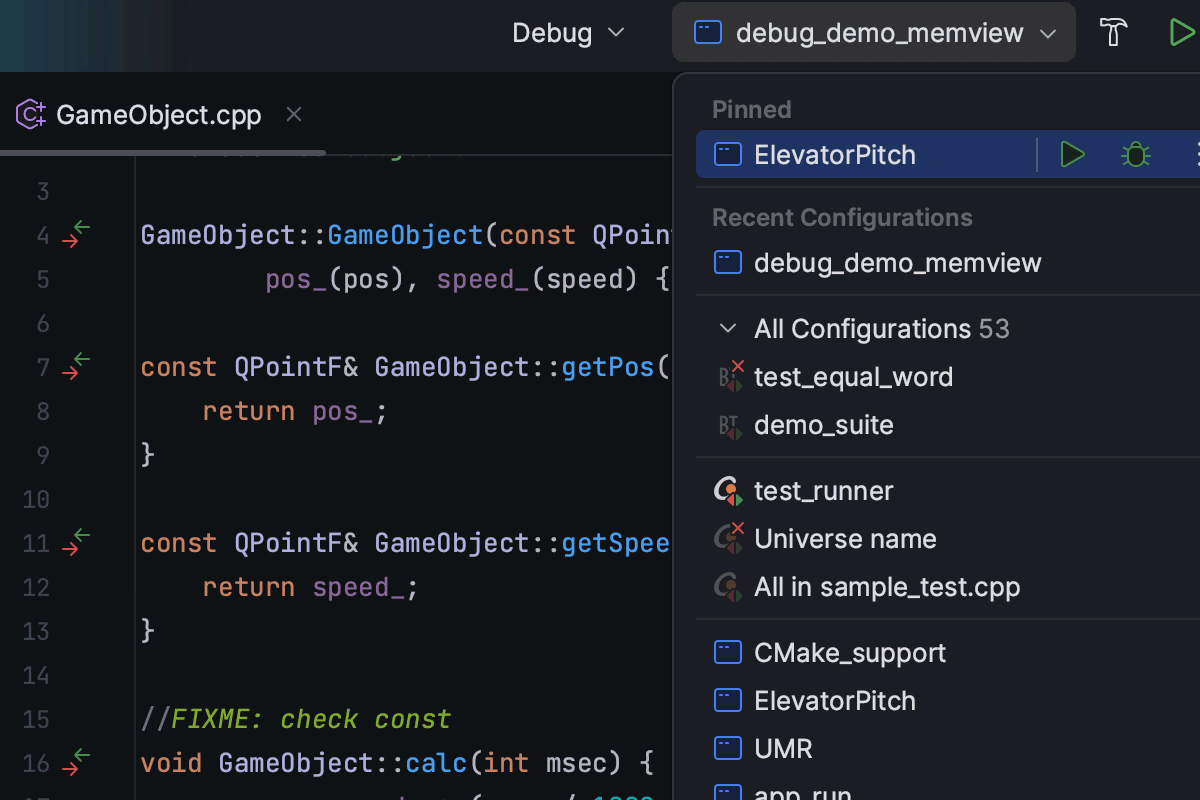
固定运行配置
为了简化多个运行配置的管理,我们在 Run(运行)微件中实现了固定首选配置的选项。
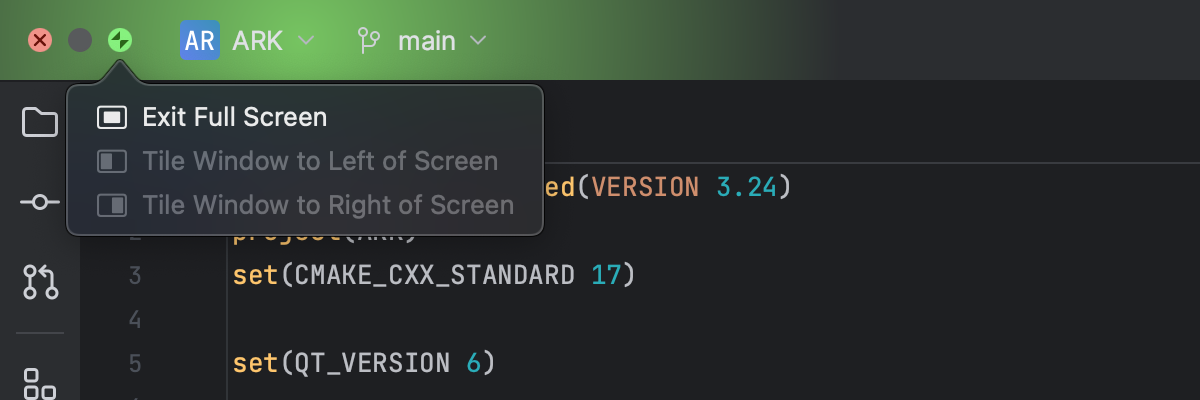
更新了 macOS 上的窗口控件
在 macOS 上以全屏模式使用新 UI 时,窗口控件将直接在主工具栏中显示,而不是像以前一样在浮动栏中显示。

移除了 Linux 上的标题栏
为了方便 Linux 用户,新 UI 中移除了操作系统的原生标题,使界面更加整洁。默认将显示自定义 IDE 标题,该标题提供了一系列工作区自定义选项。
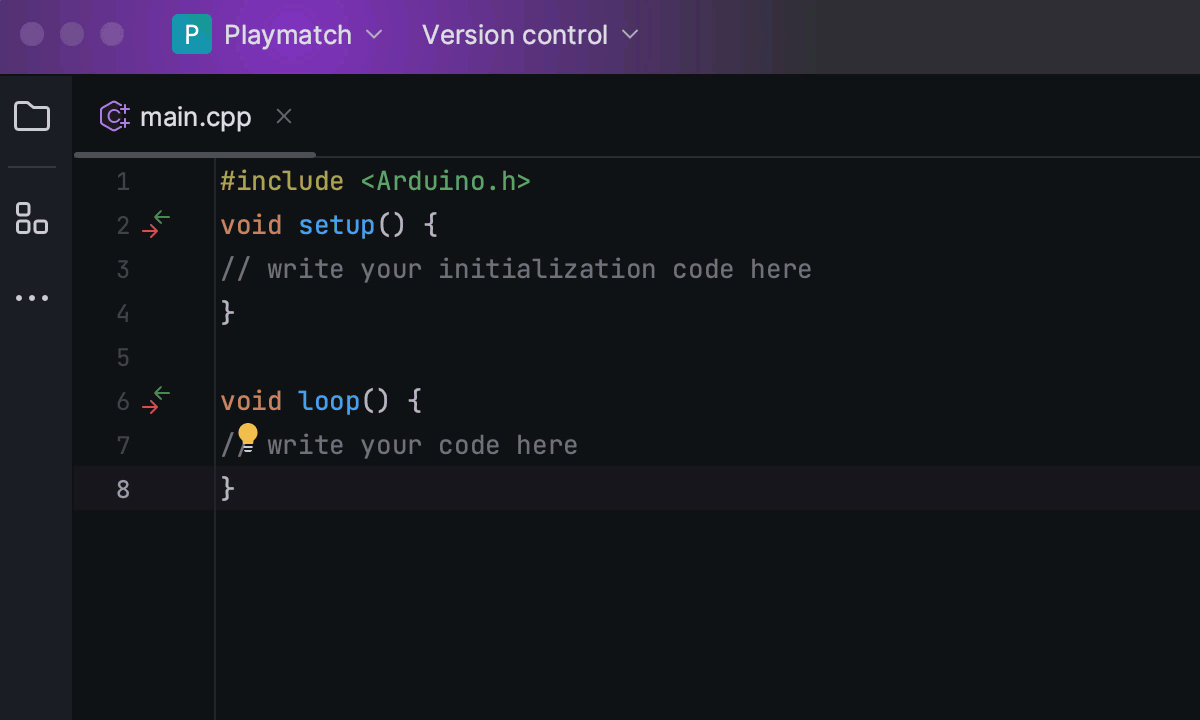
彩色项目标题
CLion 引入了彩色标题,可以简化多个打开的项目之间的导航。现在,您可以为每个项目分配唯一的颜色和图标,使其在工作区中更易区分。
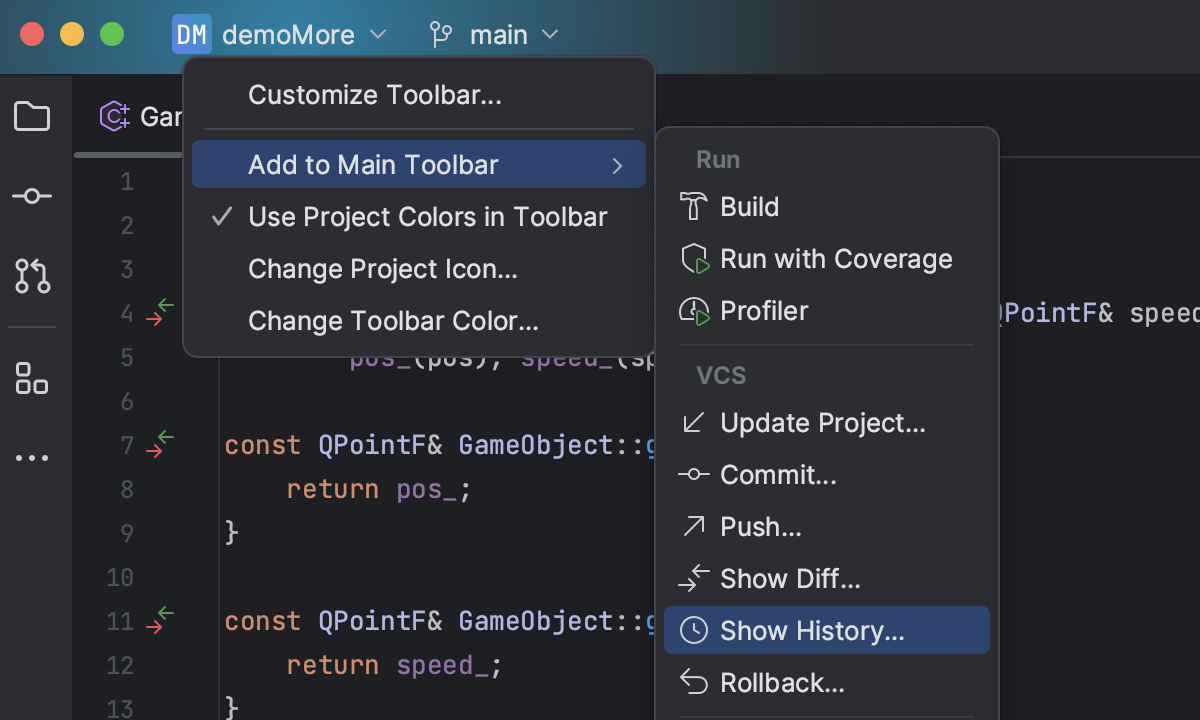
主工具栏自定义
我们扩展了新 UI 主工具栏的自定义选项。现在,您可以使用下拉菜单快速选择要添加到工具栏的操作。右键点击任意微件,选择 Add to Main Toolbar(添加到主工具栏),然后浏览可用选项。
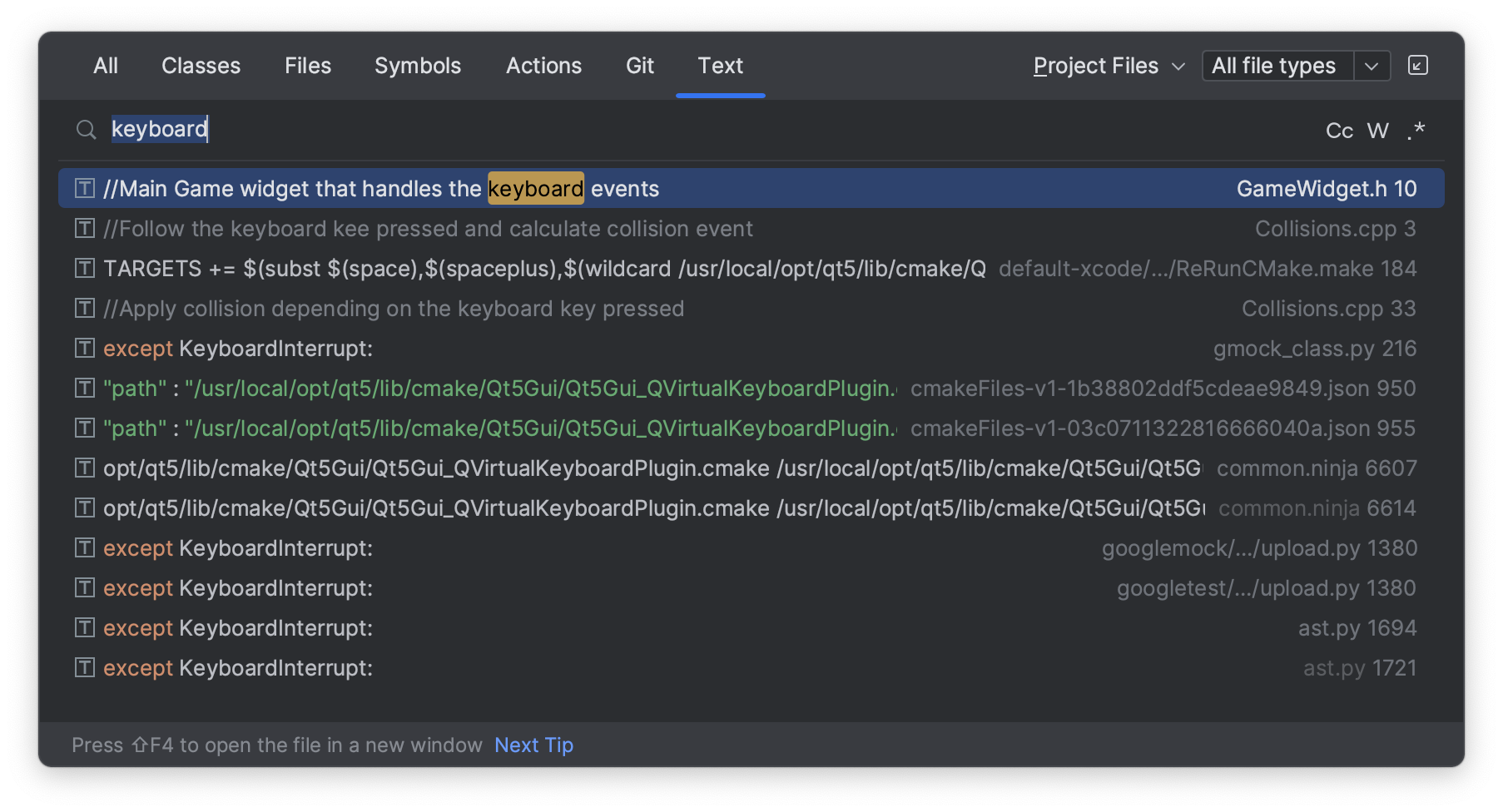
Search Everywhere(随处搜索)中的文本搜索
Search Everywhere(随处搜索)主要用于搜索文件、类、方法、操作和设置。在此更新后,它将包含类似于 Find in Files(在文件中查找)的文本搜索功能。
其他功能增强
- CLion 和其他基于 IntelliJ 的 IDE 在 v2023.2 中引入了与 GitLab 的初始集成,可供直接从 IDE 使用 Merge Requests(合并请求)功能,并简化开发工作流。
- 在 Windows 上,CLion 现在默认在非 ARM 机器上使用 amd64 Visual Studio 工具链架构,而不是 x86。