Jupyter 笔记本中的 AI Assistant
仅在以下版本中提供:PyCharm Professional 和 DataSpell
在 PyCharm 和 DataSpell 中使用 Jupyter 专用的 AI 功能来 解释 Jupyter 单元格和 DataFrame、 创建新单元格、 生成可视化、 编辑单元格以及 修复错误。
使用 AI 解释
解释 Jupyter 单元
打开一个 Jupyter notebook 并执行以下操作之一:
右键点击单元格以打开上下文菜单。
按下 Alt+Enter。
请选择 AI 操作 然后 解释代码。
请选择 Jupyter 单元格 或 整个 Jupyter 文件。
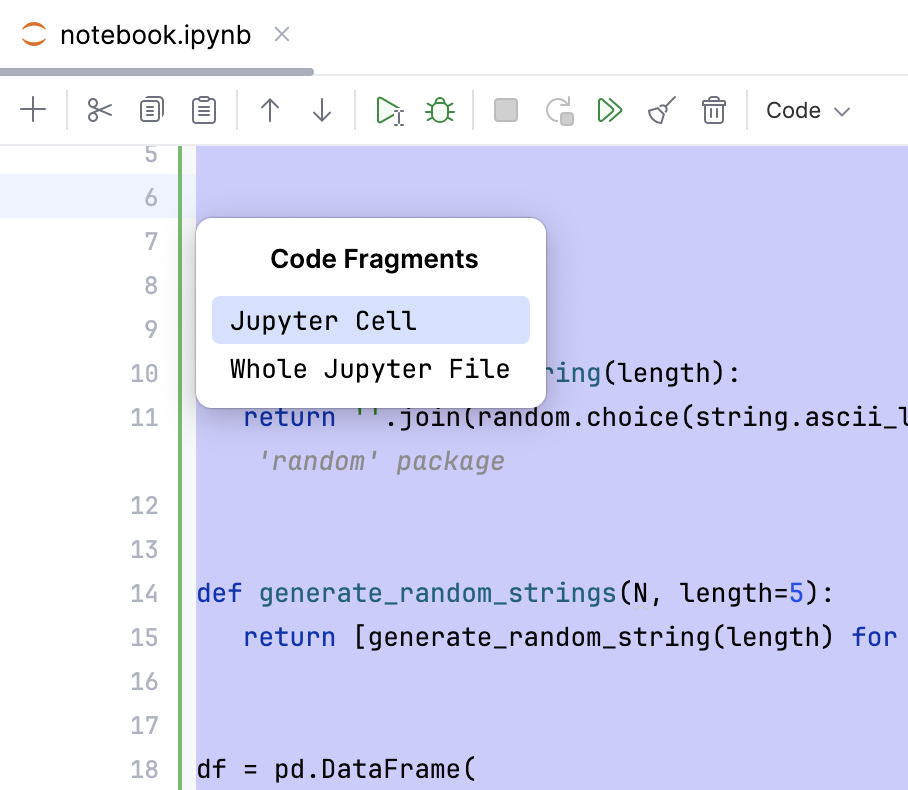
AI Assistant 工具窗口将打开,以提供 Jupyter 文件或选定单元格的详细描述。
解释 DataFrame
点击
 AI 操作 在输出单元格的右上角,然后选择 解释 DataFrame。
AI Assistant 工具窗口将打开,以提供数据框的详细描述。
创建单元格
从代码片段创建代码单元
您可以在您的 Jupyter notebook 中创建一个包含 AI 生成代码的新代码单元格。
打开或创建一个 .ipynb 文件。
点击 将代码段插入为 Jupyter 单元格 位于生成代码字段右上角的位置。
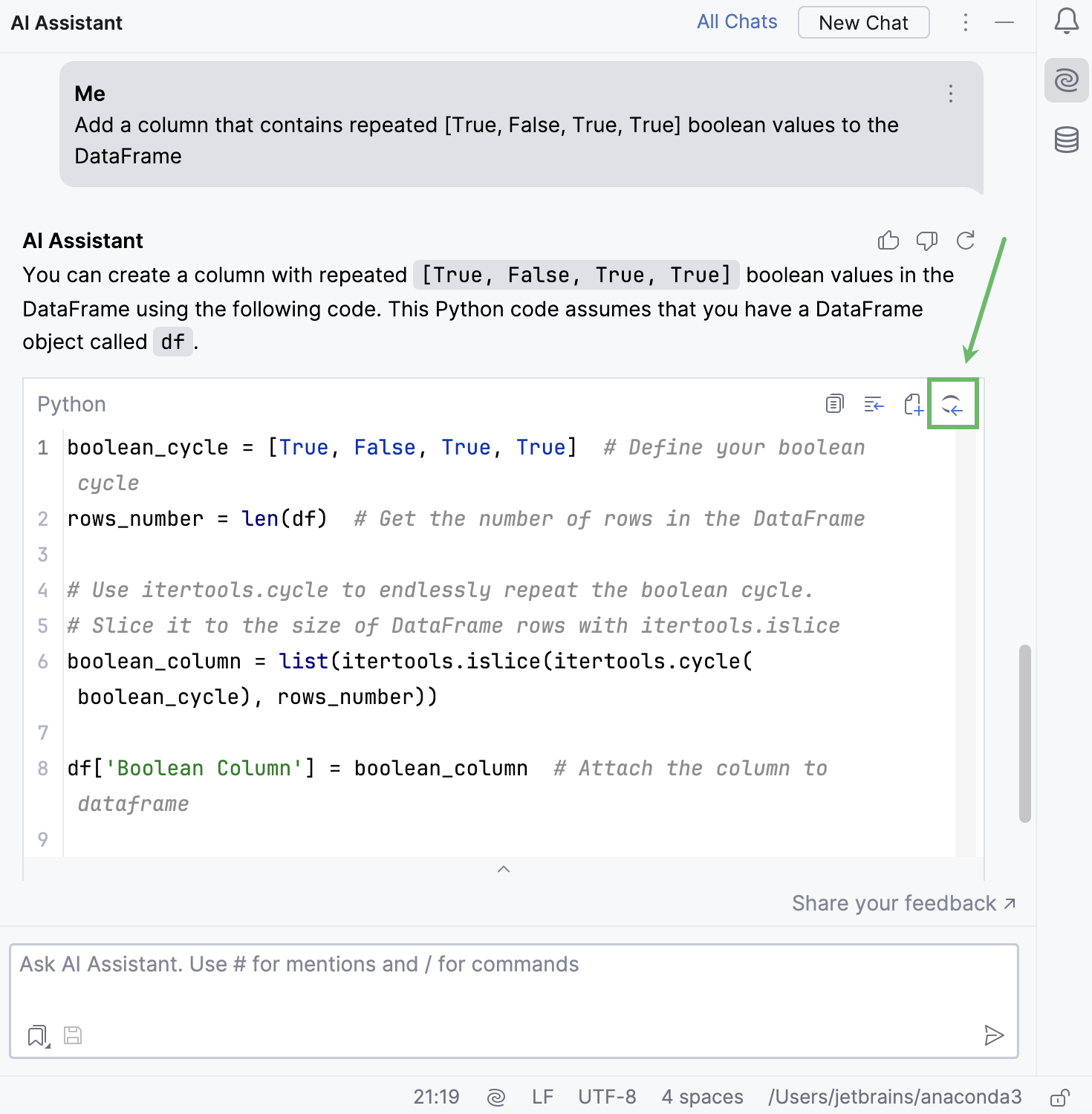
创建 AI 单元
AI可以根据您的请求生成带有AI生成代码的新单元格。
点击单元格之间的 AI 按钮。

在 AI assistant 输入字段中输入您的请求,然后点击 发送 或使用 AI suggestions。
AI Assistant 将为新单元格生成代码:
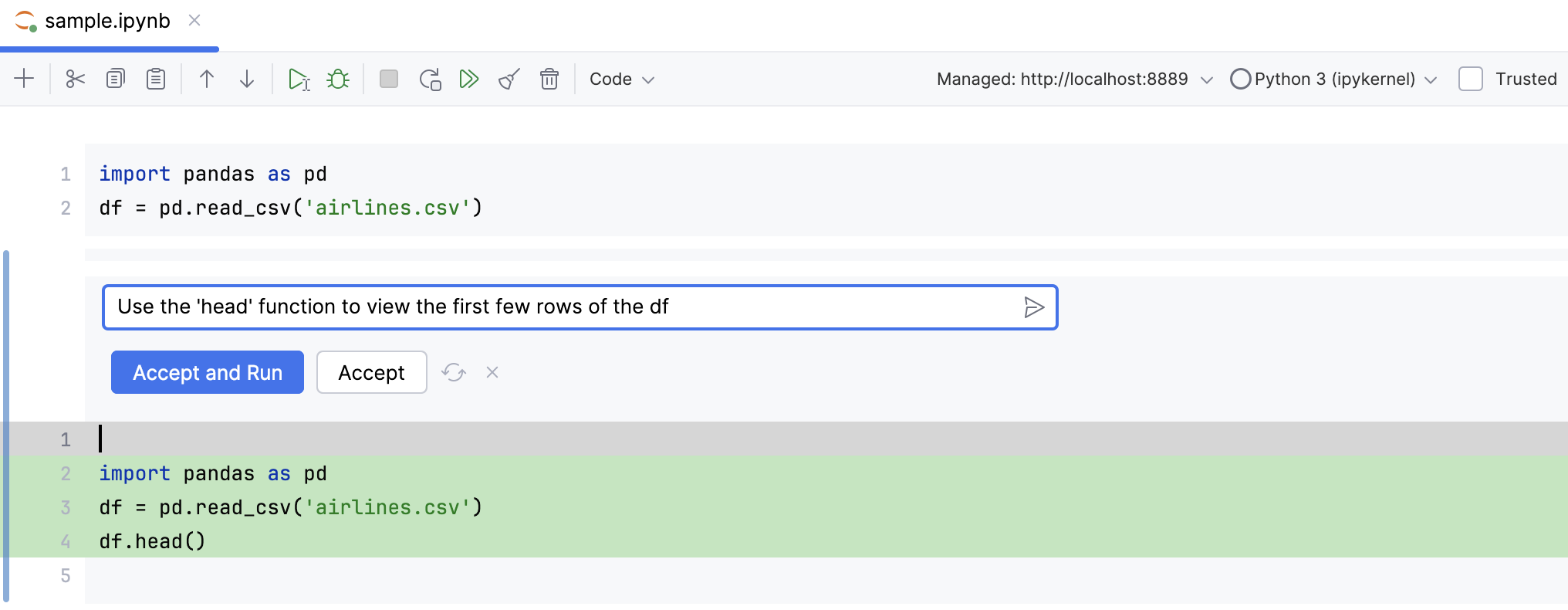
选择 将代码添加到单元格并按原样运行,或选择 将代码添加到单元格并继续处理。
生成可视化
AI Assistant 可以根据您的数据框生成数据可视化的代码片段。
请执行以下操作之一:
点击输出单元格右上角的
AI 操作 并选择 在对话中生成可视化。 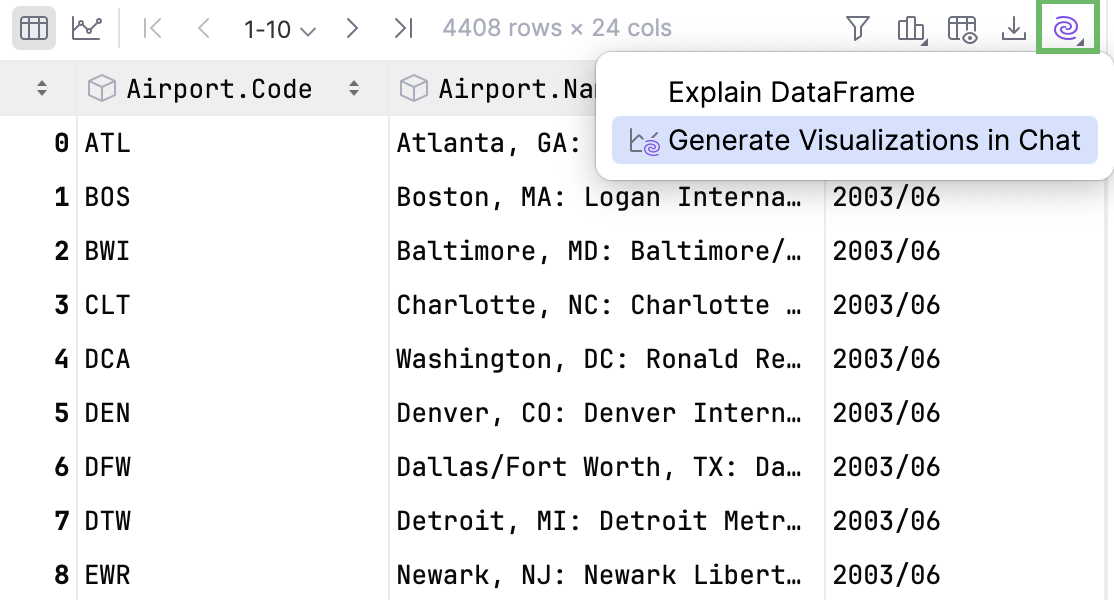
在 AI Assistant 聊天中输入
/plot并使用#提及数据框。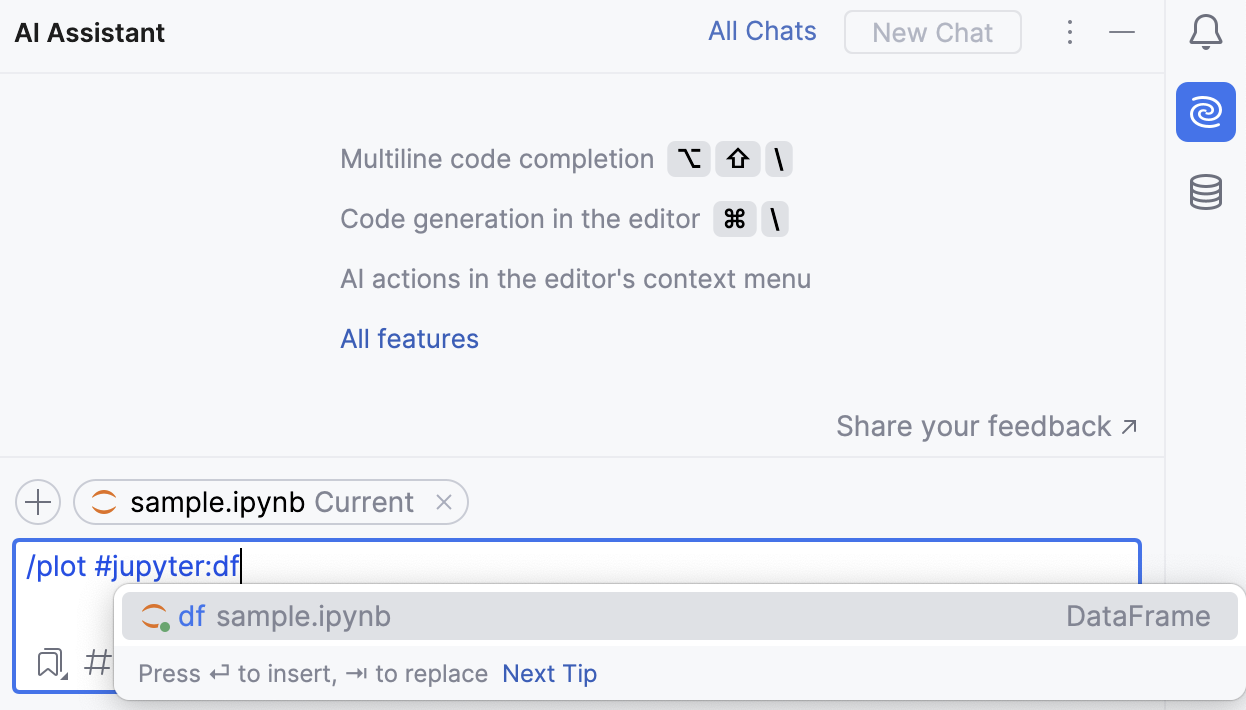
AI Assistant 将为多个可视化建议 AI 生成的代码片段。
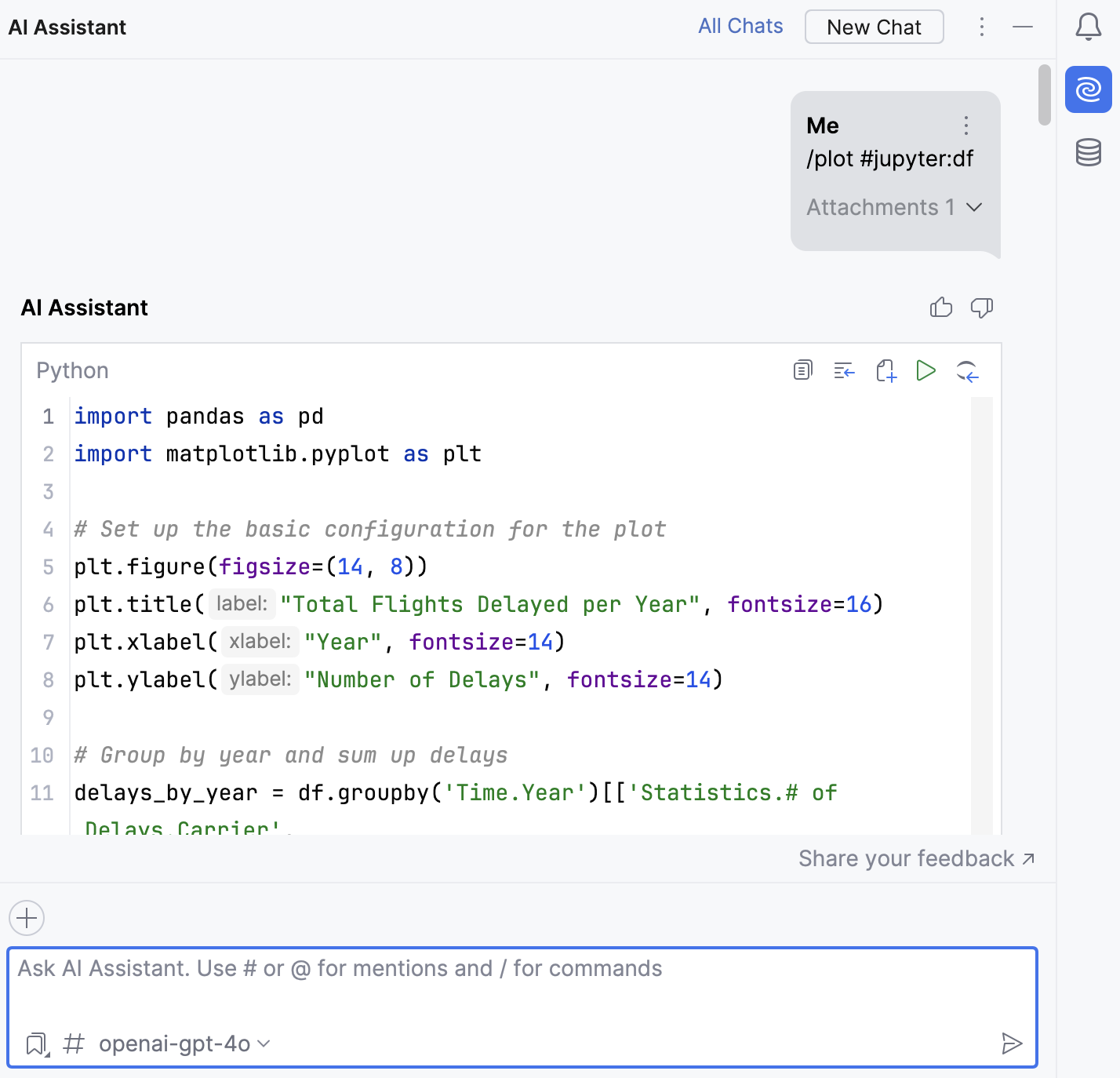
请选择以下选项之一:
将建议的代码复制到剪贴板。
在插入位置插入代码进入编辑器。
从片段创建一个新的代码单元。
编辑单元格
AI Assistant 可以帮助您修改现有单元格。
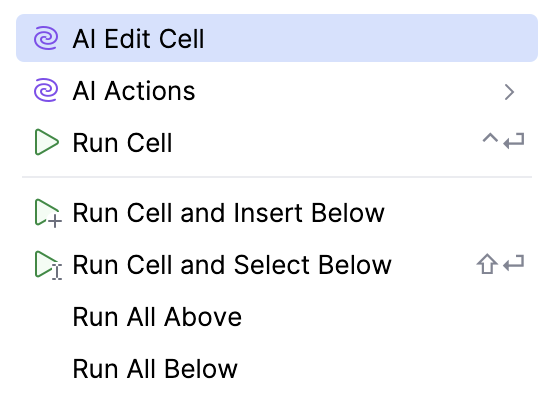
将光标放置在您想要编辑的单元格中的任意位置,然后按 Ctrl+\。
或者,右键点击单元格并从上下文菜单中选择 AI 编辑单元格。
在 AI assistant 输入字段中输入您的请求,然后点击 发送 或使用 AI suggestions。
AI Assistant 将生成新代码。
选择 将代码添加到单元格并按原样运行,或选择 将代码添加到单元格并继续处理。
使用 AI 建议
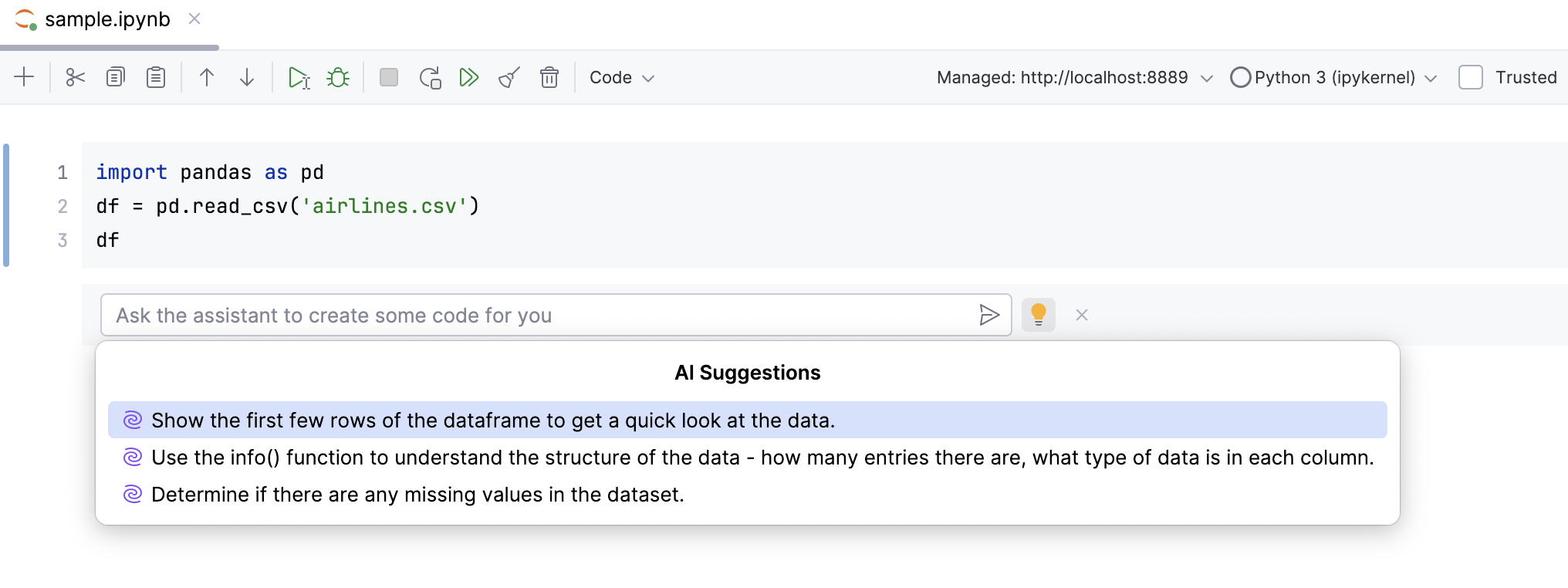
AI Assistant 可以分析您的 notebook 数据,并为您提供代码建议的提示选择。
点击 AI 输入字段右侧的
 建议 图标。
请选择一个建议的提示。 所选提示与用于分析的笔记本数据相结合,将用于代码生成。
修复错误
当您的笔记本或单元格执行失败并出现错误时, AI 修复单元格 选项将出现在上下文菜单中。
右键点击您要修复的单元格。
从上下文菜单中选择 AI 修复单元格。
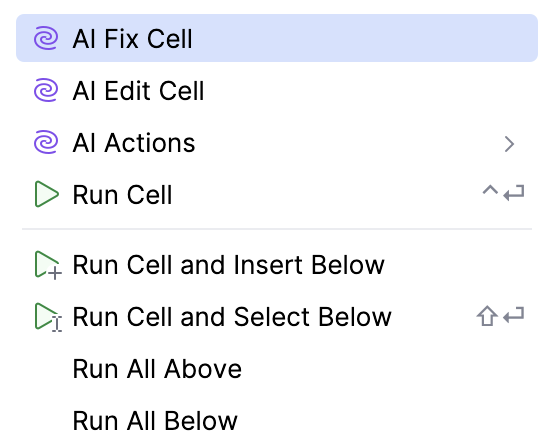
AI Assistant 将生成修复错误的新代码。
选择 将代码添加到单元格并按原样运行,或选择 将代码添加到单元格并继续处理。