键盘快捷键
此页面列出了可在编辑器、聊天和工具窗口中使用的所有默认 AI Assistant 键盘快捷键。
编辑器快捷键
在编辑器中处理代码时,请使用以下快捷键。
聊天快捷键
在 聊天 中与 AI Assistant 交互时,请使用以下快捷键。
AI Assistant 工具窗口快捷键
使用以下快捷键调整 AI Assistant 工具窗口的大小。
快捷方式 | 操作 |
|---|---|
Ctrl+Shift+Quote | 最大化/还原 AI Assistant 工具窗口。 |
故障排查
您是否使用非英文键盘布局?
JetBrains IDE 中的所有按键映射均为 QWERTY US English keyboard layout 设计。 如果您使用其他拉丁字母键盘布局,则某些快捷键可能无法使用,因为这些快捷键中使用的字符可能没有专用的键盘按键。
例如,在德语键盘布局中,没有专用的正斜杠 / 键,因此无法使用 Ctrl+/ 快捷键。
对于这种情况,推荐的解决方法是 安装 Keymap Nationalizer插件,此插件将为您的键盘布局生成一个无冲突的键位图。 或者,您可以通过 分配另一个快捷键来修复特定的快捷键,而不是修复不起作用的那个。
无论使用何种变通方法,我们仍在寻找一种可以开箱即用并适用于任何键盘布局的解决方案。 进度在 此问题中跟踪。
配置 AI Assistant 快捷键
您可以为特定的 AI Assistant 操作分配自定义快捷键或重新分配现有快捷键。
按 Ctrl+Alt+S 打开设置,然后选择 。
展开 Plugins 文件夹,然后导航到 JetBrains AI Assistant。
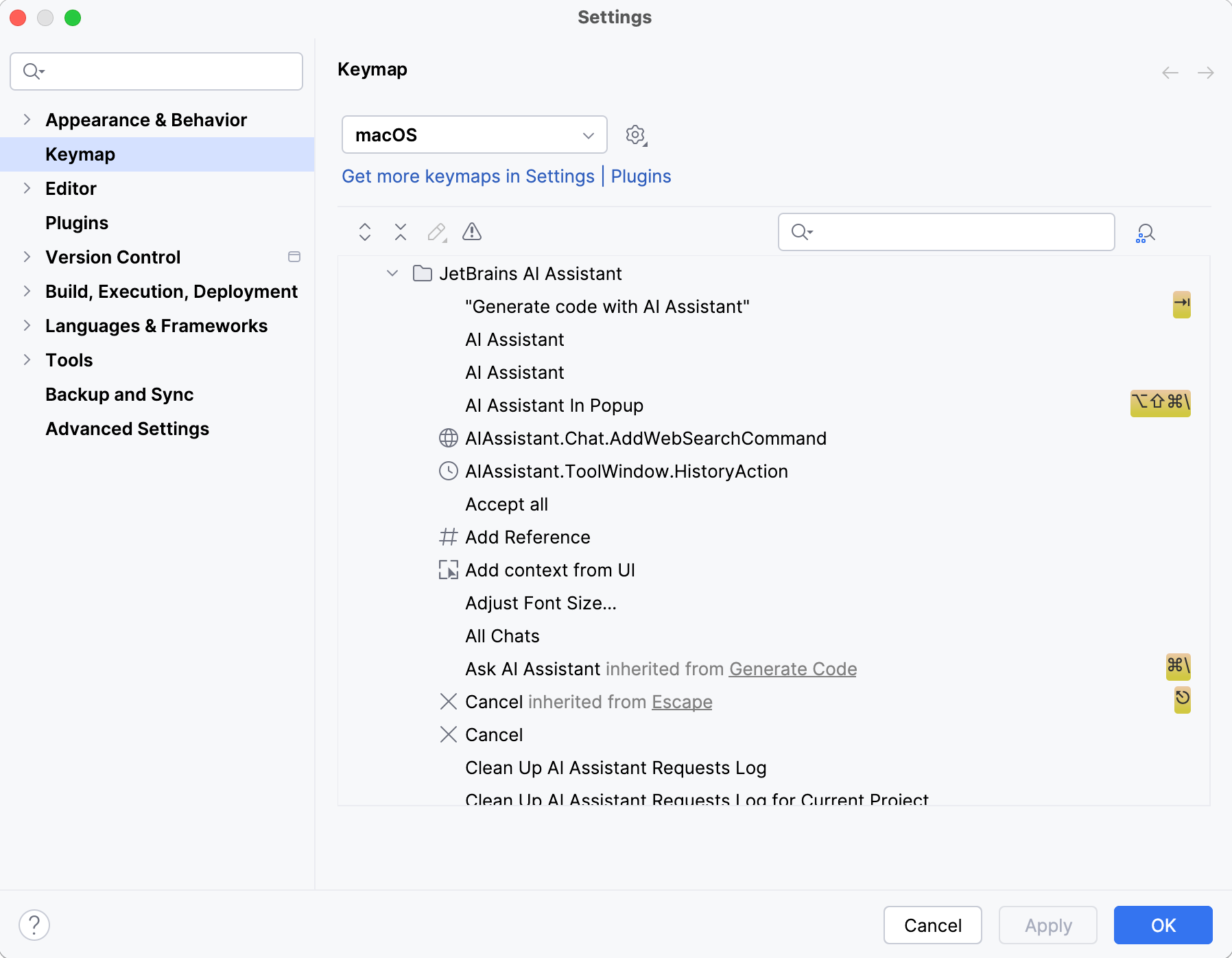
根据需要配置快捷键。
您还可以为打开  AI 聊天 工具窗口分配一个快捷键。
按 Ctrl+Alt+S 打开设置,然后选择 。
展开 工具窗口 文件夹,然后导航到 AI Assistant。
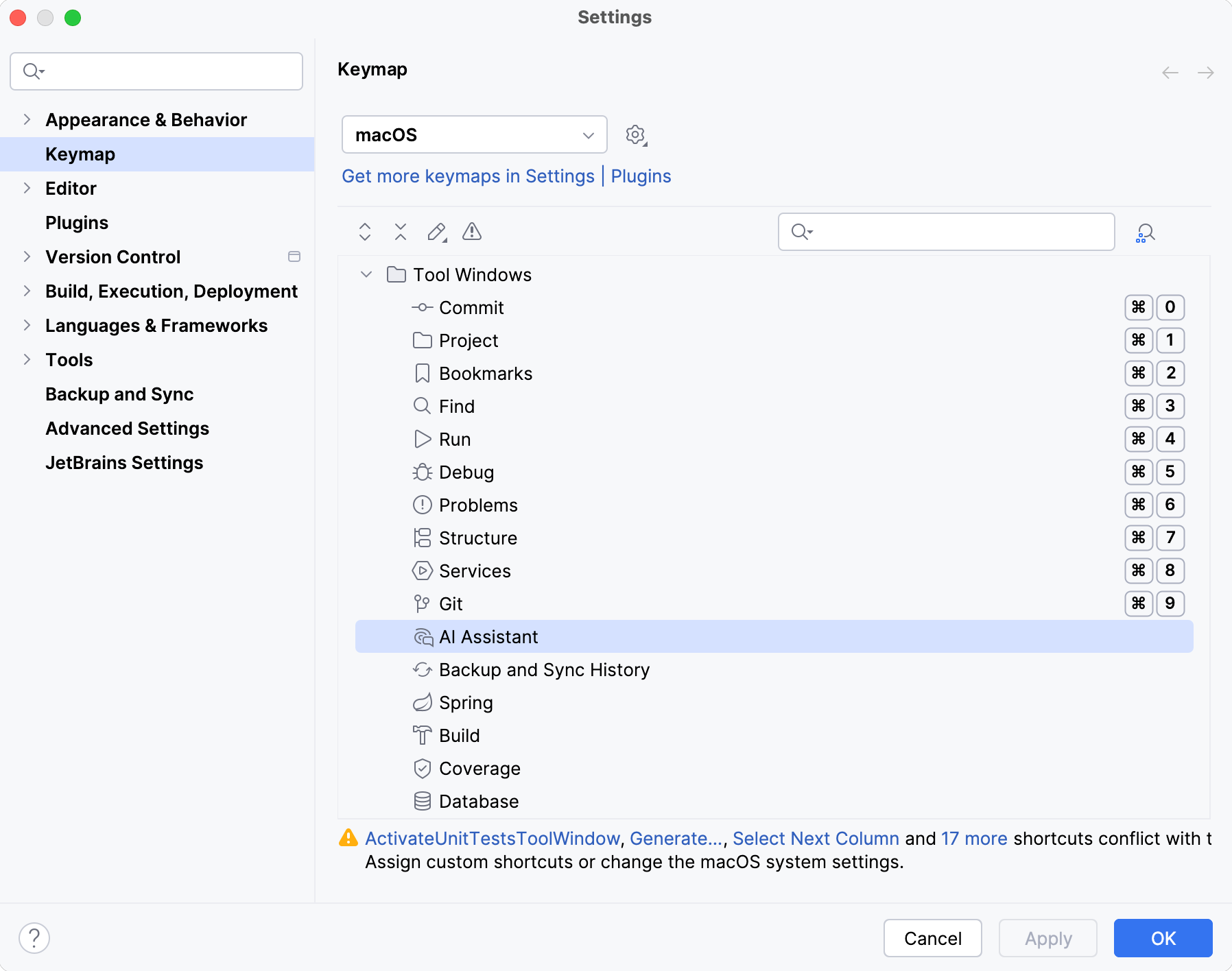
根据需要配置快捷键。
2026年 7月 14日