在 IDE 中切换到 JetBrains Air
 JetBrains Air 在 IDE 中 是用于智能体开发的独立插件。 它提供了一个统一位置,可用于启动编码智能体、跟踪它们正在执行的操作,并审查它们所做的更改。 有关详细信息,请参阅 JetBrains Air 在 IDE 中 文档。
可以直接从 AI 聊天 或 JetBrains AI 微件切换到 JetBrains Air 在 IDE 中。 为防止两个插件并行运行,切换后可以隐藏 AI Assistant。 可以随时返回 AI Assistant。
要打开 AI 聊天 工具窗口,请点击
 AI 聊天 在右侧工具栏(在 DataGrip 中 ,点击
 更多工具窗口},{ 页眉,并选择 AI Assistant)。
在提示字段上方的 JetBrains IDE 中的 Air 现已推出 横幅中,点击 立即试用。 这会安装插件。
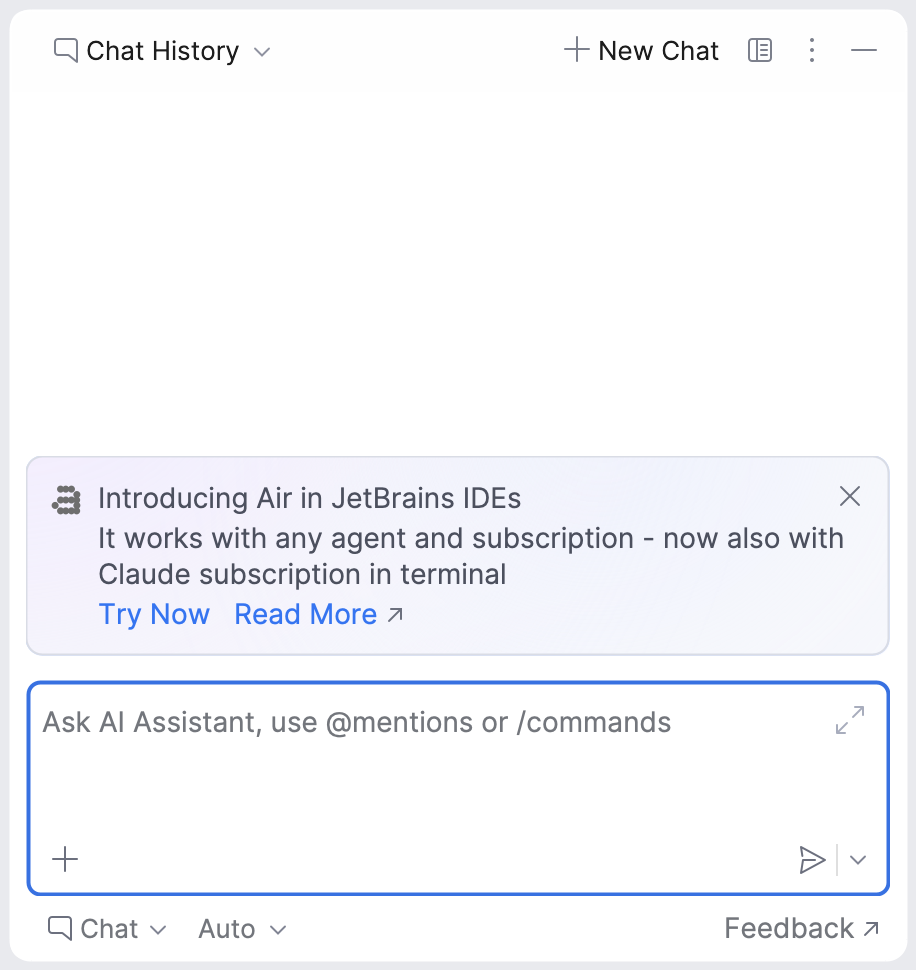
安装完成后,JetBrains Air 在 IDE 中 会打开一个包含智能体的新会话。
点击窗口标题栏中工具栏的
 JetBrains AI 微件。
在微件底部的 试用 Air 部分中,点击 立即试用。 这会安装插件。
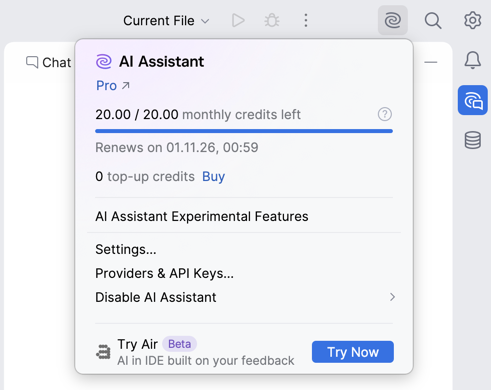
安装完成后,JetBrains Air 在 IDE 中 会打开一个包含智能体的新会话。
返回 AI Assistant
如果在 AI Chat 横幅中点击了 切换到 Air ,AI Assistant 会保持隐藏。 恢复它的唯一方法是运行 打开 AI Assistant 操作,可以从 随处搜索 对话框或由 JetBrains Air 在 IDE 中 插件提供的 智能体会话 工具窗口运行该操作。 无论哪种方式,在 AI Assistant 再次可用之前,IDE 都会要求分享反馈。
在主菜单中,转到 或按两次 Shift 以打开搜索窗口。
选择 操作 选项卡。
键入 打开 AI Assistant 并选择建议的操作。
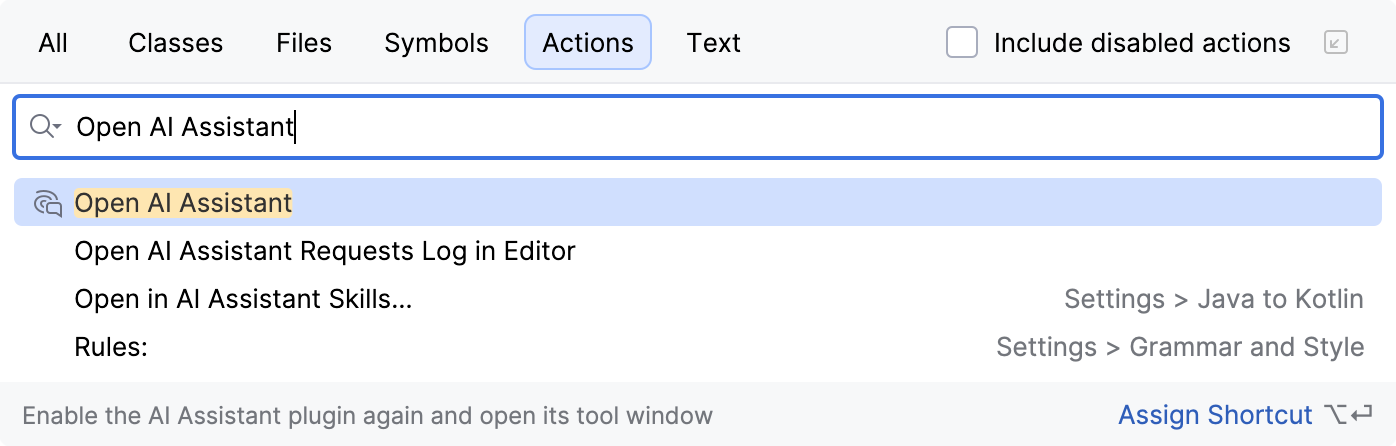
在打开的反馈表单中,分享反馈并点击 打开 AI Assistant。
点击左侧工具栏中的
智能体会话 按钮以打开工具窗口。在 智能体会话 工具窗口中,点击
 选项。
选择 打开 AI Assistant。
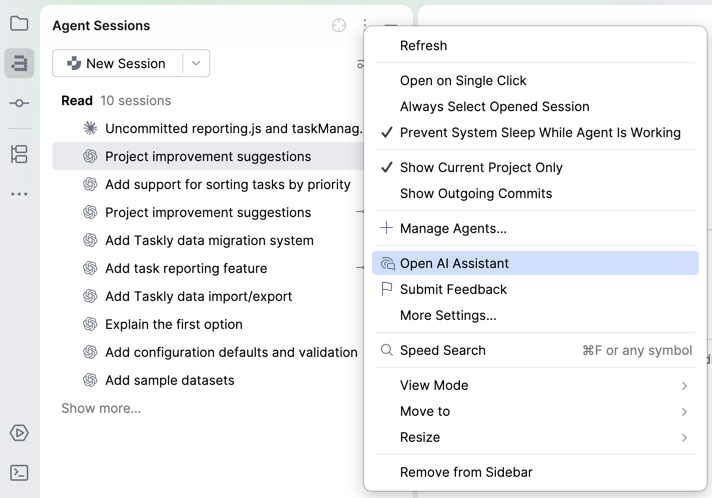
在打开的反馈表单中,分享反馈并点击 打开 AI Assistant。
AI Assistant 在 IDE 中再次可用。