在项目中查找和替换
您可以在项目中搜索目标的出现和用法,并通过使用不同的作用域和排除某些项目来缩小搜索作用域。
在项目中查找搜索字符串
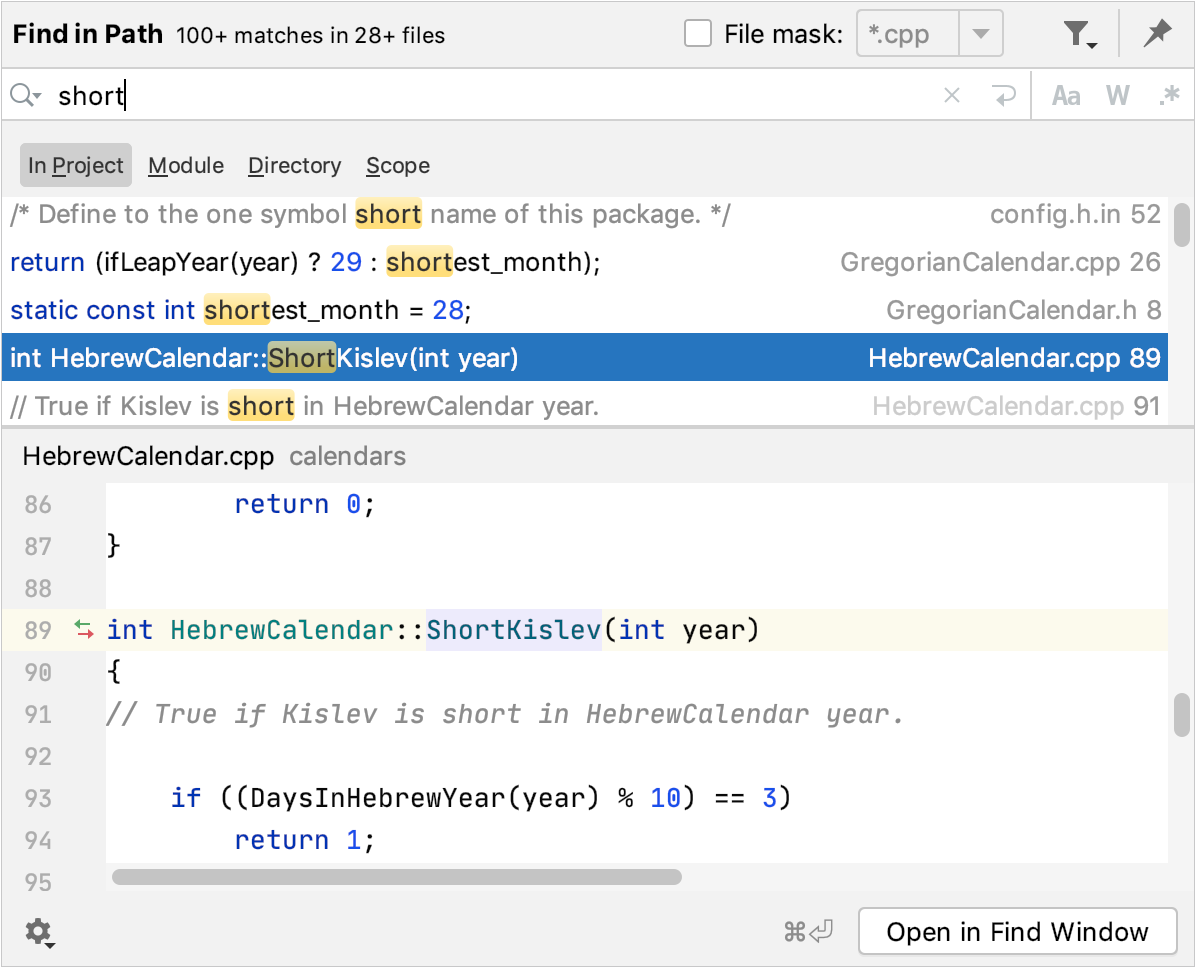
按 Ctrl+Shift+F 或从主菜单中选择 。
在搜索字段中,输入搜索字符串。 或者,您可以在编辑器中高亮显示要查找的字符串,然后按下 Ctrl+Shift+F ,或者从上下文菜单中选择 在文件中查找。 CLion 会将选中的字符串放入搜索字段中。
要查看以前的搜索列表,请按 Alt+Down。
要进行多行搜索,请点击
 图标以输入新行,然后按 Ctrl+Alt+Down/Ctrl+Alt+Up 以浏览所有出现的情况。
请在对话框的预览区域中查看结果,您可以替换搜索字符串或选择另一个字符串,再次按 Ctrl+Shift+F 并开始新搜索。
要在单独的工具窗口中查看重复项列表,请点击 打开查找窗口。 使用此窗口及其选项对结果进行分组、预览并进一步处理。
如果您希望在 查找 工具窗口的单独选项卡中查看每个新的搜索结果,请在 在新标签页中打开结果(B) 对话框底部选择 在文件中查找 复选框。
复制找到的文件路径或引用
在搜索结果列表中,右键点击要复制路径的结果,然后点击 复制/引用。
在 复制 窗口中,选择您需要的路径或引用。
在项目中替换搜索字符串
按 Ctrl+Shift+R 打开 替换路径 对话框。
在顶部字段中输入您的搜索字符串。 在底部字段中输入要替换的字符串。
例如,如果您想在大型项目中用新名称替换变量名,请使用 替换路径 而不是 重命名 重构,因为您的变量可能也会出现在配置文件中。
点击一个可用的 替换 命令。
缩小搜索作用域
您可以使用 在文件中查找 对话框中的不同选项来调整您的搜索过程。
请选择选项,例如 单词 (
 )或 区分大小写 (
 ),以在项目中找到确切的单词或匹配字母大小写。
选择
 后,当您搜索包含这些符号的文本字符串时,CLion 会使用反斜杠
 \自动转义特殊的正则表达式符号。有关 正则表达式 的更多信息,请参阅 使用正则表达式进行搜索 文档。
点击
 图标以筛选您的搜索。 例如,您可以过滤搜索以忽略注释或只在注释中搜索。
选择 目录 以将搜索限制在特定文件夹中。
此外,您可以选择 范围 选项,该选项为您的搜索提供 预定义作用域 列表。 例如,您可以将搜索范围仅限制为项目中的打开文件。
如果您不使用选项卡,作用域选项 最近查看的文件 或 最近更改的文件 可能会派上用场。 您也可以创建自己的自定义作用域,点击 浏览 图标(
 )以打开 作用域 对话框。
在特定文件类型中搜索
使用 文件掩码 选项将搜索范围缩小到特定文件类型。 您可以从列表中选择现有文件类型、添加新文件类型或添加额外的文件掩码语法以搜索具有特定模式的文件类型。
在 在文件中查找 对话框中,选中 文件掩码 复选框,并从文件类型列表中选择您需要的类型。
CLion 会将搜索限制为指定的类型。
如果您在列表中找不到所需的文件类型,请在 文件掩码 字段中输入您的文件类型。
例如,使用以下语法仅在文件中搜索: *.cpp 。
除了
*外,还支持其他 通配符。 如有必要,使用逗号作为分隔符指定多个文件类型。