打开、重新打开和关闭项目
打开项目
项目打开设置
在 CLion 中,您可以在不同的窗口中同时打开多个项目。
默认情况下,每次在已有项目打开的情况下打开新项目时,CLion 会提示您选择是在同一窗口中打开项目还是在新窗口中打开项目。 如果需要,您可以使用 系统设置 页面上的控件更改此行为。
转到 。
选择 在以下位置打开项目 选项之一:
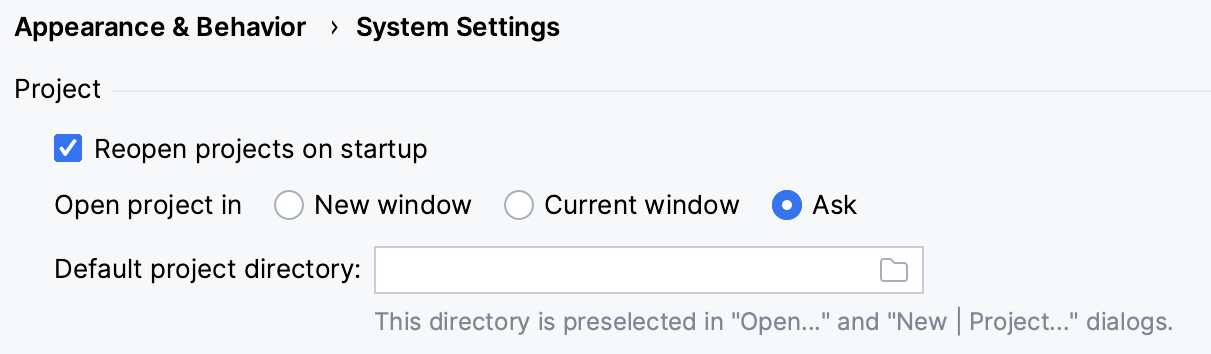
新窗口 每次打开新项目时,打开一个新的 CLion 窗口。
当前窗口 保持在同一个 CLion 窗口中。
询问 保持默认行为,并在每次打开新项目时从对话框中选择。
打开项目
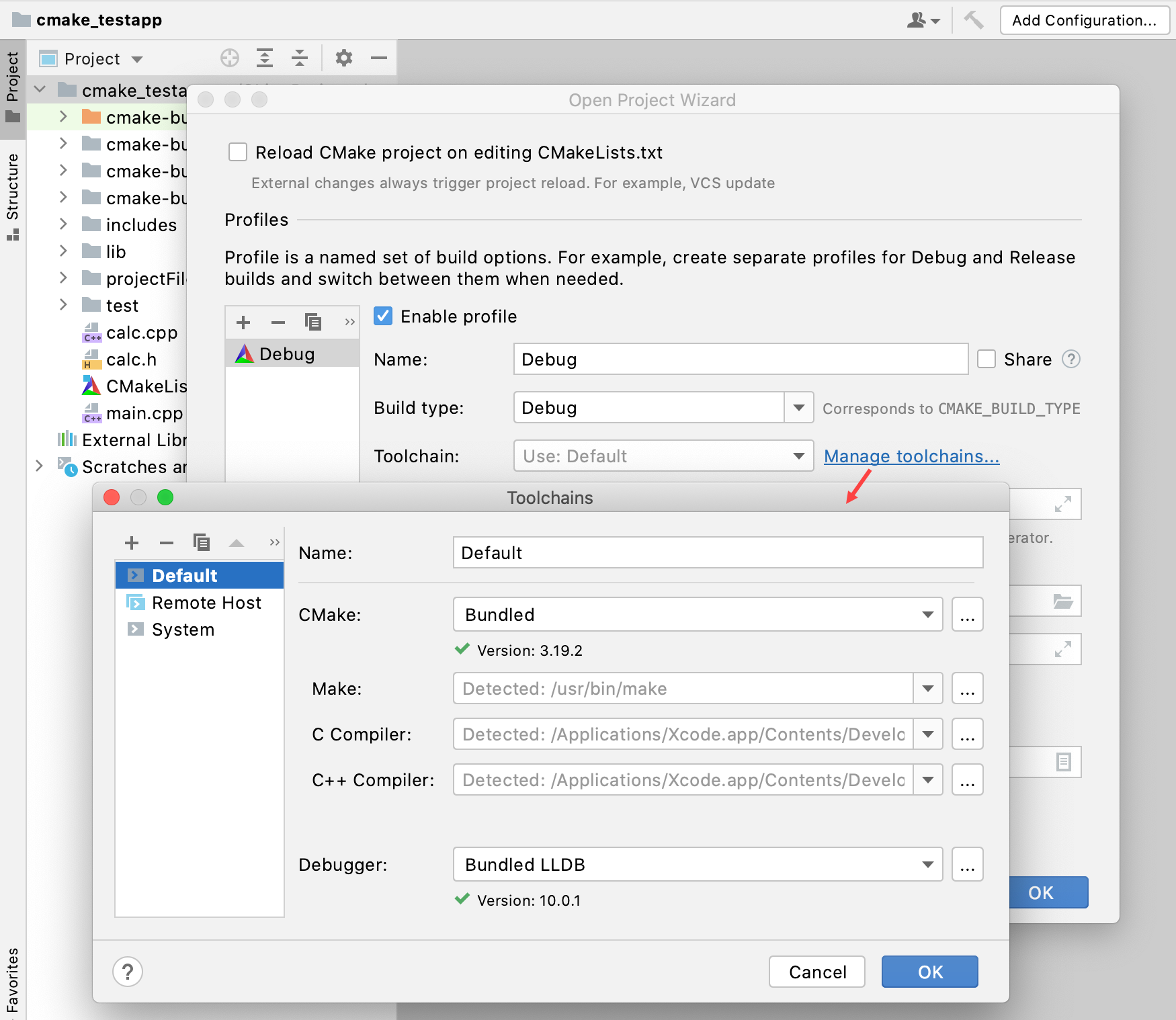
对于 CMake 项目,CLion 提供了一个 CMake 配置文件向导 ,帮助您首次配置 工具链 和 CMake 配置文件:
从命令行打开一个项目
在命令提示符中输入:
clion <path_to_the_project folder>有关更多信息,请参见 从命令行打开文件。
重新打开最近的项目
CLion 会保留您最近项目的历史记录。 当 CLion 启动时,上次的项目(如果在上次会话中同时打开了多个项目,则为多个项目)会默认重新打开。 您可以在 启动/关闭 对话框的 部分更改此行为。
重新打开一个最近的项目
从主菜单调用 并从列表中选择所需的项目。
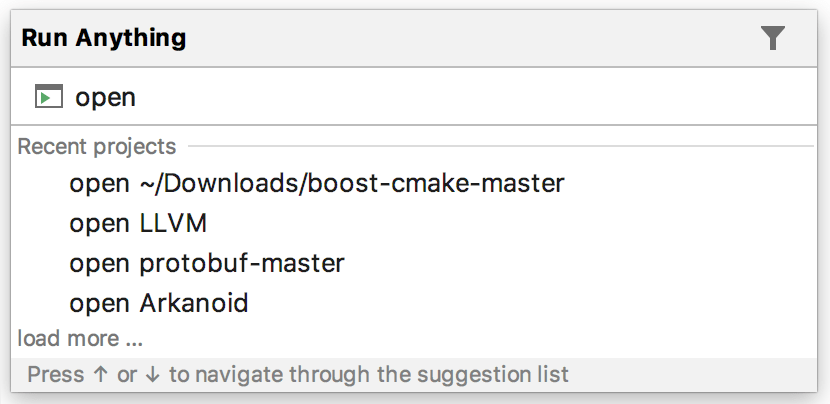
通过按两次 Ctrl 调出 运行任何内容 对话框(或在 Ctrl+Shift+A 中搜索 运行一切)。 在 运行任何内容 对话框中,输入 Open 以查看最近项目的列表:
在 欢迎屏幕 上,点击左侧窗格中的 项目 ,然后在右侧窗格中选择感兴趣的项目,右侧窗格显示了您最近项目的列表。 在 搜索项目 字段中开始输入以筛选最近项目的列表。
从最近的项目列表中移除一个项目
转到 并点击最近项目列表最底部的 管理项目。 从最近项目列表中选择要移除的项目,然后点击该项目的关闭图标以移除。
所选项目将从 项目 窗口和 欢迎屏幕 的最近项目列表中移除。
要仅从 欢迎界面 的列表中移除项目,请右键点击目标项目并选择 从欢迎屏幕中移除所选项。
合并项目窗口 (macOS)
在 macOS 上,您可以将所有已打开的项目窗口合并为一个,将它们变成标签。
请确保有几个 CLion 项目在单独的窗口中打开。
在主菜单中,进入 .
将项目的选项卡拖动到单独的窗口中以再次处理该项目。
在 macOS 的默认设置下,重新启动 IDE 后,选项卡将丢失,项目将会在单独的窗口中打开。 如果您希望 IDE 在标签页中重新打开项目, 请配置您的 macOS 以在打开文档时始终使用标签。
在欢迎屏幕上浏览项目
如果您处理多个项目, 欢迎 屏幕上很可能会有一个最近项目的长列表。 CLion 提供了几种选项,帮助更方便地浏览此列表。
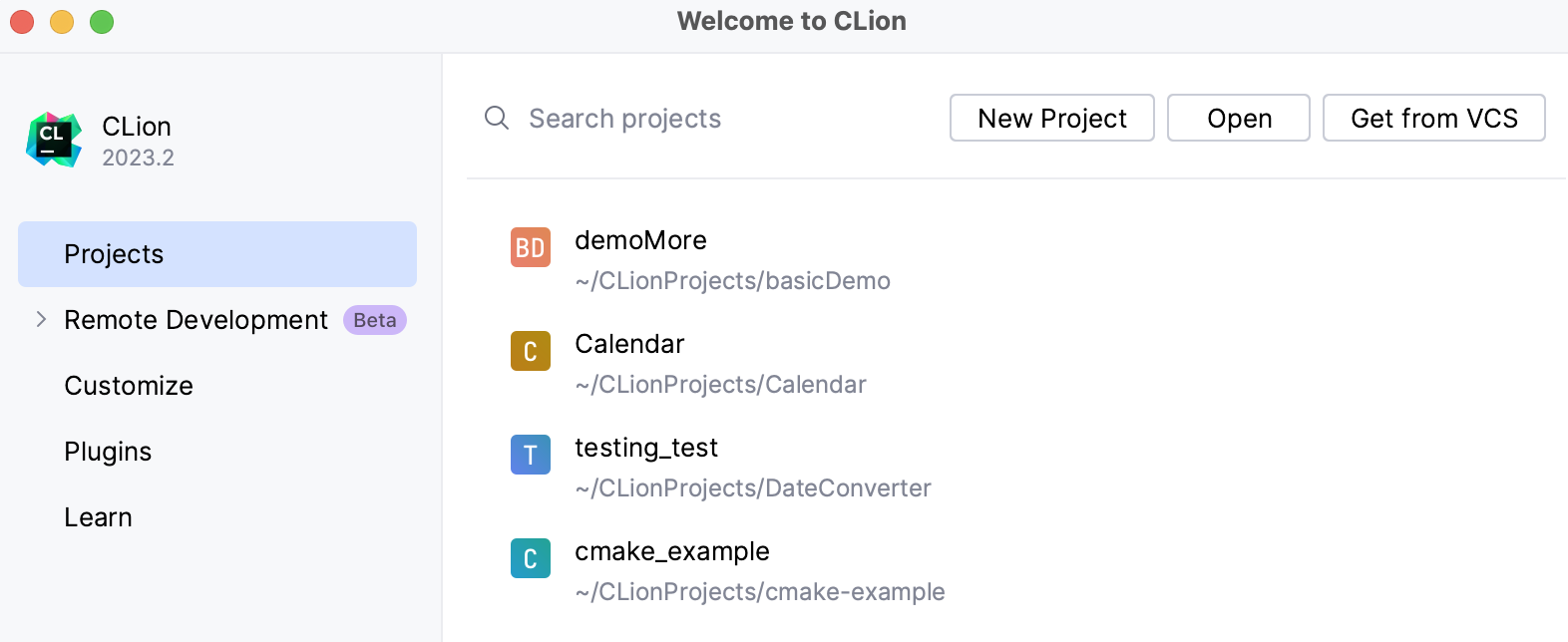
您可以使用搜索栏查找项目, 分组 多个最近的项目,或为每个项目设置 自定义图标。
项目组
分组使导航更加简便,并帮助您逻辑地组织最近的项目。
在 欢迎 屏幕上,右键点击任意项目并选择 新建项目组。
在 创建新项目组 对话框中,命名新组并点击 确定(O)。
右键点击您想要移动到新组的项目,选择 移至组 ,然后点击目标组的名称。
之后,鼠标悬停在该组上并使用  图标以显示菜单,您可以通过点击 组中的所有项目 一次性打开该组中的所有项目。 您还可以取消项目分组、将它们移动到另一个组,并将它们从最近项目列表中移除。
更改项目图标
对于每个项目,您可以配置一个自定义图标,以便您可以在 欢迎 屏幕上快速找到所需的项目。 您的自定义图标应采用 SVG 格式。
在 欢迎 屏幕上,右键点击您想要更改图像的项目,然后选择 设置自定义项目图标。
在打开的对话框中,点击 选择 SVG 文件 并指定必要的 SVG 图标的路径。
点击 确定(O) 以应用更改。
要移除自定义图标,请点击
 在 设置自定义项目图标 对话框中。
在项目之间切换
如果您同时有多个项目打开,您可以使用以下选项在它们之间切换:
切换到下一个项目窗口: Ctrl+Alt+] ()
切换到上一个项目窗口: Ctrl+Alt+[ ()
或者,打开 菜单并选择您要切换的项目。
更改项目位置
将项目移动到其他位置
在 项目 工具窗口 Alt+1 中,右键点击项目目录,然后选择 (F6)。
在打开的对话框中,指定项目的新位置,然后点击 重构(R)。
更改项目的默认位置
在 设置 对话框(Ctrl+Alt+S )中,选择 。
在 默认项目目录 字段中,指定您希望存储项目的目录路径。
应用更改并关闭对话框。
关闭项目
如果您只需要关闭一个项目,您可以关闭项目窗口或从主菜单中选择 。
如果您处理多个项目,请使用以下操作一次性关闭多个项目:
关闭所有项目
在主菜单中,进入 .
此操作将关闭当前在 CLion 中打开的所有项目。
关闭除当前项目外的所有项目
在主菜单中,进入 .
此操作将关闭所有已打开的项目,当前项目除外。