运行/调试配置:Gradle Native Application
此配置使您能够运行或调试为 Gradle 项目检测到的目标。
通用设置
当您编辑运行配置(而不是运行配置模板)时,您可以指定以下选项:
项 | 描述 |
|---|---|
名称(N) | 为运行配置指定一个名称,以便在编辑或运行时能快速识别。 |
允许多个实例(U) | 允许并行运行此运行配置的多个实例。 默认情况下,它是禁用的,当您在另一个实例仍在运行时启动此配置时,CLion建议停止正在运行的实例并启动另一个实例。 这在运行配置消耗大量资源且没有充足理由运行多个实例时很有帮助。 |
存储为项目文件(S) | 将包含运行配置设置的文件保存下来,以便与其他团队成员共享。 默认位置是 .idea/runConfigurations 。 但是,如果您不想共享 .idea 目录,您可以将配置保存到项目中的任何其他目录。 默认情况下,它是禁用的,并且 CLion 将运行配置设置存储在 .idea/workspace.xml 。 |
配置选项卡
项目 | 描述 |
|---|---|
目标 | 从列表中选择目标。 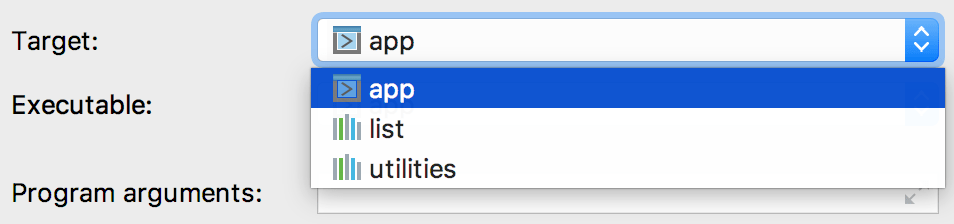 |
可执行文件 | 为您的配置指定可执行文件。 |
程序参数 | 在此字段中,输入要以命令行格式传递给程序的参数列表。 如果需要,请点击 点击 |
工作目录 | 指定用于运行应用程序的工作目录。 此目录是所有相对输入和输出路径的起点。 默认情况下,该字段包含项目文件所在的目录。 要指定另一个目录,请点击 点击 |
环境变量 | 创建环境变量并指定其值。 有关更多信息,请参阅 Adding environment variables。 |
从以下位置重定向输入 | 指定用于读取输入的文件。 相对路径将使用 工作目录(W) 路径作为前缀。 |
以管理员权限运行 / 以 root 权限运行 | 选中此复选框以使用 root 权限启动配置。 欲了解更多信息,请参阅 以 root 身份调试。 |
 按钮并输入所需的参数。
 以打开
以打开  并选择该目录。