Bazel
Bazel 是 Google 开发的开源构建和测试工具。 它旨在管理跨多种语言和平台且具有复杂依赖项的大型代码库。 Bazel 自动化了编译代码、链接依赖项、运行测试和部署工件的过程。
安装 Bazel 插件
Bazel 支持由 Bazel for CLion 插件提供,可以从 IDE 安装。
按下 Ctrl+Alt+S 打开设置,然后选择 。
找到 Bazel for CLion 插件,然后点击 安装。
重启 IDE 以激活插件。
打开项目
打开 Bazel 项目
请点击 打开 ,以进入欢迎界面。
或者,前往主菜单中的 。
在打开的对话框中,指定项目源的路径。
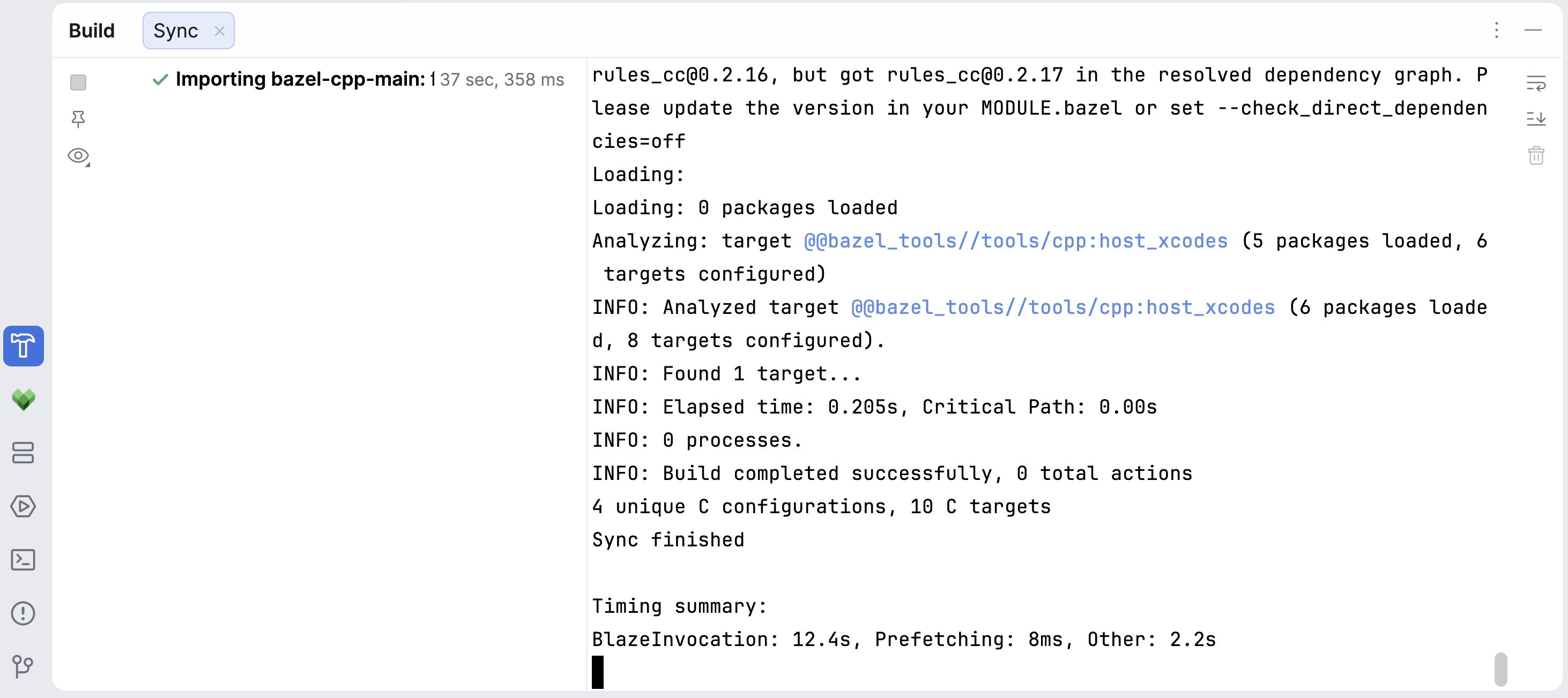
您可以在 构建 工具窗口中查看导入项目的过程:
配置项目视图
CLion 使用 .bazelproject 文件来确定要加载 Bazel 工作区的哪一部分,并为其源文件提供代码洞察功能。 每个文件都是一个自包含的项目配置: 它描述要导入哪些目录和目标,以及在 CLion 同步和解析代码时将哪些构建标志转发给 Bazel。
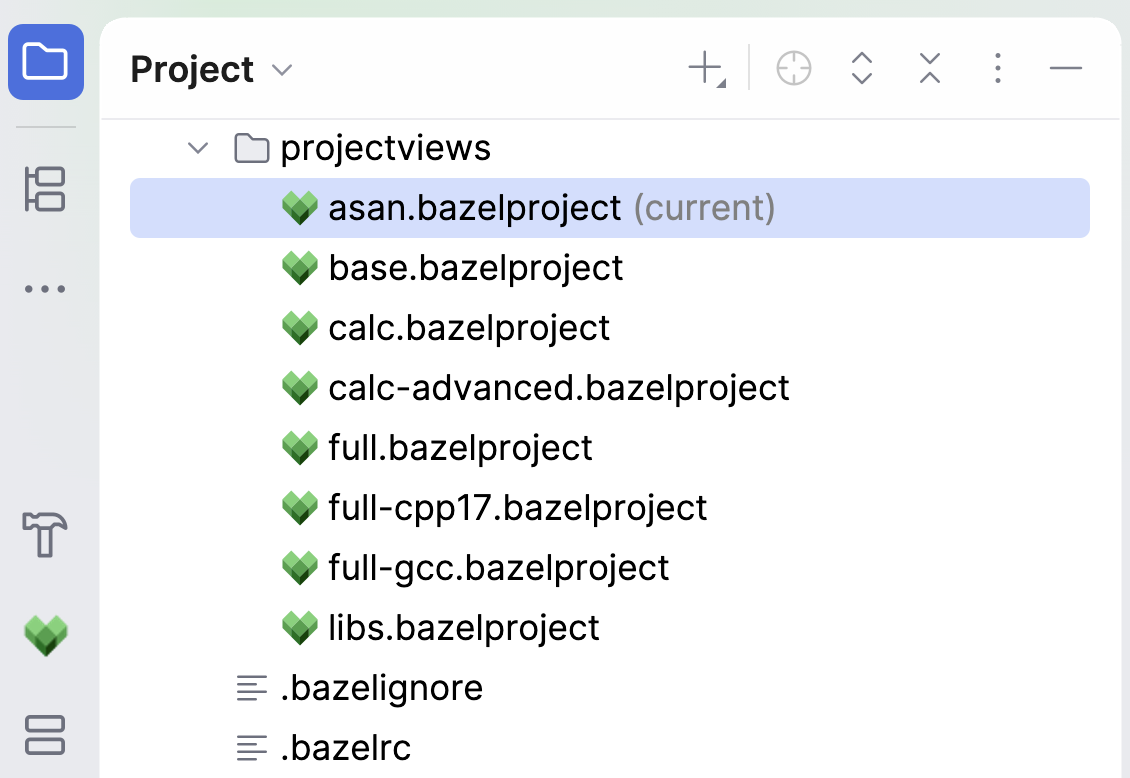
打开 Bazel 项目后,CLion 会创建位于 .clwb 文件夹中的默认项目视图文件。 此文件会加载整个工作区。 除了此自动生成的文件之外,可能还已有可切换到的现有项目视图文件。 活动 .bazelproject 文件被标记为 当前 ,位于 项目 工具窗口中。
下面是此类文件内容的示例:
部分 | 描述 |
|---|---|
| 指定 CLion 应包含在 Bazel 项目中的工作区目录。 可以使用 |
| 如果设置为 |
| 指定 CLion 应导入和同步的 Bazel 目标。 使用此部分显式控制 IDE 中可用的构建、运行和测试目标。 CLion 支持 目标模式 ,例如 |
| 指定 CLion 传递给 Bazel 构建调用的其他 Bazel 命令行标志。 将其用于配置、定义、平台或工具链相关设置等选项。 |
可以先只使用 目录 和 targets ,如果想进一步调整 IDE 工作区,再添加更多部分。
选择同步模式
CLion 支持主菜单 () 中可用的三种关键同步模式:
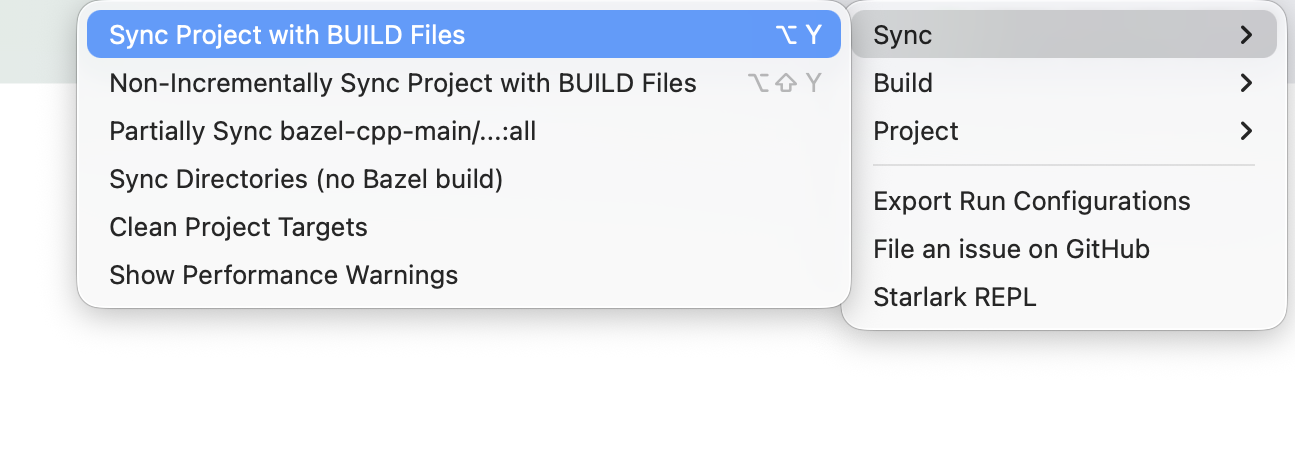
- 将项目与构建文件同步
默认同步模式。 适用于大多数日常更改。
要进行同步,也可以点击工具栏中的
 将项目与构建文件同步 按钮:
- 以非增量方式将项目与构建文件同步
丢弃同步缓存并从头重新导入项目。 将其用作故障排除的第一步。
- 部分同步
重新导入单个目录。 仅在更改一个目录中的构建定义时使用。 在 项目 工具窗口中右键点击对应目录时,也可以从上下文菜单使用此操作。
切换活动配置
CLion 一次跟踪一个活动项目视图。 要切换,请在 项目 工具窗口中右键点击所需的 .bazelproject 文件,然后选择 切换项目视图。
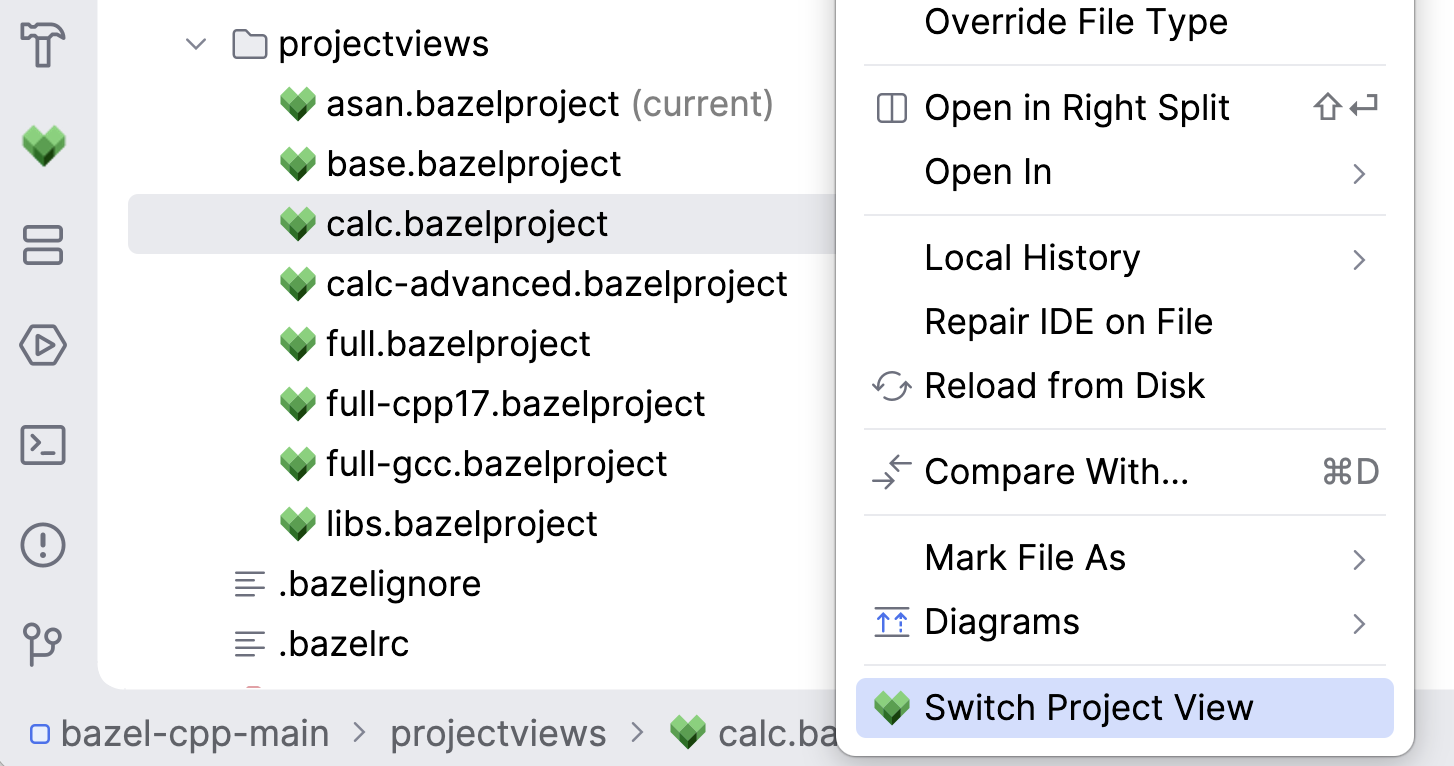
这会触发重新同步: CLion 会重新导入所选作用域,并再次解析相应的源文件。
下面是切换到相应配置的示例,之后代码会完成解析,并且装订区域按钮会显示在 TEST 旁边:
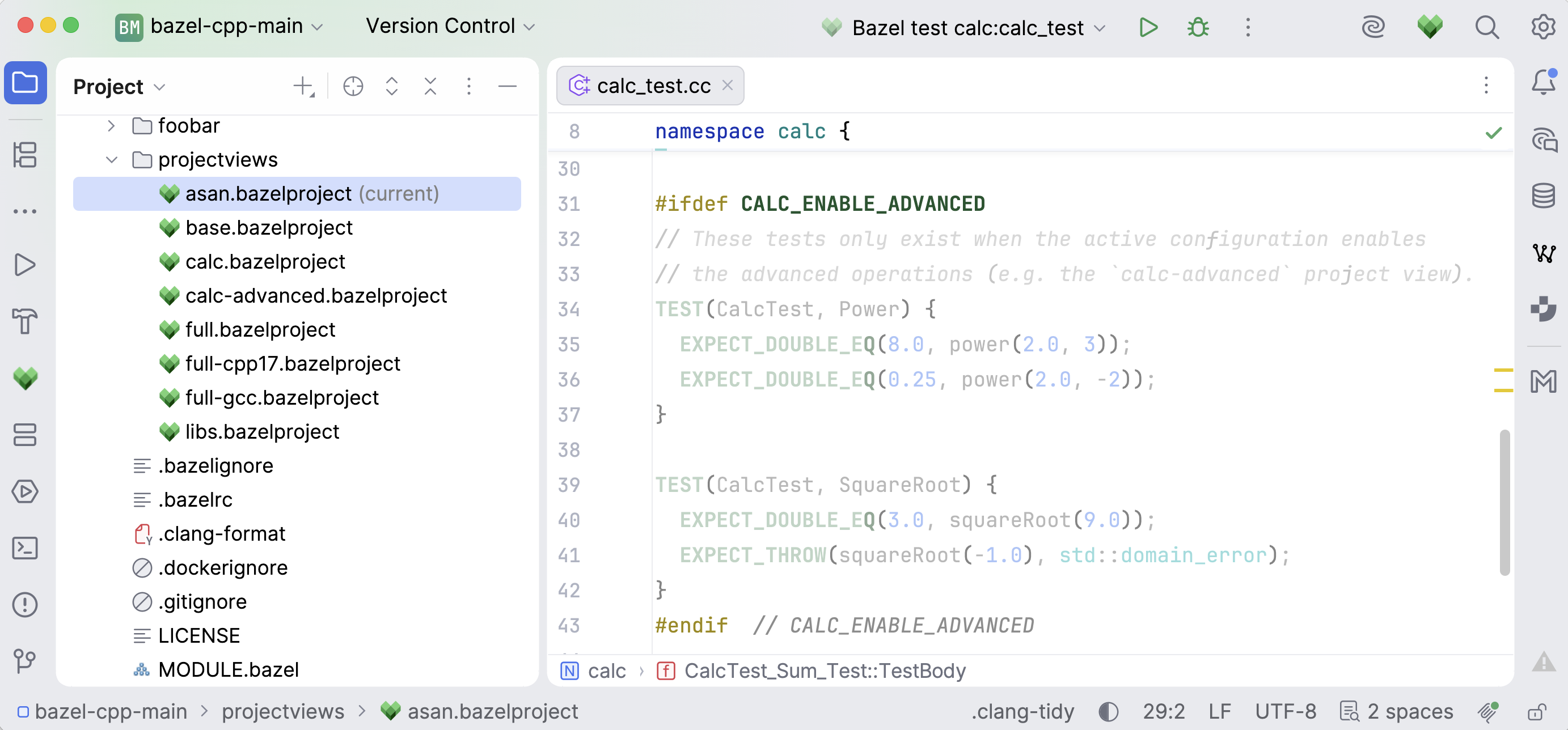
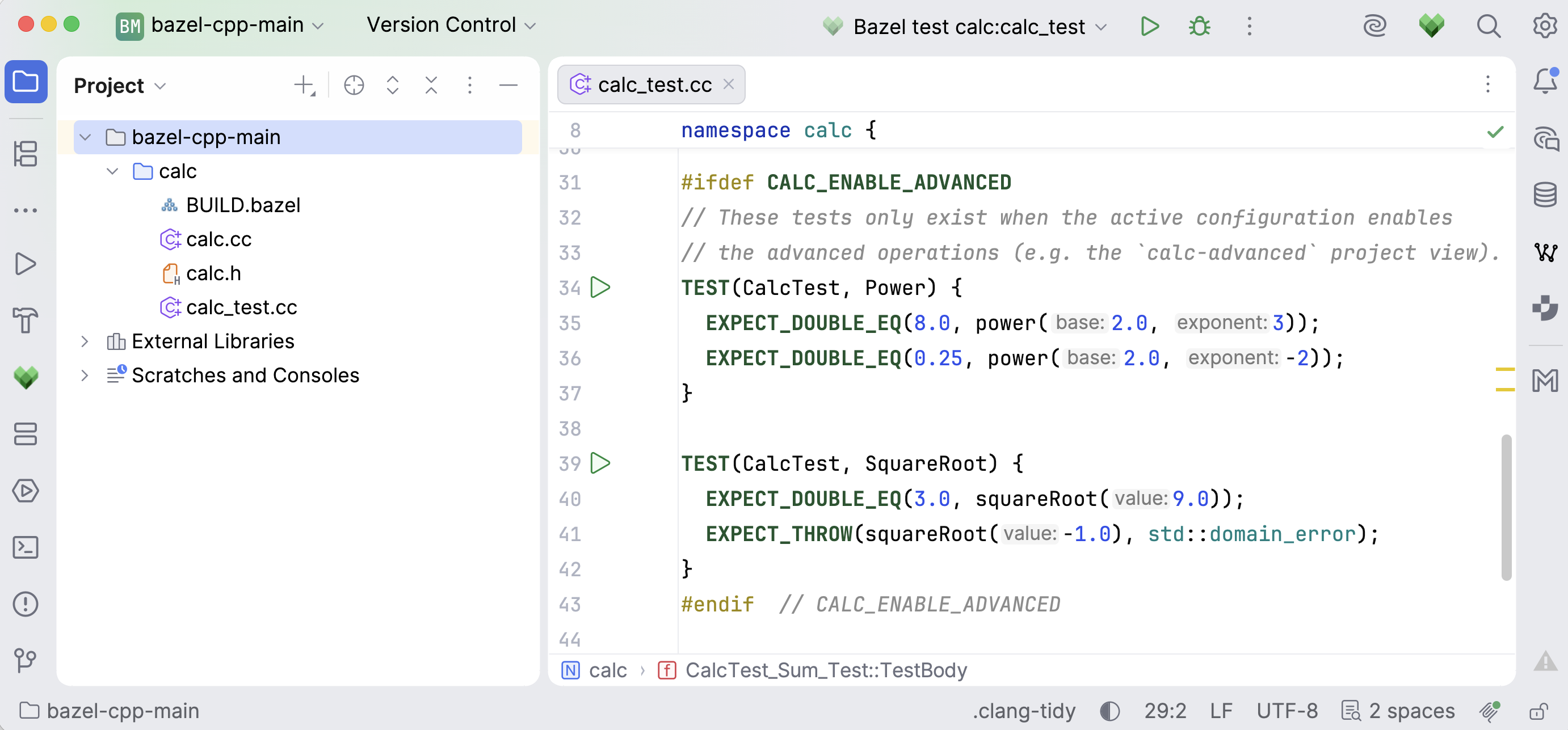
切换后,只有 calc-advanced.bazelproject 文件中列出的目录会显示在 项目 工具窗口中。
运行 C/C++ Bazel 目标
要运行单个测试,请打开其源文件,然后点击测试旁装订区域中的  运行 图标:
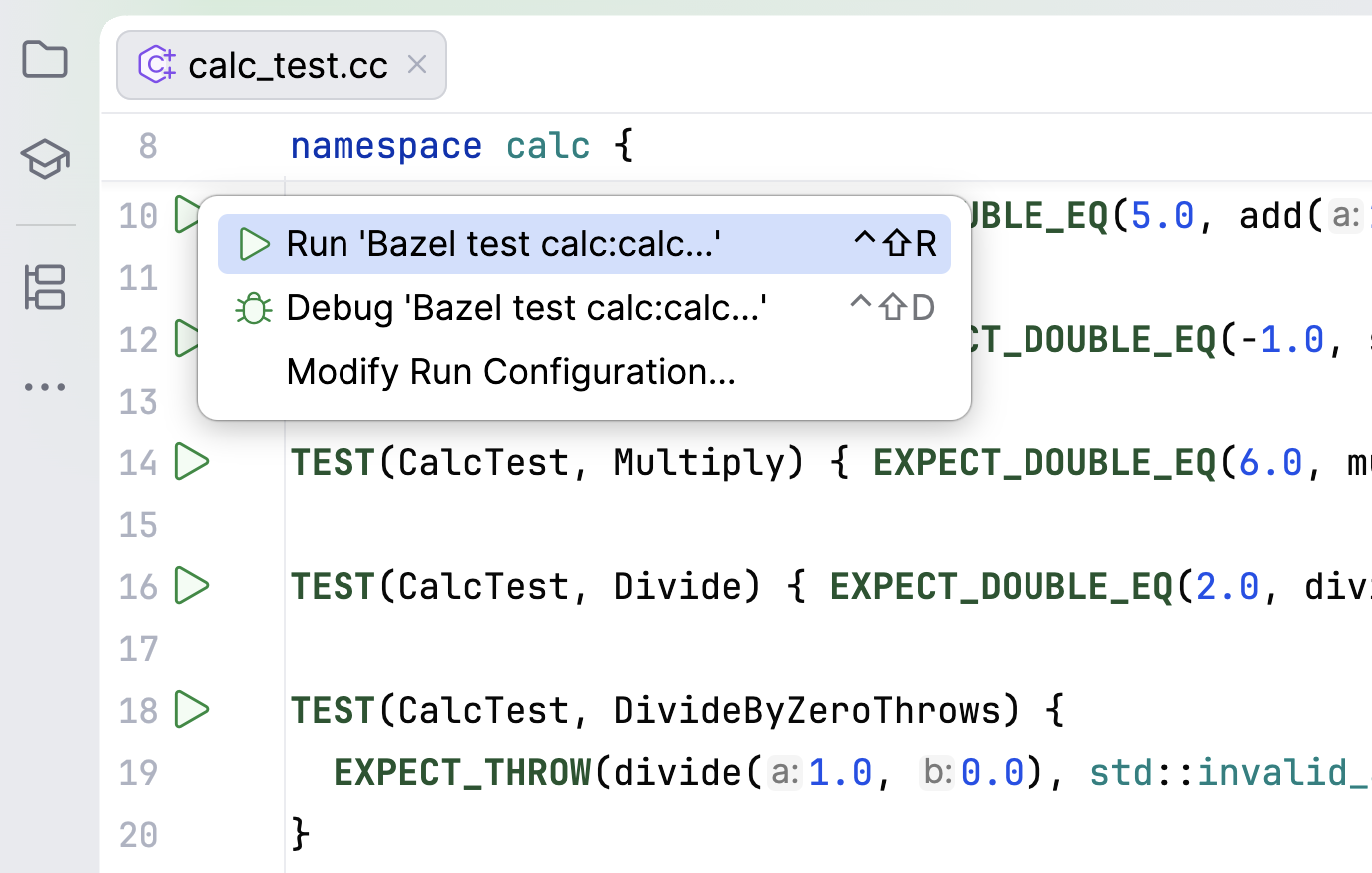
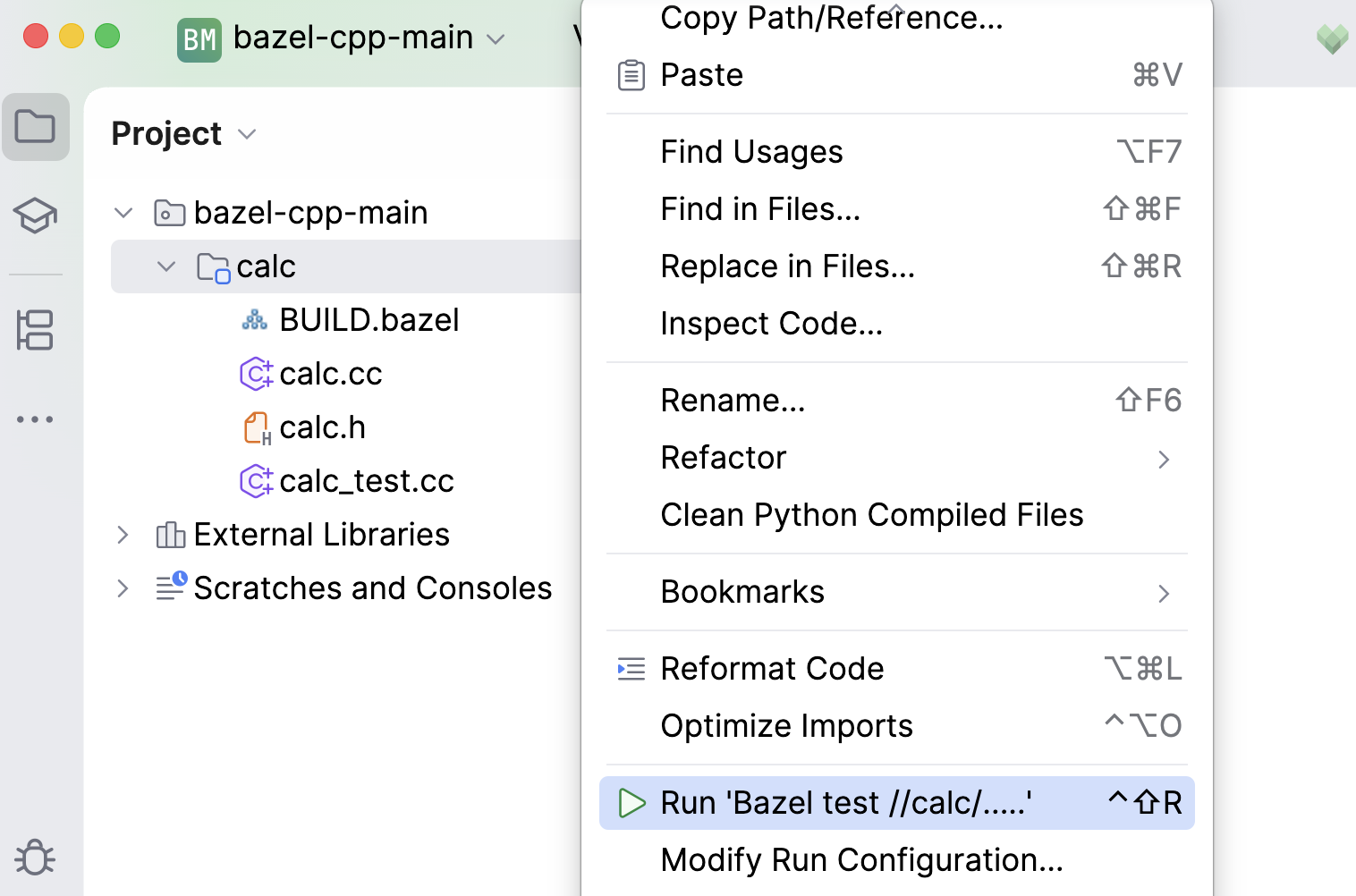
也可以从 项目 工具窗口一次运行所有测试目标。 右键点击目录并选择 运行 'your_Bazel_目标'。
调试 C/C++ Bazel 目标
CLion 会检查项目是否使用调试符号构建,而不是自动 inject 调试标志。 如果 Bazel 记录的编译和链接实参不包含调试器所需的标志,CLion 会在启动会话后显示 调试信息警告 对话框。
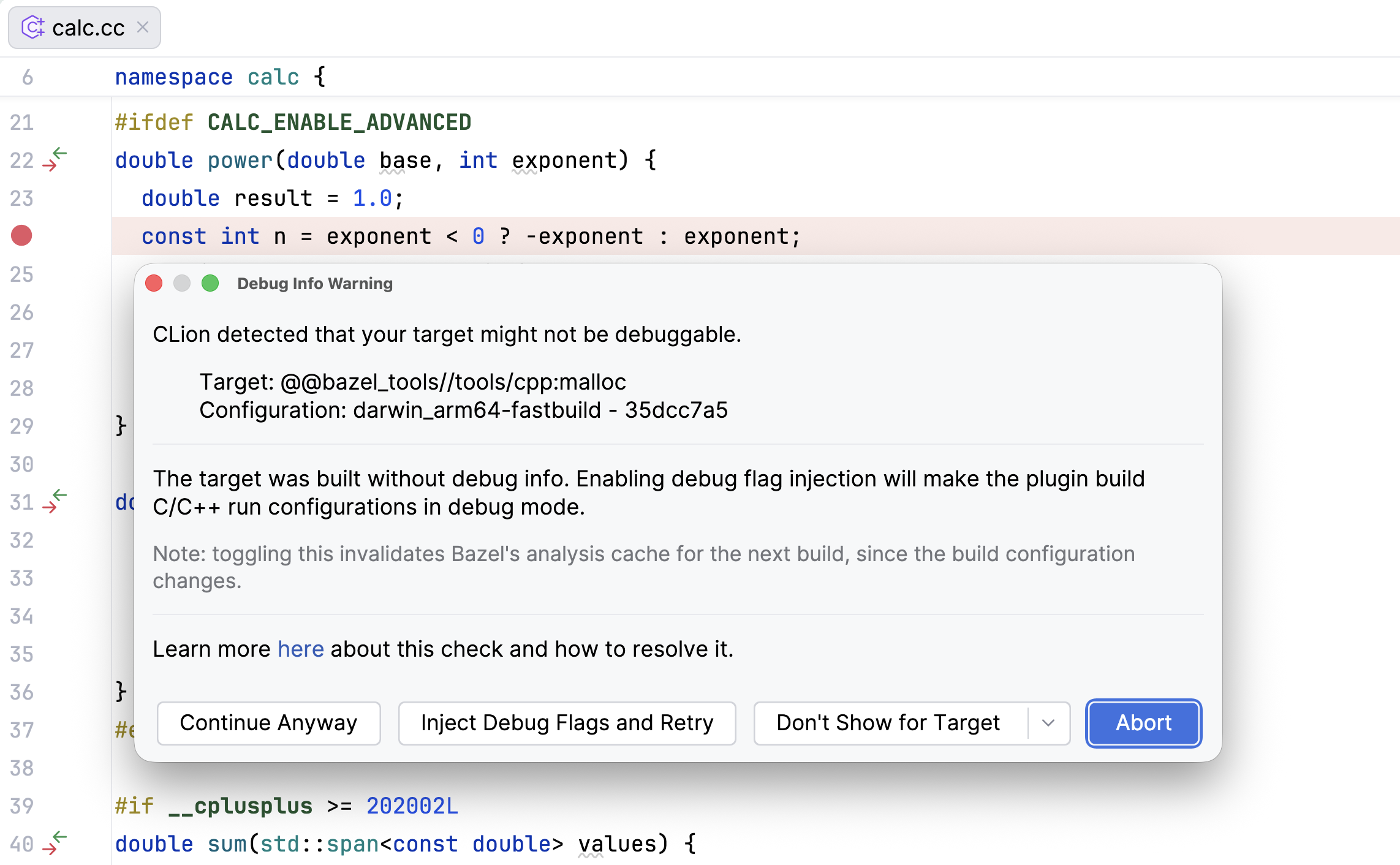
可以在此对话框中选择 inject 调试标志并重试 以直接 inject 调试标志,随后调试会话将继续。 请注意,选择此选项后,CLion 必须重新构建项目,并且项目越大,所需时间越长。 这也意味着 CLion 会 inject 它 假定缺失的标志,而这些标志可能并不匹配每个项目的构建设置。 因此,默认选项是 中止 ,可让你在 .bazelproject 文件中手动指定 build_flags。
要恢复为默认 CLion 启发式方法,请将 inject_debug_flags: true 添加到 .bazelproject 文件中。
在 GitHub 文档中详细了解此机制。
Starlark 支持
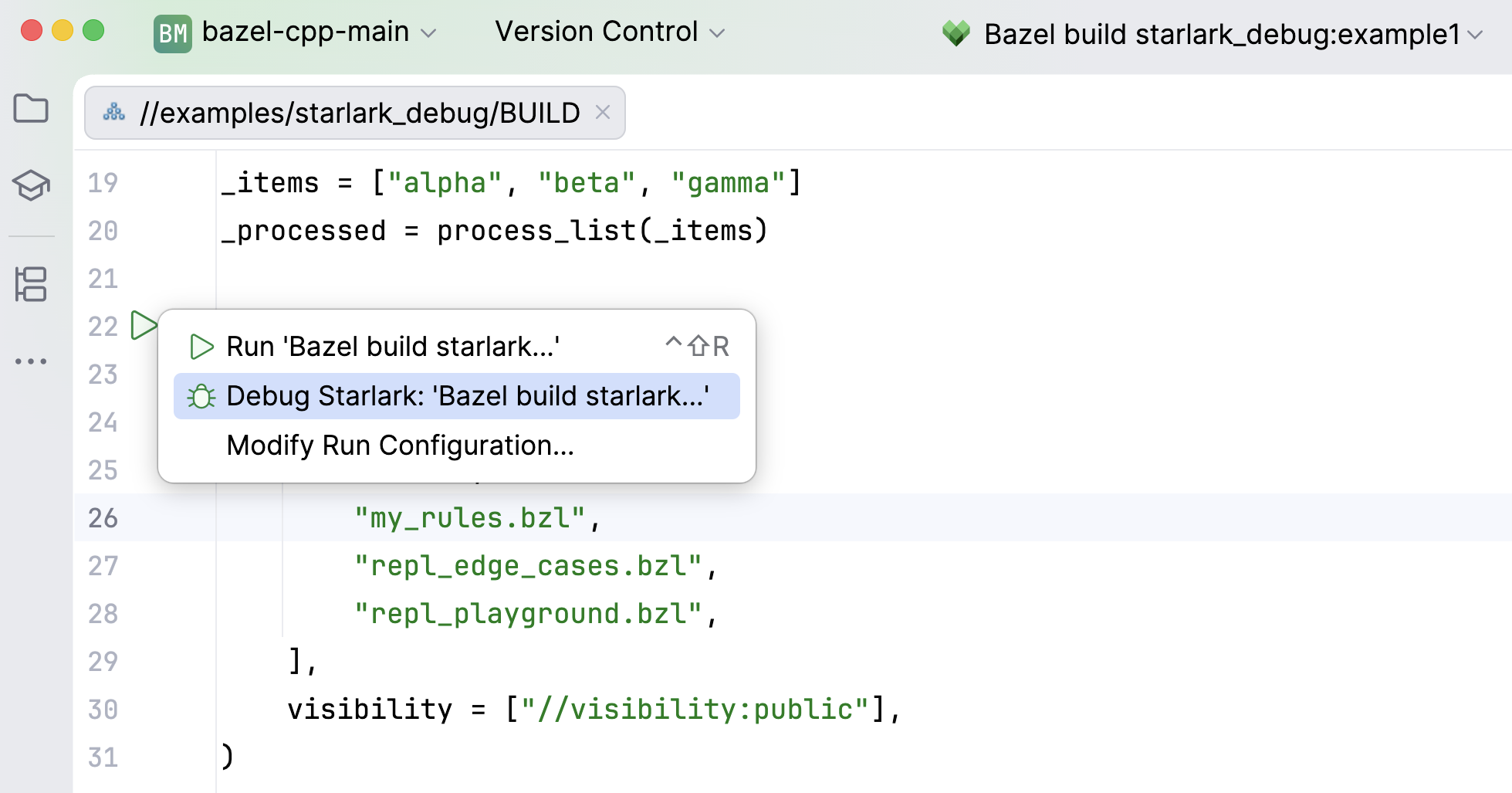
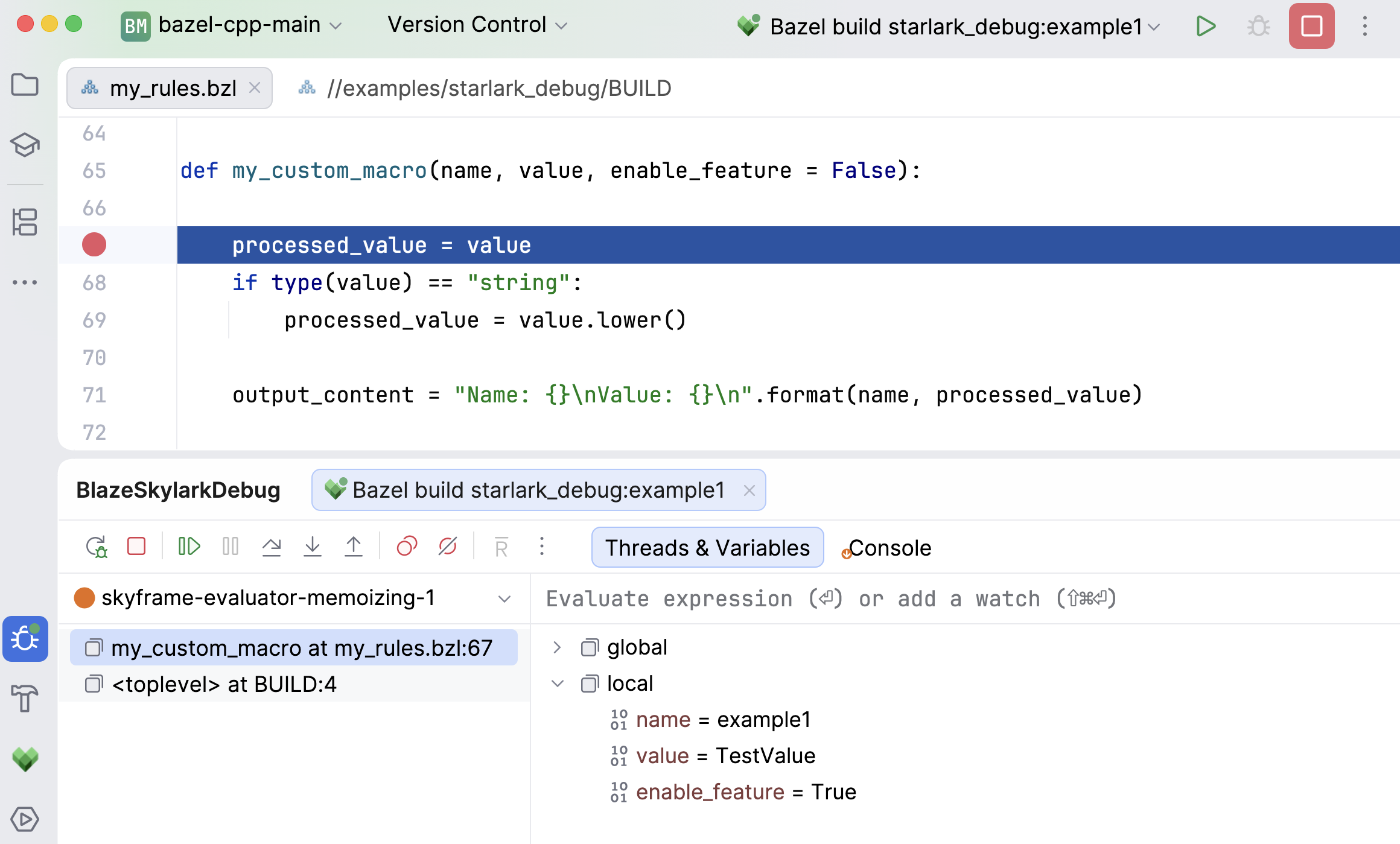
Starlark 是一种小型的类 Python 配置语言,Bazel 使用它来定义构建目标、规则、宏和扩展程序,通常位于 BUILD 、 BUILD.bazel 和 .bzl 文件中。 在 CLion 中,可以调试 Starlark 代码并使用 REPL (Read-Eval-Print Loop),这是一种用于求值 Starlark 表达式或语句的交互式解释器。
调试 Starlark 代码
使用 REPL
REPL 可用于快速检查 Starlark 语法、尝试小型代码段,或在不创建 .bzl 文件的情况下试验函数。
转到主菜单中的 ,然后选择 Starlark REPL。 该工具将在 运行 工具窗口中打开。
插入 Starlark 表达式或语句,然后按 Enter 对其求值。