调试任意可执行文件
您可以使用 CLion 调试使用任何构建系统在其他地方构建的可执行文件。 本文描述了三种选项,您可以根据您的应用程序选择其中之一。 无论您使用哪种选项,所有的 CLion 调试功能都将完全适用于您的代码。 要求是您的二进制文件包含调试符号,并且您手头有源文件。
选项 1:附加到正在运行的进程
最快的解决方案是将调试器附加到一个已经在运行的进程。 这适用于可以无限期运行的应用程序,例如各种服务。
从主菜单中选择 并打开源文件。
设置 断点 ,并确保在您附加到进程 之后它们会被命中。
启动进程。 您可以在 IDE 外部或使用 内置终端 ( 或 Alt+F12 )启动。
在 CLion 中,从主菜单调用 运行 | 附加到进程 或按 Ctrl+Alt+F5。
在条目列表中,搜索您的进程:
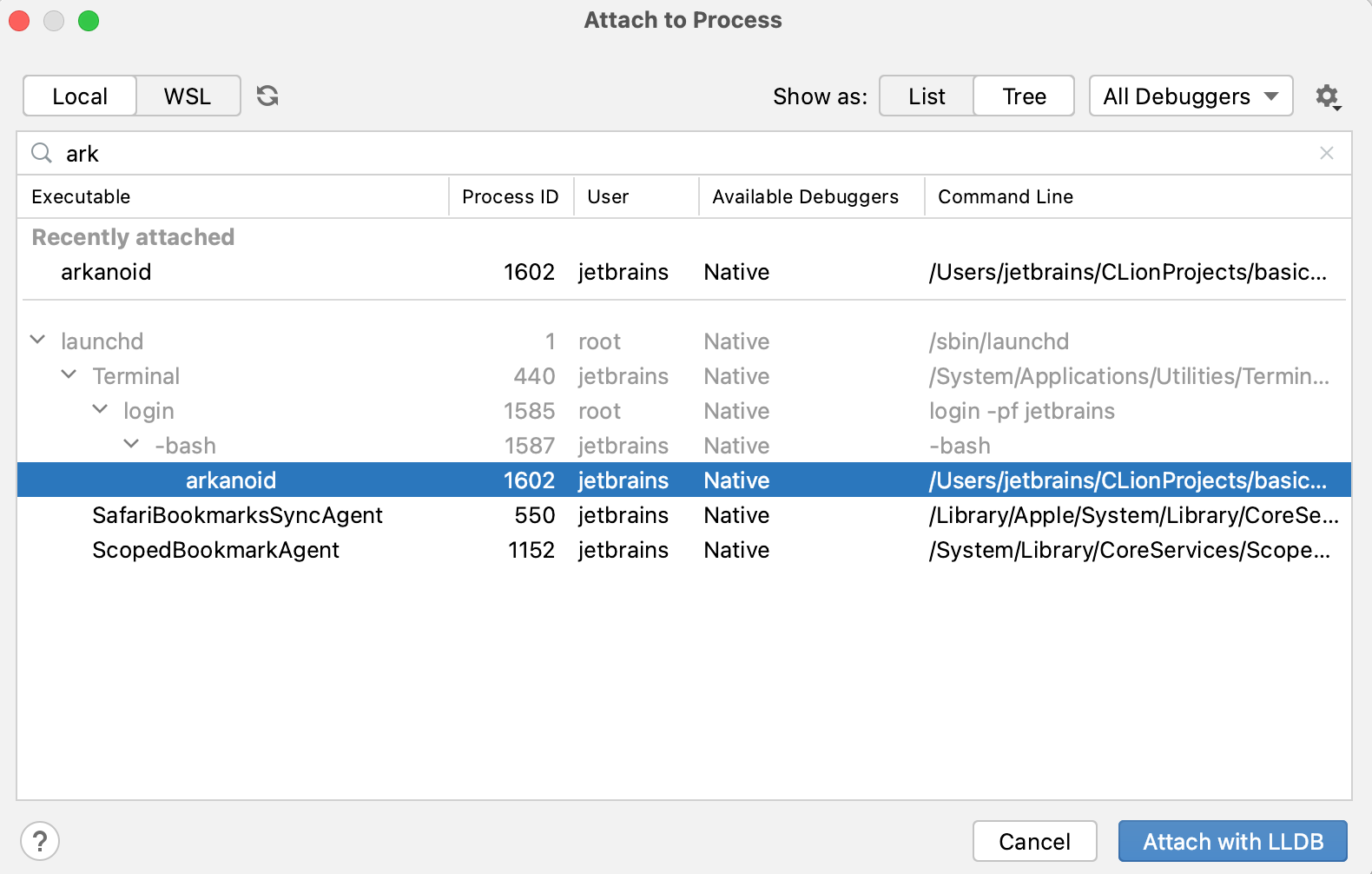
调试器成功附加后,您将能够像往常一样调试。 有关更多信息,请参阅 调试部分。
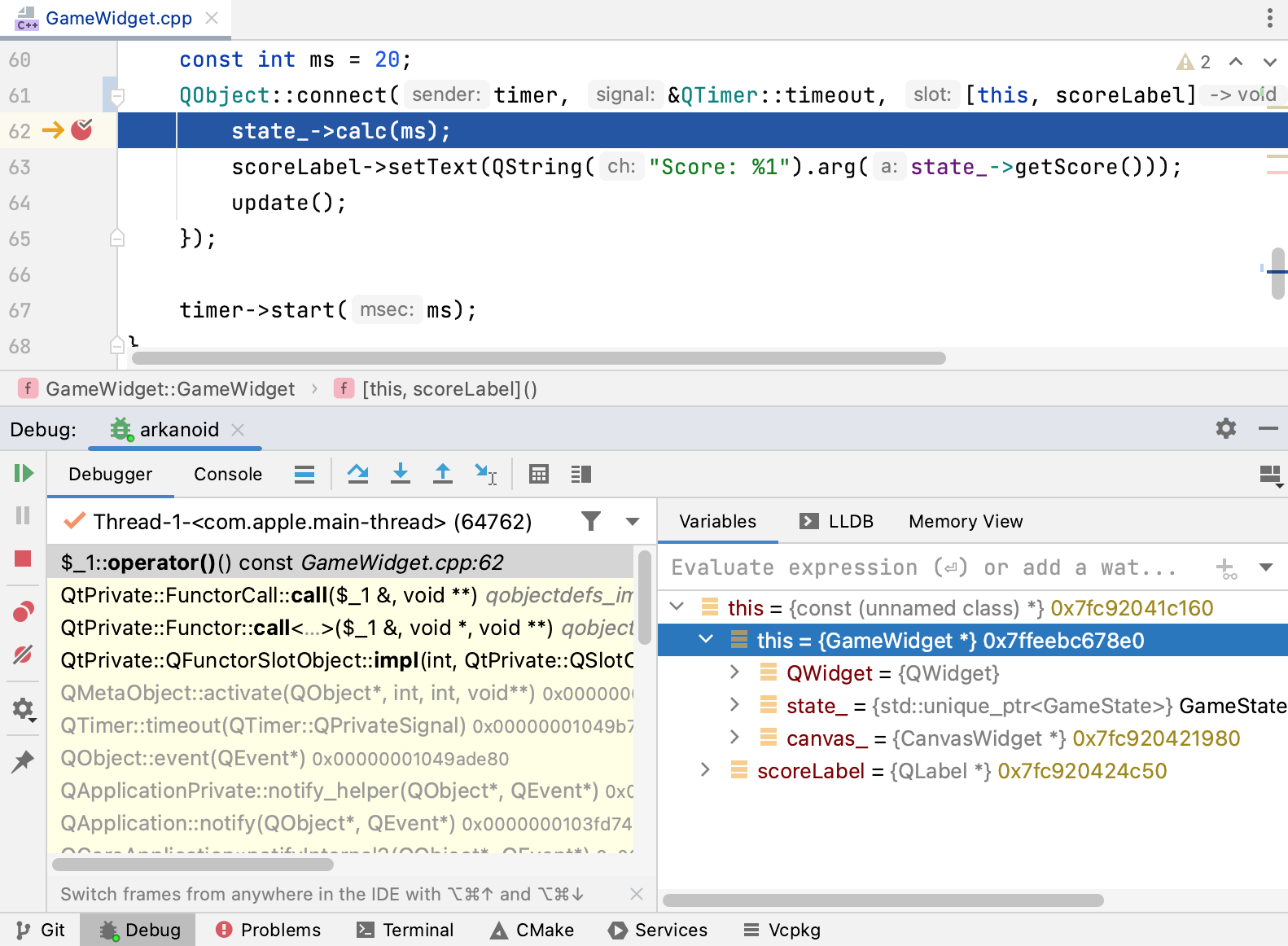
完成后,调用 或点击工具栏或 调试工具窗口 中的  以从进程中分离。
选项 2:调试一个虚拟的 CMake 项目
另一种选项是创建一个基本的 CMake 项目,并使用 CMake 应用程序 配置来调试外部可执行文件。
请点击 新项目 在 欢迎屏幕或从主菜单中选择 。
选择任意 C/C++ 模板,指定项目名称,然后点击 创建。
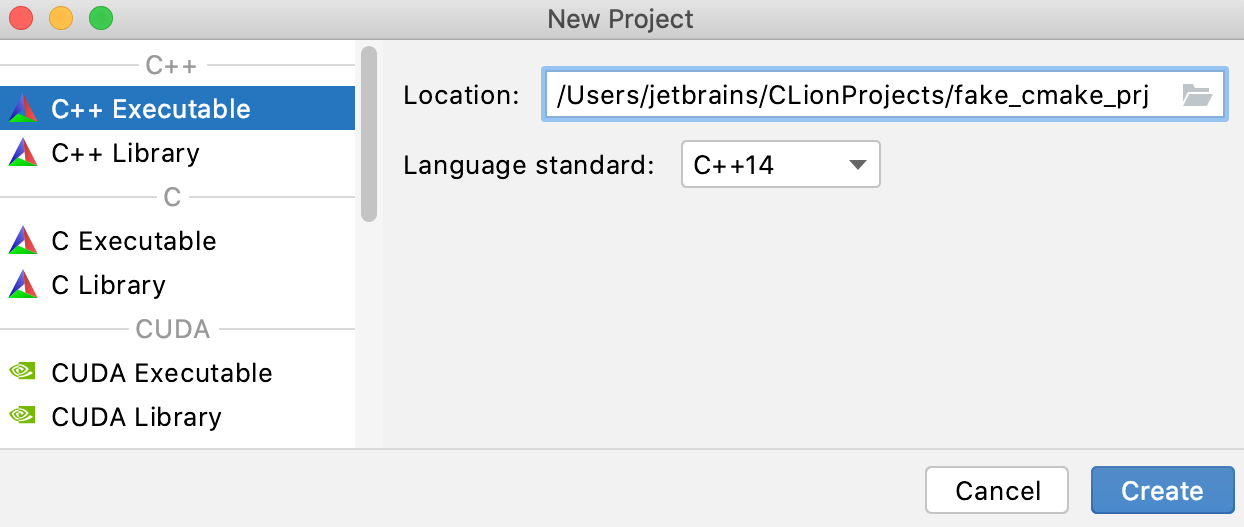
CLion 将生成一个带有默认运行/调试配置的存根项目。 您可以使用该配置,或者从 CMake 应用程序 模板创建一个新配置。
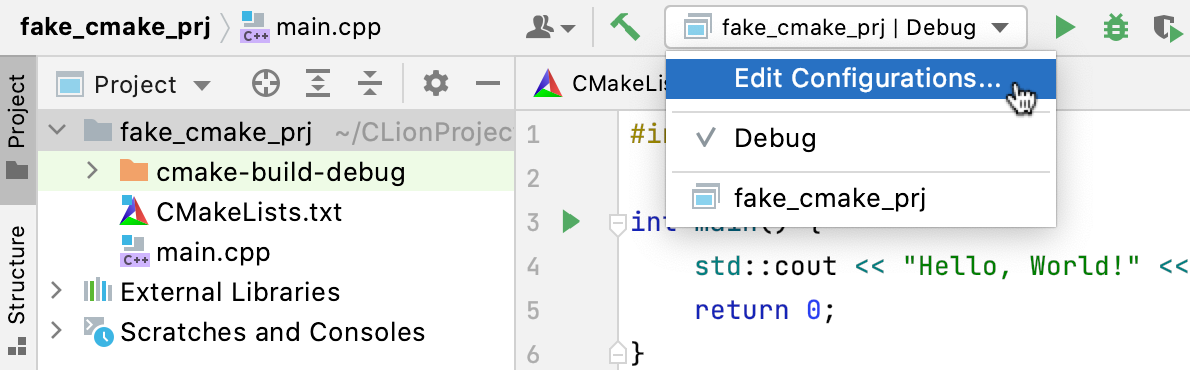
转到 。 在配置设置中,设置可执行文件的路径:
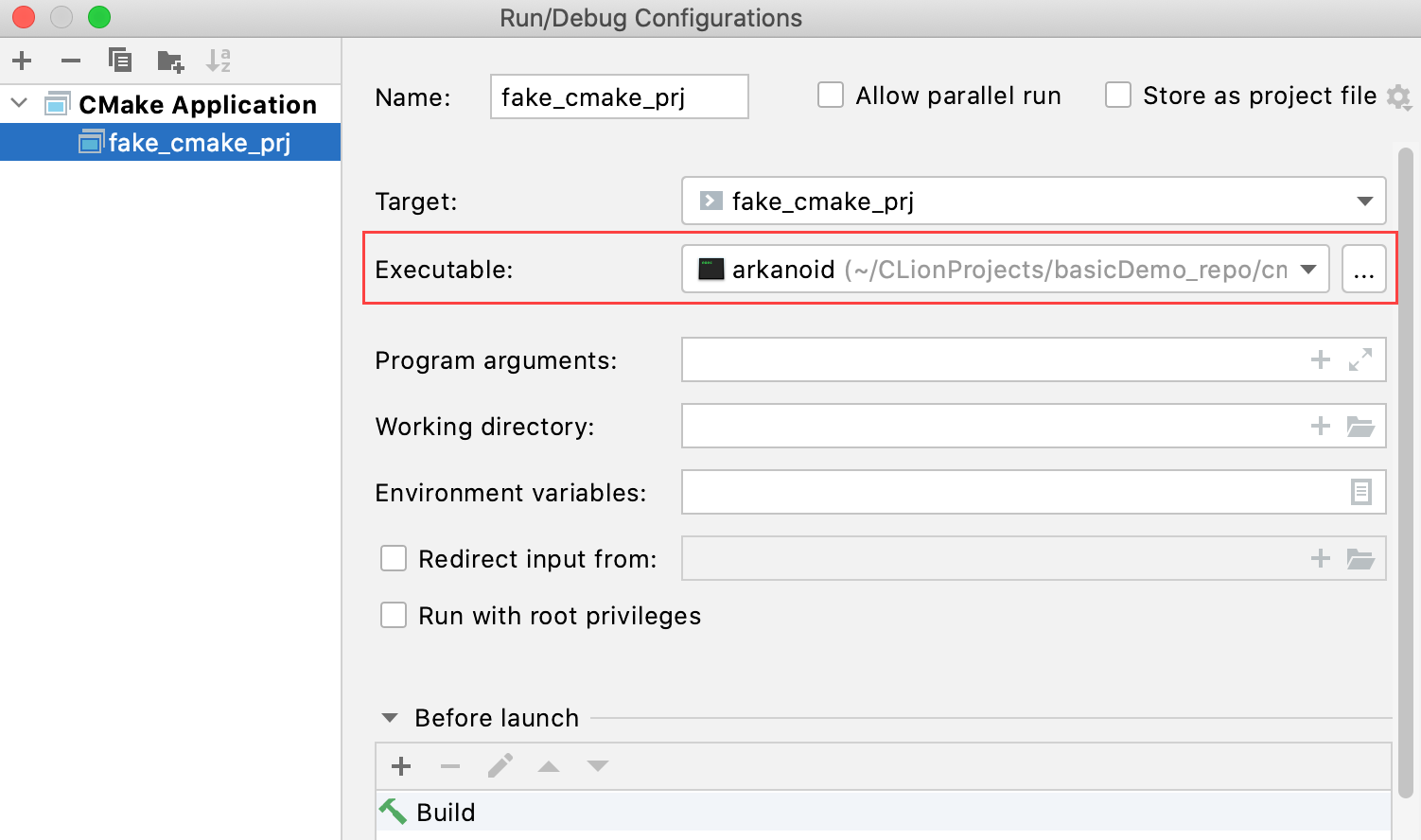
应用设置。
使用主菜单中的 打开二进制文件的源文件。
浏览源文件并设置 断点。
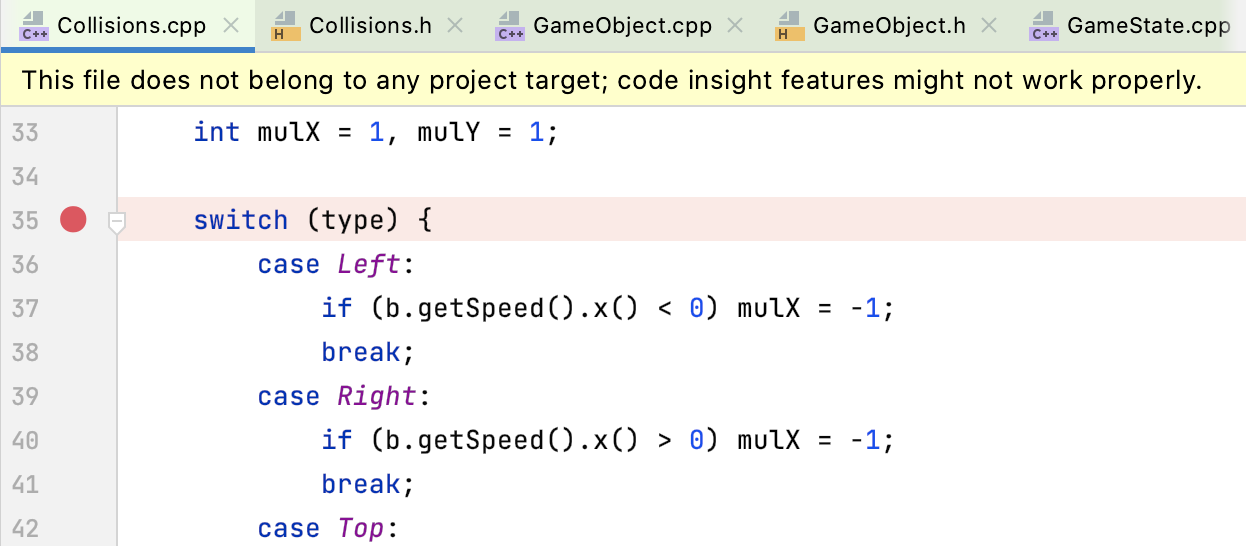
CLion 将显示文件不属于项目的警告。 由于您未使用 CMake 作为构建系统,您可以安全地忽略这些警告。
准备就绪后,为您在步骤 4 中设置的配置启动调试会话。
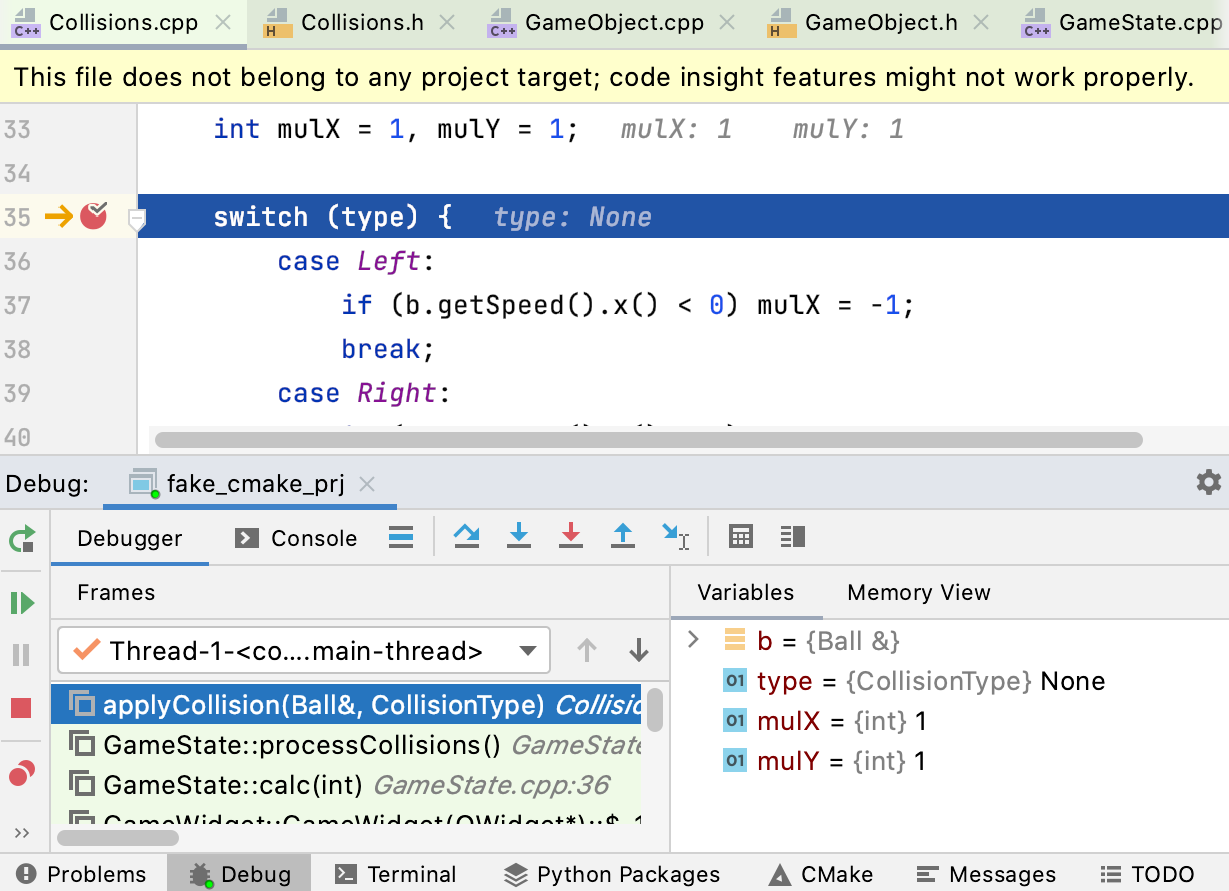
选项 3:调试一个自定义构建的应用程序
作为一个更全面的替代方案,使用 CLion 的 自定义构建目标——一种为各种 C/C++ 应用程序设置构建和运行/调试的方法。 您可以配置 调试 或 完整的构建、清理和调试链。
为调试创建一个自定义配置
使用主菜单中的 在 CLion 中打开源文件。
浏览源文件并设置 断点。
在主菜单中,转到 ,点击  并从模板列表中选择 自定义构建应用程序。
首先,您需要指定一个构建目标,即使不会执行实际的构建。 这是必要的,因为构建目标定义了调试器所使用的工具链。
点击 配置自定义构建目标。 在打开的对话框中,点击 以添加一个新目标。 指定目标的名称,并将其他字段留空:
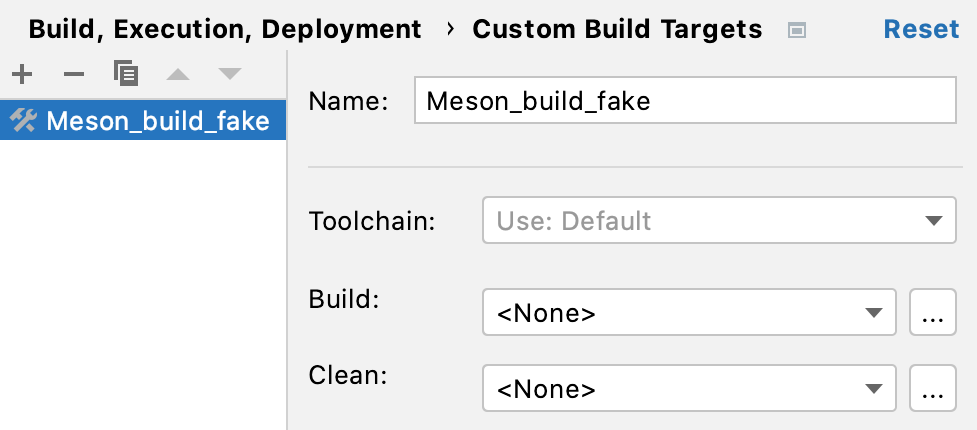
保存目标并返回到配置设置。
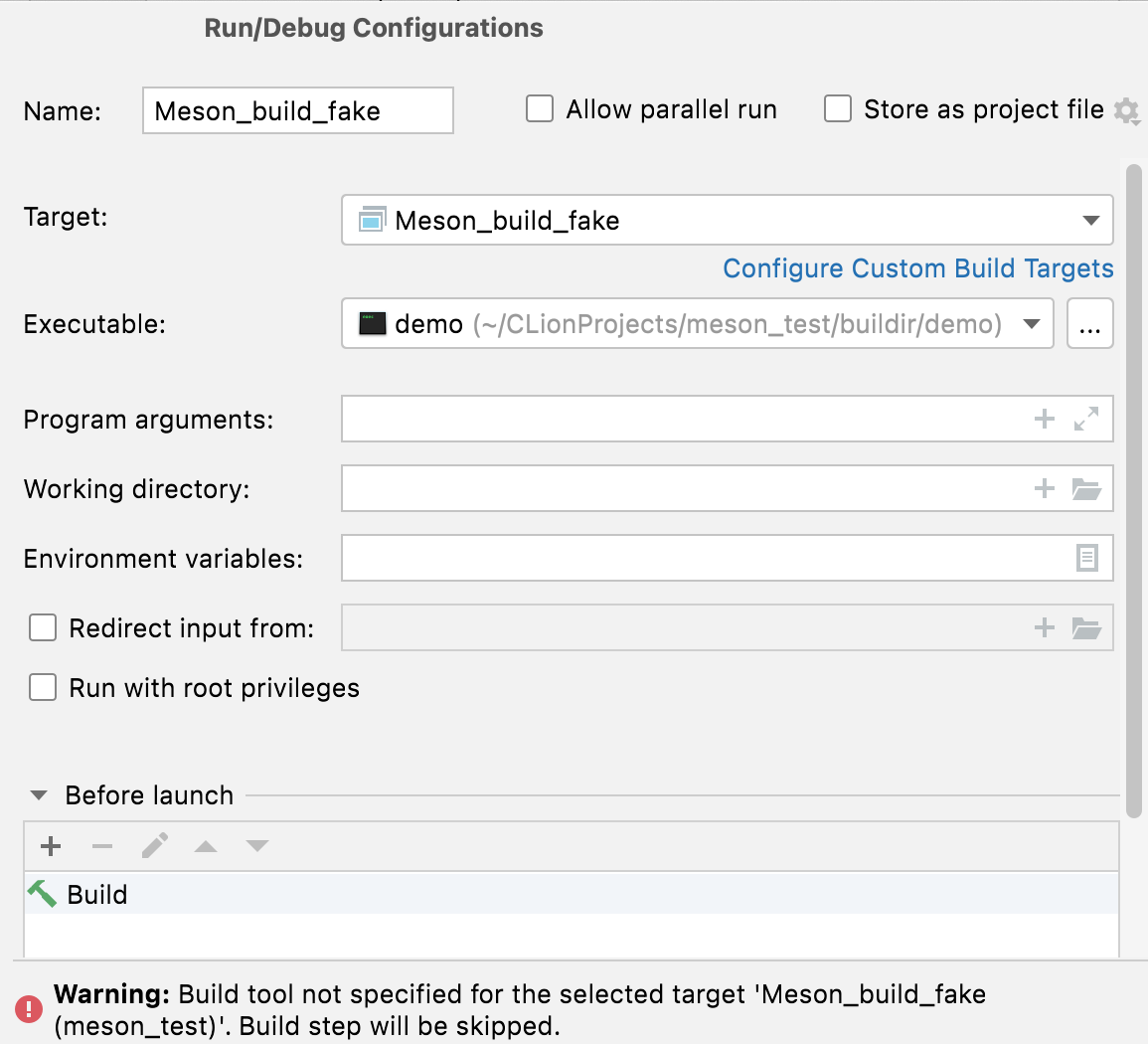
保存配置并启动调试会话:
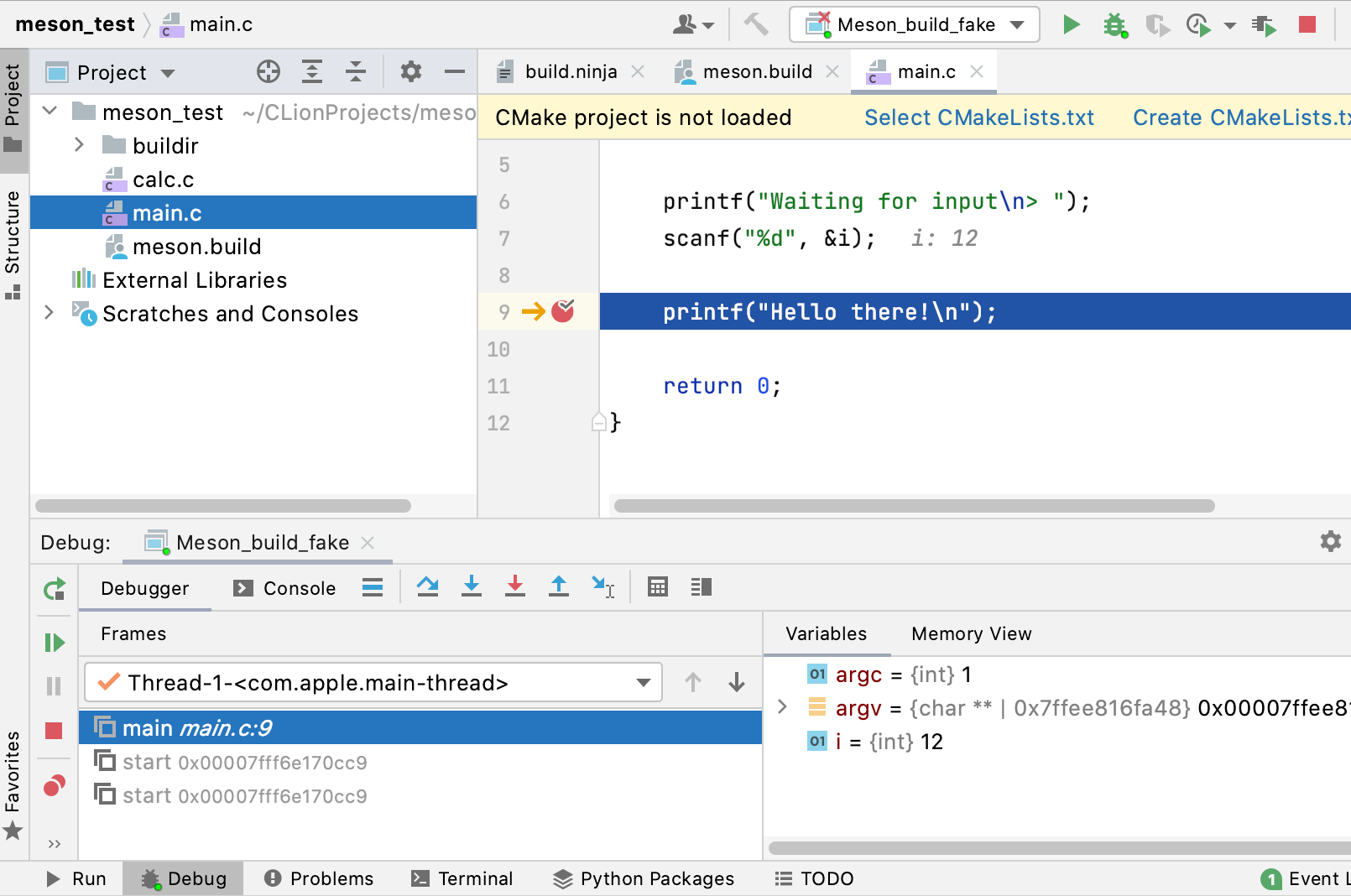
(附加)配置一个自定义构建目标
除了用于调试的自定义配置,您还可以为项目设置构建/清理工具。
我们将以 Meson 构建系统为例。
转到 并点击 以添加一个新目标。
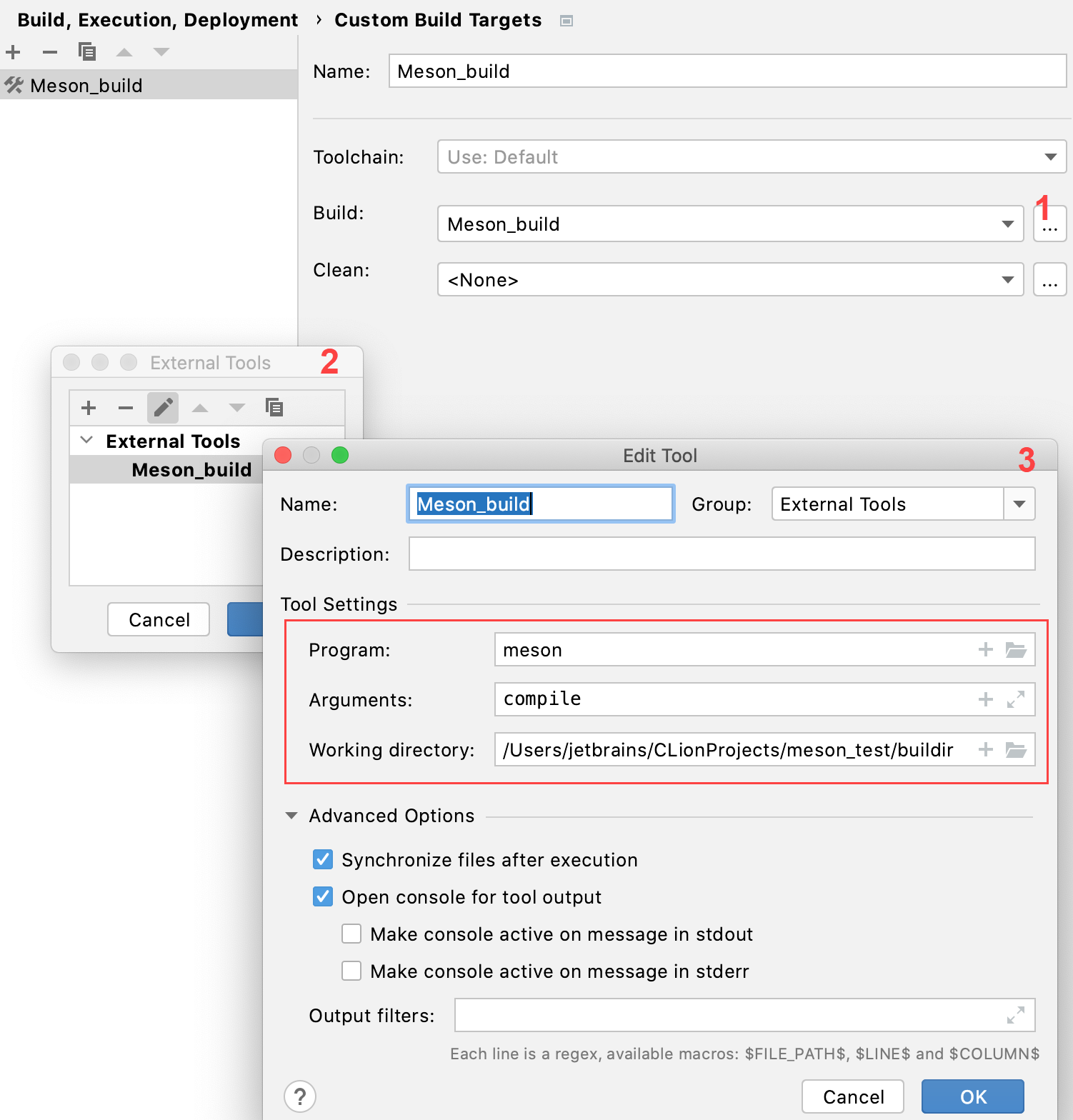
设置构建/清理工具。 确保指定正确的 工作目录。
在我们的示例中, 构建 工具名为 Meson_构建 ,并在 构建ir 目录中调用 meson compile:
转到 并在 目标 字段中选择新创建的自定义目标:
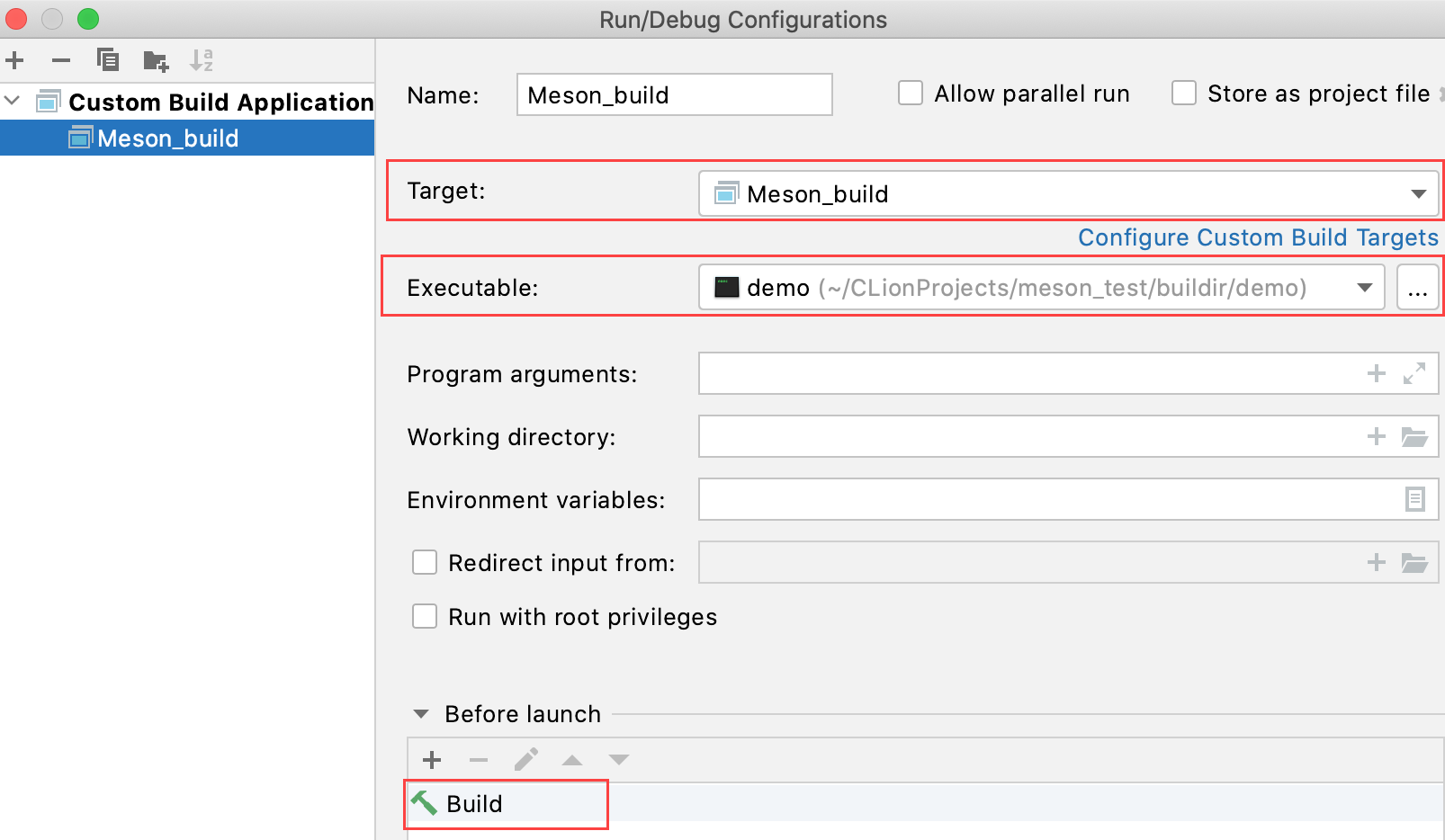
现在,如果您调试此配置,您的项目将首先使用指定的工具进行构建。
2026年 7月 15日