加速测试索引
测试索引是最耗费 CPU 和时间的 IDE 操作之一。 为了加速这一过程,您可以使用 CLion 的测试作用域检测机制或手动创建测试作用域。 无论哪种方式,在您拥有测试作用域后,只有该作用域过滤的文件会在测试索引过程中被处理。
自动测试作用域检测
CLion 可以识别项目中的测试文件并自动创建测试作用域。
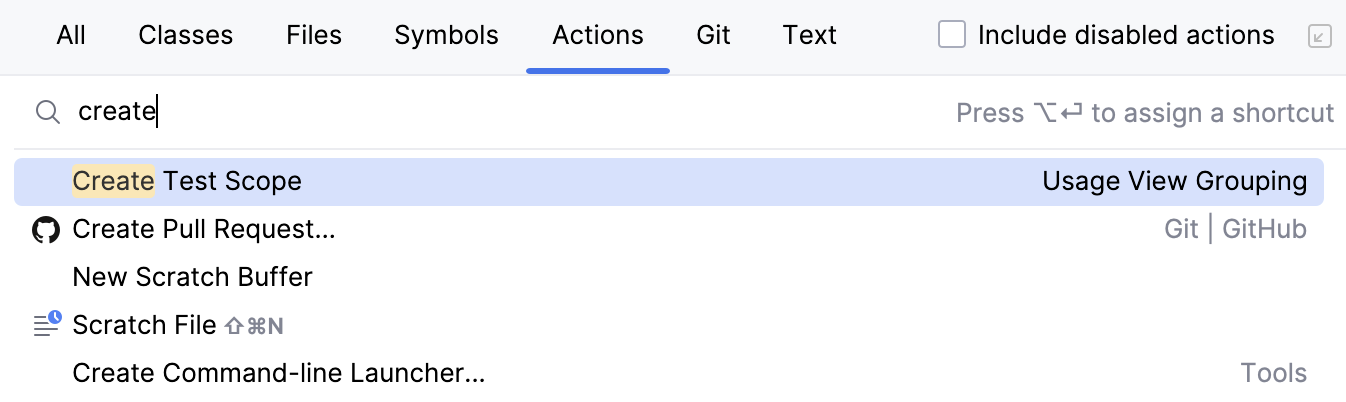
从主菜单中选择 (Ctrl+Shift+A ),然后搜索 创建测试作用域:
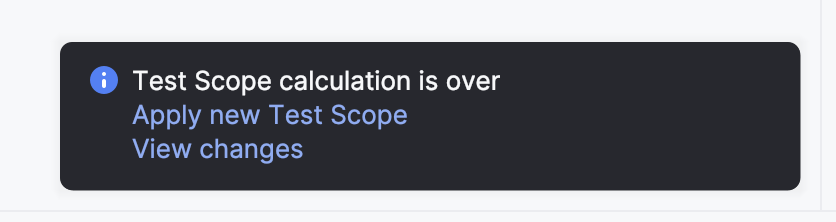
CLion 会在气泡中显示测试检测结果:
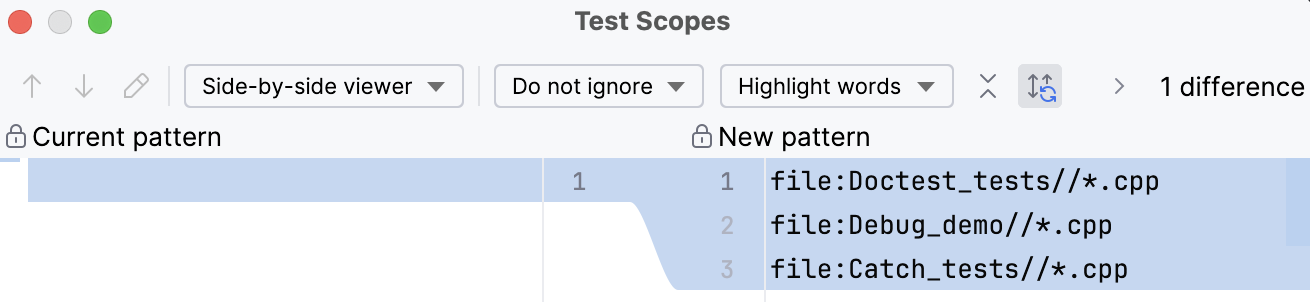
点击 查看更改 打开查看器,您可以在其中检查当前模式(如果之前已检测到或 手动配置 )和新模式:
点击 应用新的测试作用域。 在打开的 作用域 对话框中,您可以检查并调整自动检测的模式:
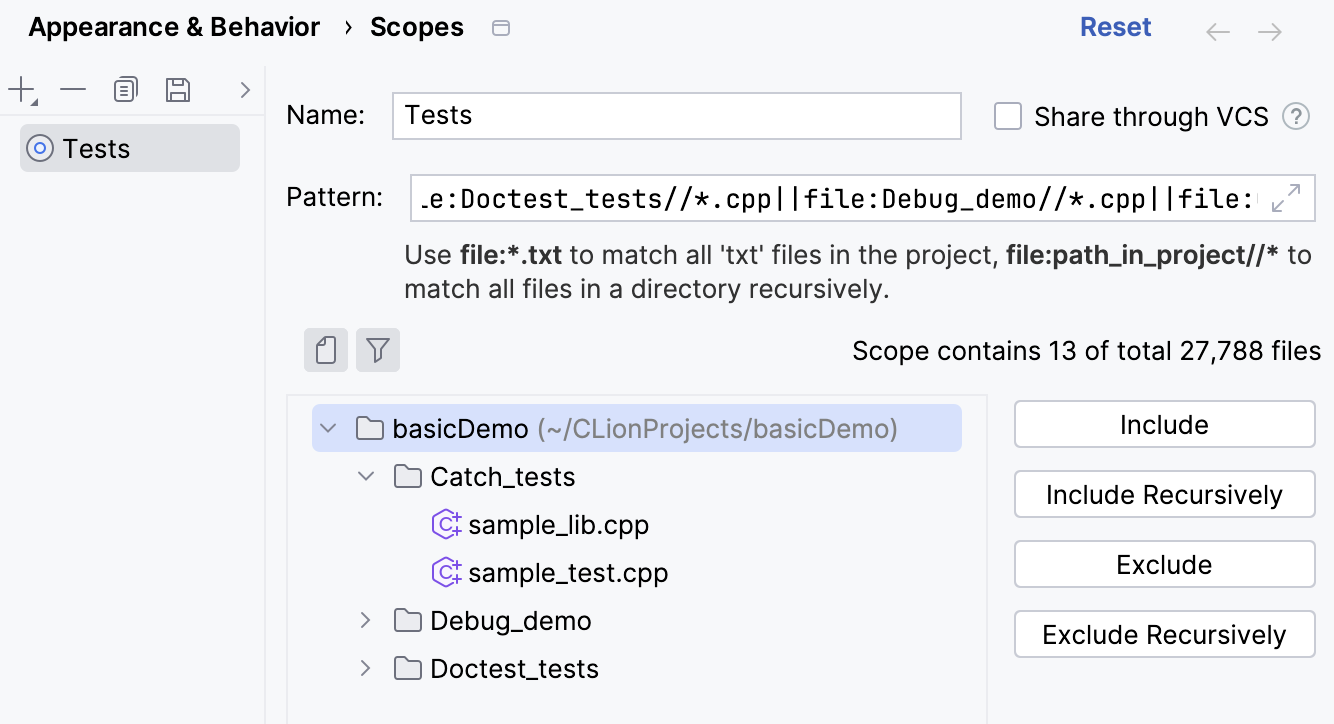
请点击 Apply 以保存更改。
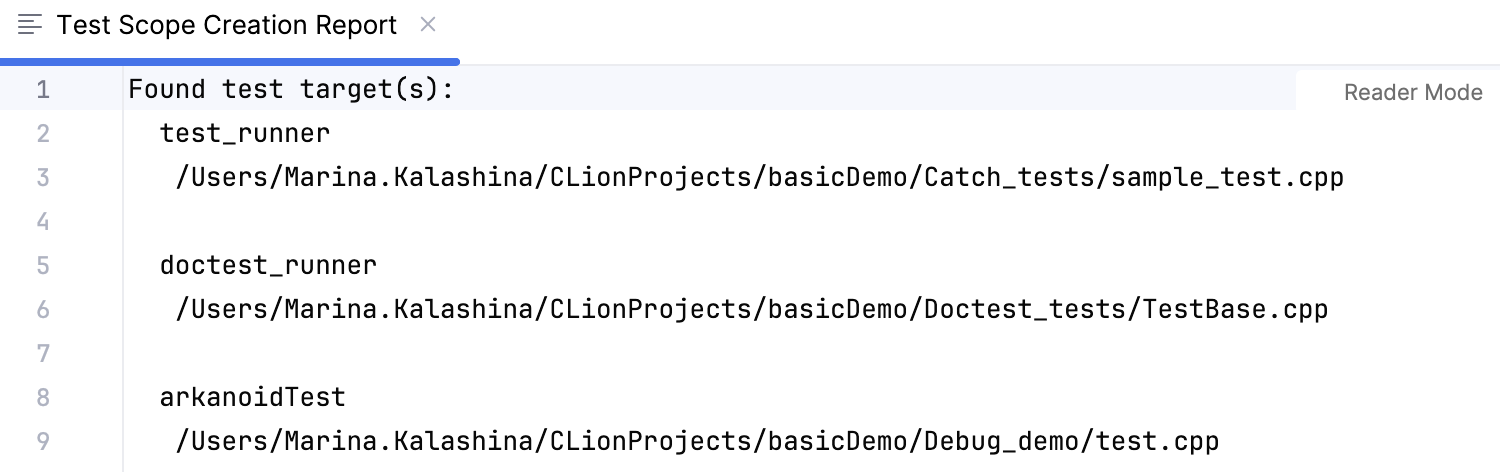
CLion 还会在编辑器中打开测试作用域创建报告:
手动创建测试作用域
转到 。
请点击 添加作用域 按钮(
 ),然后选择您要定义的作用域类型: local或 shared。
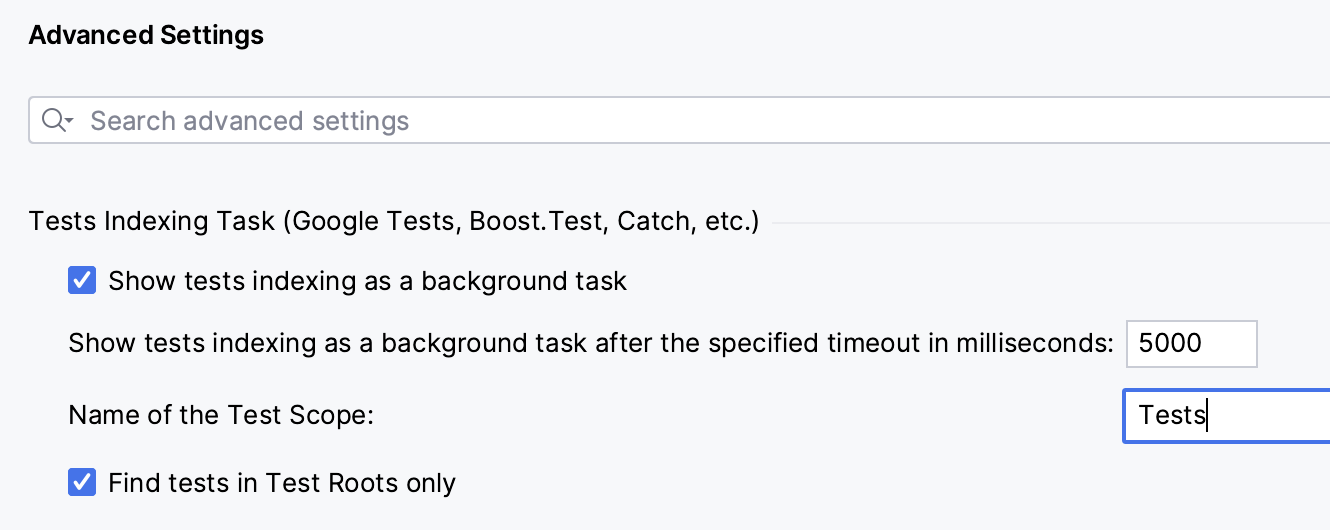
为新作用域设置以下名称: Tests。
您可以在 中配置其他名称:
为作用域指定基于文件或文件夹的模式。 CLion 会在项目树窗格中高亮显示匹配的文件:
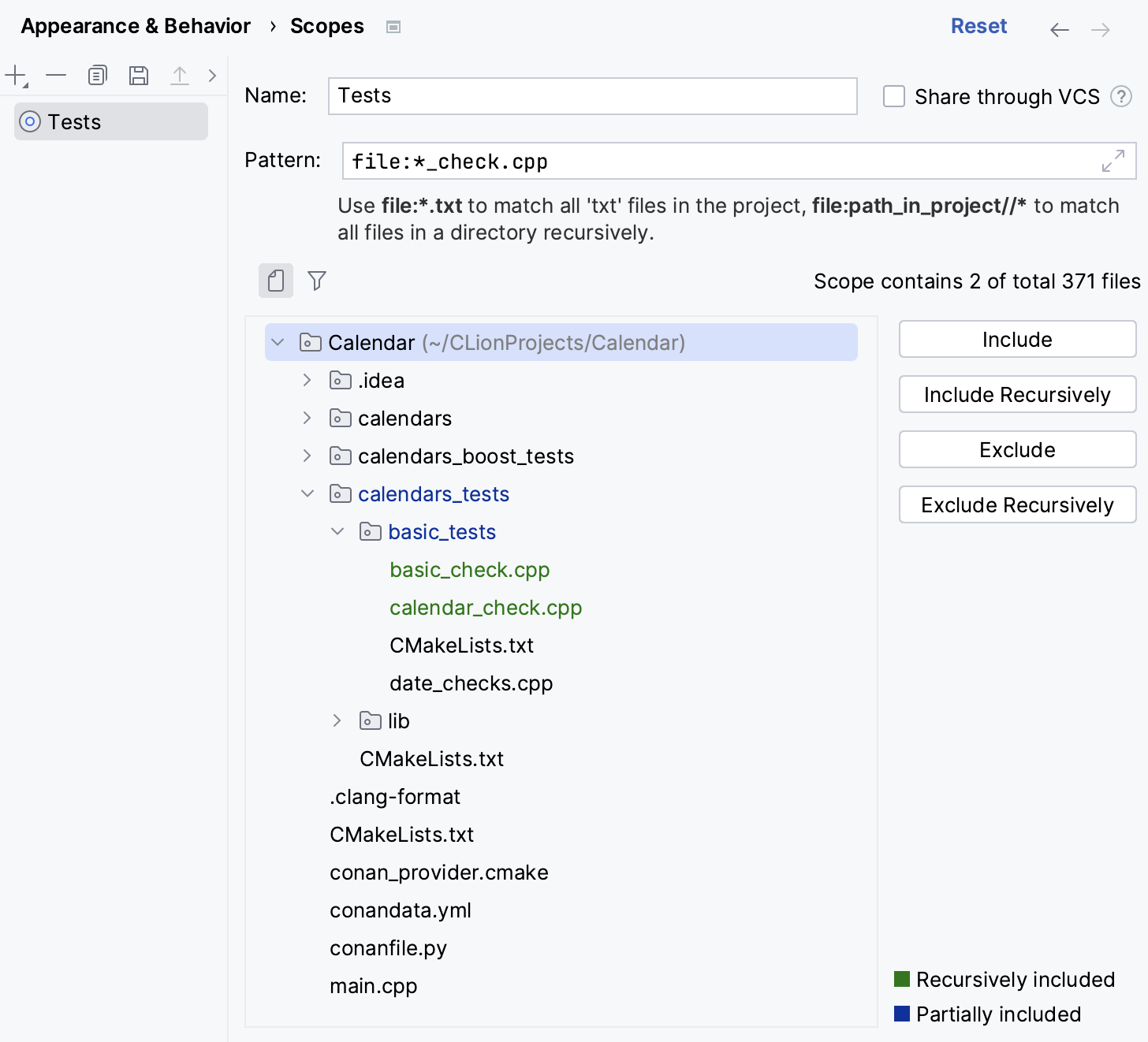
点击 Apply 保存 Tests 作用域。 从此时起,只有此作用域定义的文件会在 测试索引 阶段被索引。
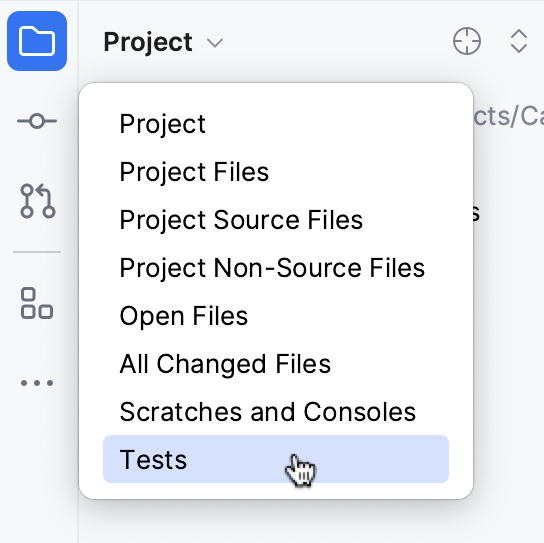
您可以使用 Tests 作用域过滤项目视图,并快速访问项目中的测试文件:
2026年 7月 15日