Full Line 代码补全
整行代码补全功能使用本地运行的深度学习模型来建议整行代码。 该功能在 CLion 中开箱即用,无需额外许可。
当输入 C++ 、Python 、JavaScript/TypeScript 或 CSS 代码时,建议会显示在编辑器中。
要接受整个建议,请按 Tab。
或者,前往 中的主菜单或 配置不同的快捷键。
要逐字接受建议,请按 Ctrl+Right 或在主菜单中转到 。
要逐行接受建议,请按 End 或进入主菜单中的 。
IDE 会格式化所有建议,并添加所需的括号和引号。
每种支持的语言都有其建议的代码检查集。 最基本的检查,例如未解析的引用检查,可用于大多数语言,以确保 IDE 不会建议不存在的变量和方法。
整行补全支持自动导入,并使用智能过滤来避免显示那些倾向于被显式取消或在接受后立即删除的建议。
检查系统要求
全行代码补全需要配备支持 AVX2 的 x64 处理器,或 ARM64 处理器的计算机。 如果缺少 AVX2 支持,全文代码补全将自动禁用。
使用 C/C++ 的整行代码补全需要 CLion Nova。
启用和配置 Full Line completion
按 Ctrl+Alt+S 打开设置并选择 编辑器 | 常规 | 代码补全 | 内联。
选中 使用语言模型启用内联补全 复选框,并确保选择 本地 选项。
在 显示建议的对象 部分,选择要使用完整行补全的语言。
C/C++ 的模型与 CLion 一起捆绑提供。
对于某些语言,例如,CSS 和 JavaScript / TypeScript,您需要手动下载模型,点击 下载 以启用自动补全。
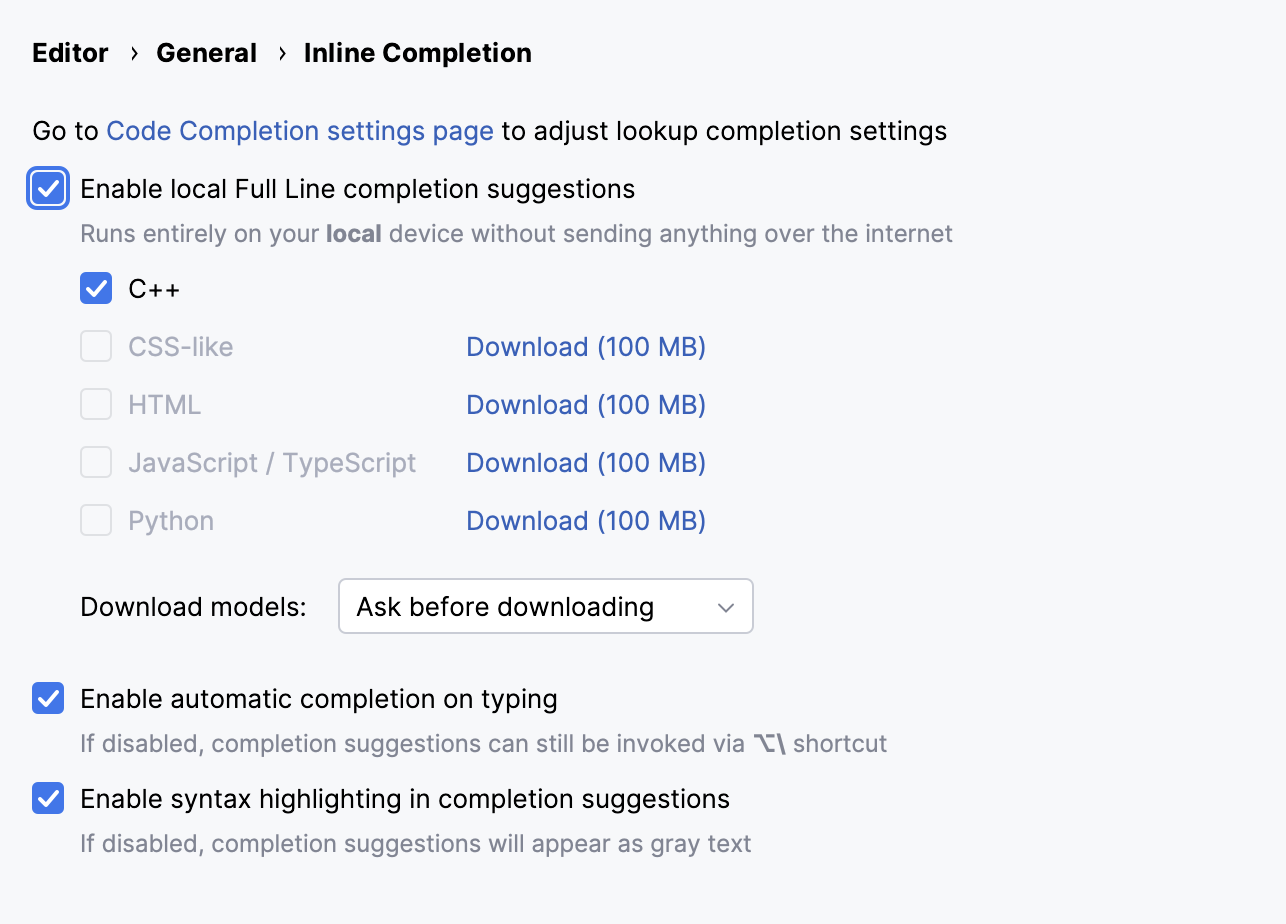
配置补全选项:
使用 启用多行建议 选项同时获取多行补全建议和单行补全建议。
启用 同步内联和弹出完成 以查看整行补全建议与常规补全建议一起显示。 在这种情况下,整行建议会在建议列表中用
 标记。
标记。
整行补全功能使用下载到您的计算机上的模型在本地运行。 从 下载模型 列表中选择更新这些模型的方法。 您可以自动更新模型、手动更新模型,或在通知中确认每次更新。
更改代码完成快捷键
悬停在建议上。
在弹出窗口中,点击
 ,然后选择您想要用于接受建议的键,例如 Right。
若要分配您自己的快捷键,请选择 自定义。
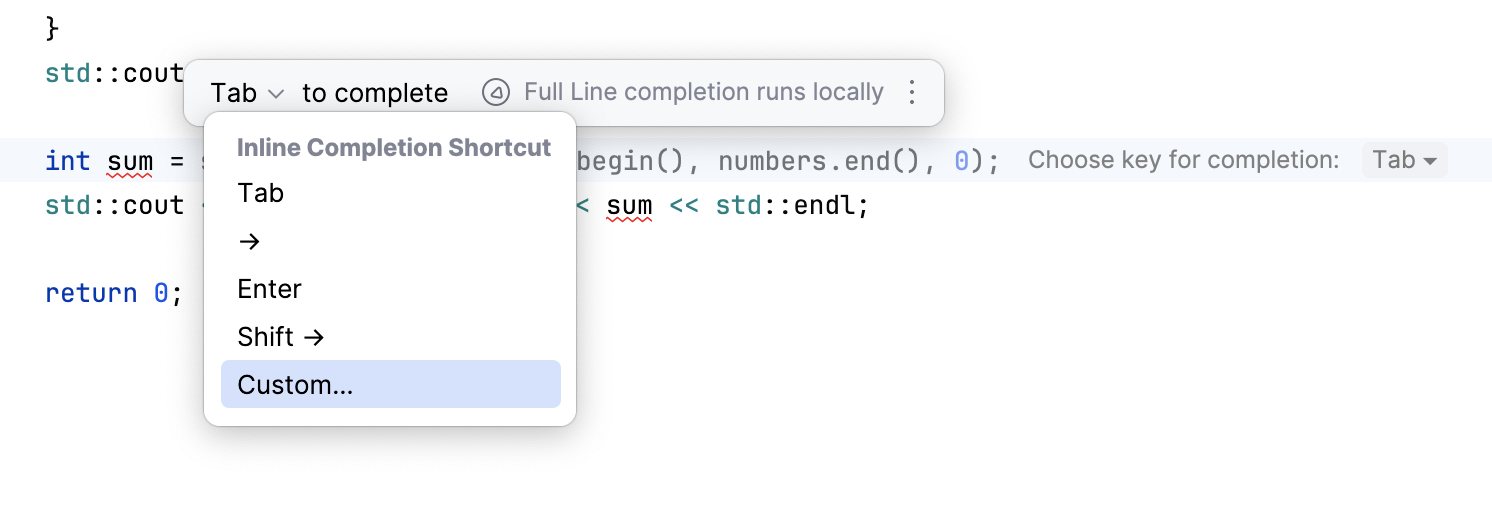
如需快速访问 Full Line completion 设置,请点击弹出窗口中的
 。
。