Gradle
Gradle 是一个构建自动化系统,提供用于构建 C/C++ 库和应用程序的插件。 在 CLion 中,您可以使用基于 cpp-application 和 cpp-library 插件的 Gradle 项目(有关 C/C++ Gradle 插件的更多详细信息,请参阅此博客文章: Introducing the new C++ plugins)。
CLion 中的 Gradle 支持正在开发中。 您可以通过此工单分享您的反馈并关注更新: CPP-1104
打开 Gradle 项目
从主菜单中选择 ,并将 CLion 指向 构建.gradle 文件。
在打开的对话框中,点击 作为项目打开。
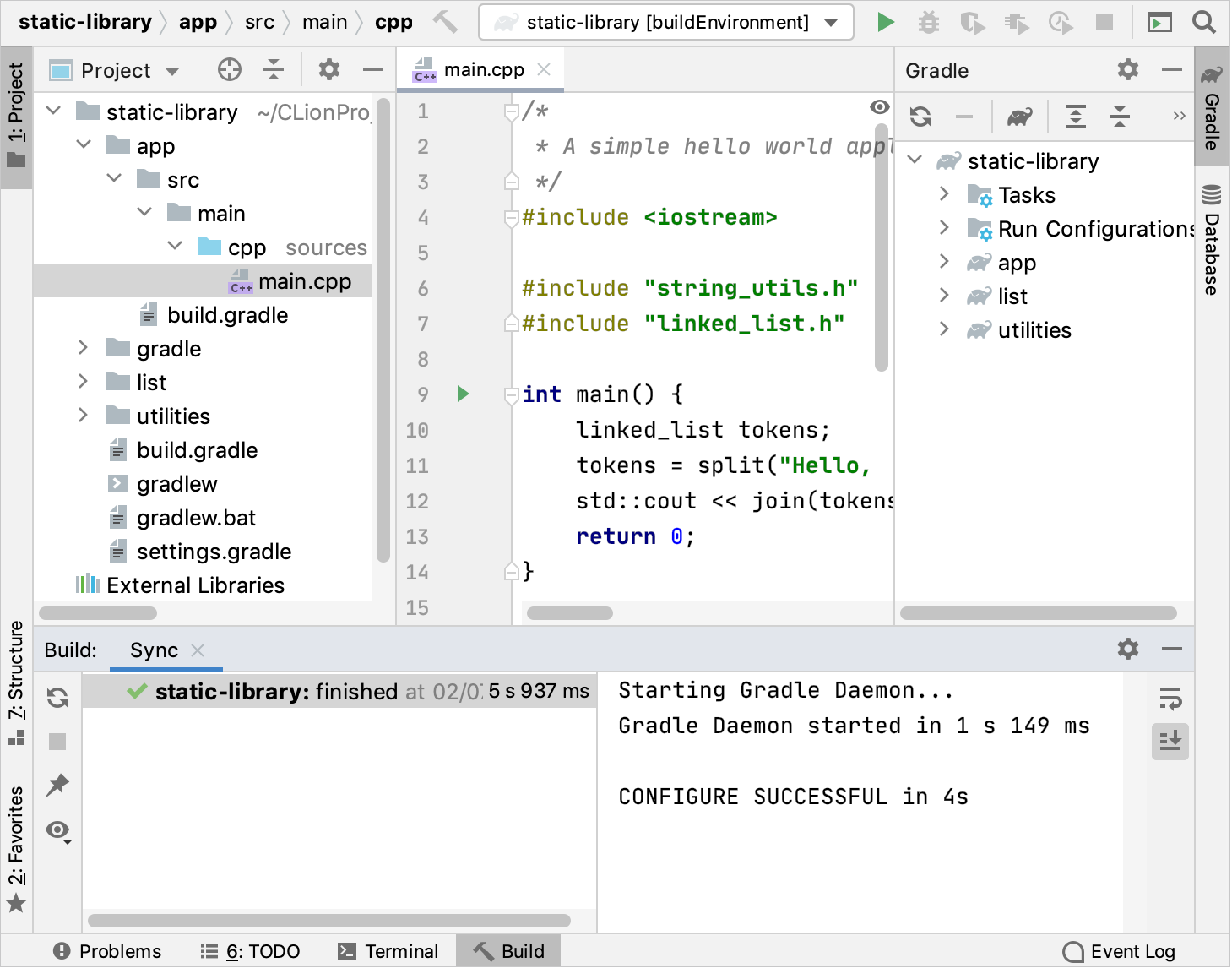
CLion 将加载项目,并在 构建 工具窗口中显示进度和状态:
调整项目设置
转到 。
如有需要,请配置项目设置:
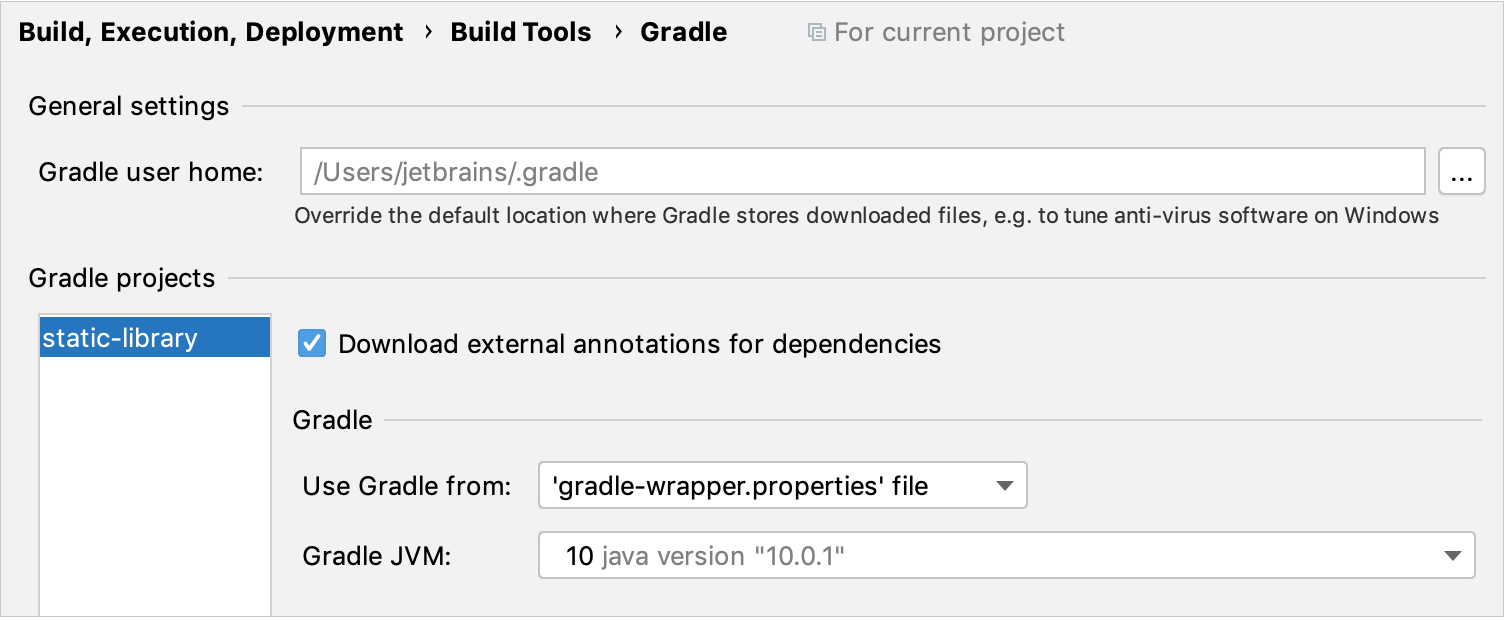
有关更多信息,请参阅对话框的 参考页面。
配置自动重新加载
默认情况下,CLion 不会自动重新加载您的项目,除非发生外部更改(如 VCS 更新)。 您可以在 构建工具 设置中更改此行为。
转到 。
选择一个自动重新加载选项:
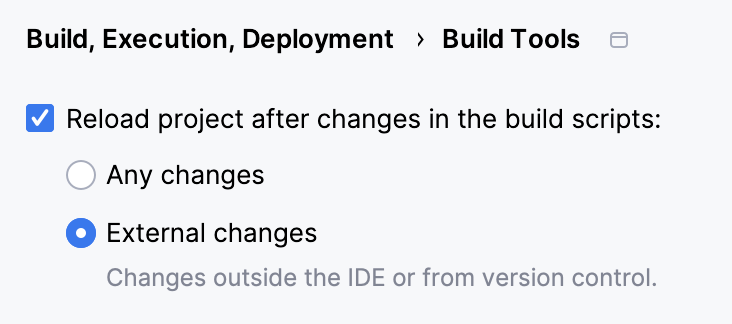
任何更改 - 项目重新加载将在 构建.gradle 脚本中的任何更改时触发。
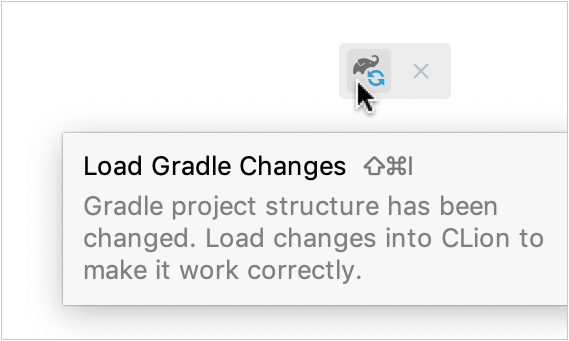
外部更改 (默认)- 您的项目仅在外部事件(如 VCS 更新)时重新加载。 如果发生其他更改,您需要手动重新加载项目。 使用以下选项之一:
点击编辑器中出现的弹出窗口:
点击
 在 构建 工具窗口中: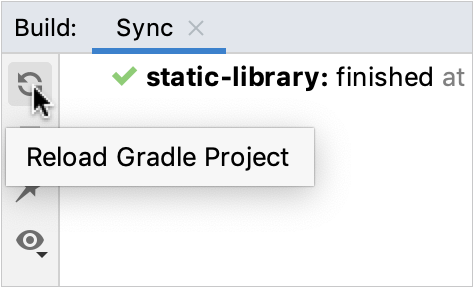
点击
在 Gradle 工具窗口中: 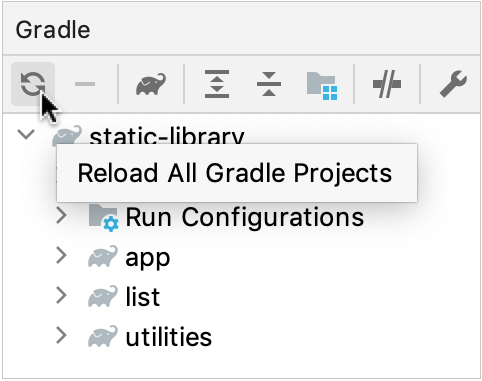
Gradle 项目的运行/调试配置
CLion 从 构建.gradle 文件中提取运行/调试配置。 您可以在 对话框中更改提取的配置并创建新配置。
Gradle 项目有两种运行/调试配置可用,  Gradle 和
  Gradle Native Application(后者需要 Gradle Native 插件)。
设置 Gradle 配置
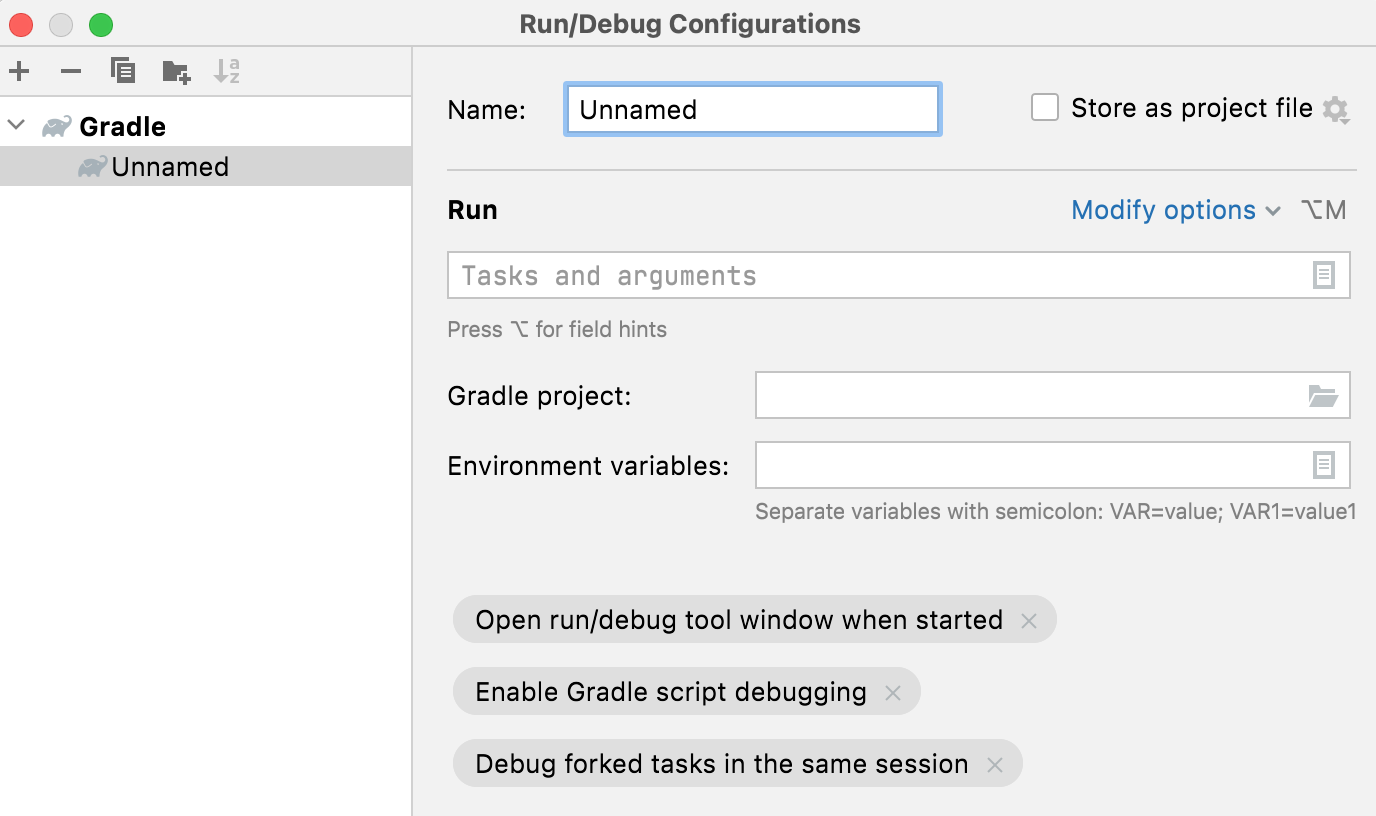
在 Gradle 配置对话框中,配置以下设置:
运行 - 指定您想要执行的任务。 请注意,您可以在一个运行/调试配置中运行多个任务。 例如,
clean和构建。 您还可以在此处添加 Gradle 命令行参数 ,例如,--debug。Gradle 项目 - 指定您的 Gradle 项目的位置。 点击
 从已注册的 Gradle 项目列表中选择。
设置 Gradle Native Application 配置
在 Gradle Native Application 配置对话框中:
在 目标 字段中,从列表中选择所需的目标:
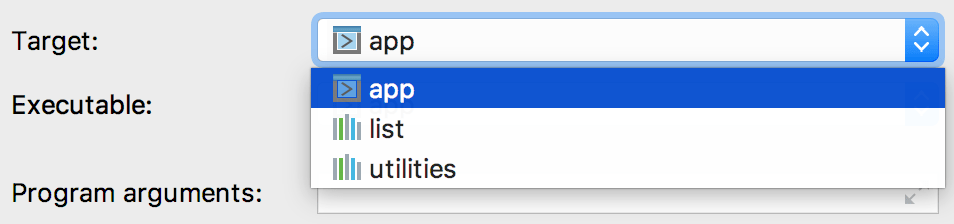
在 可执行文件 字段中,为您的配置选择合适的可执行文件。
使用 Gradle 任务
CLion 允许您通过多种方式运行 Gradle 任务,例如使用 Gradle 工具窗口 中的工具栏、运行配置或上下文菜单。
从 Gradle 工具栏运行 Gradle 任务
在 Gradle 工具窗口( )中,点击工具栏上的
。在打开的 运行 Gradle 任务 对话框中,开始在 命令行 字段中输入任务名称。 CLion 显示 Gradle 任务列表,您可以从中选择适当的任务:
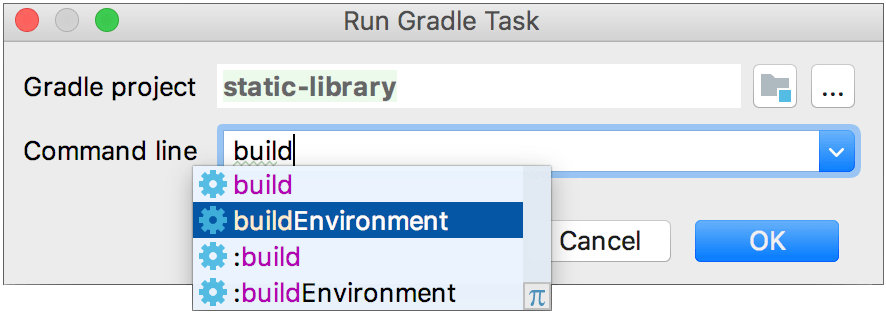
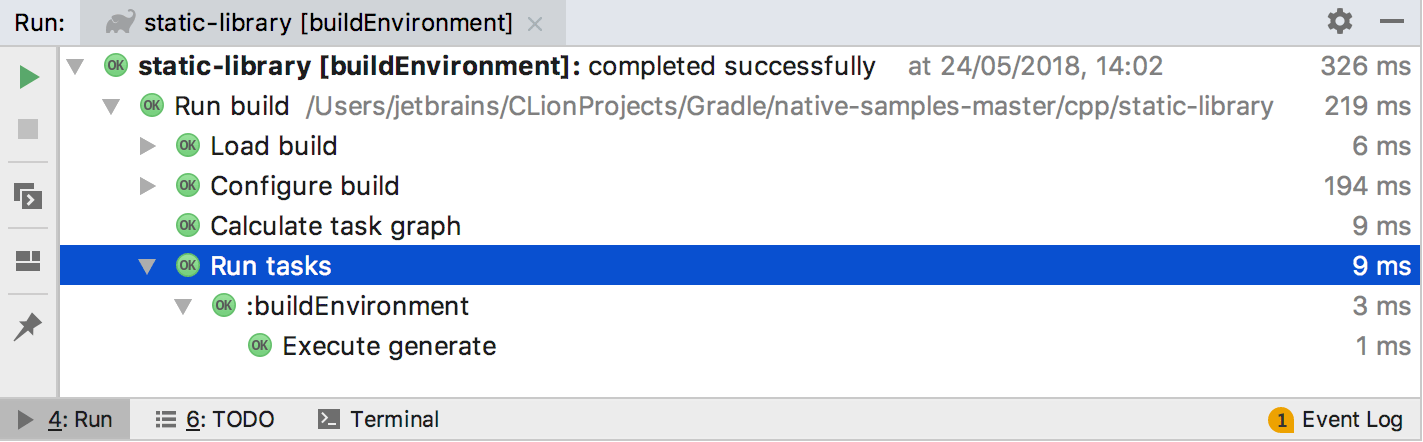
CLion 运行所选任务,并在 运行 工具窗口中显示结果:
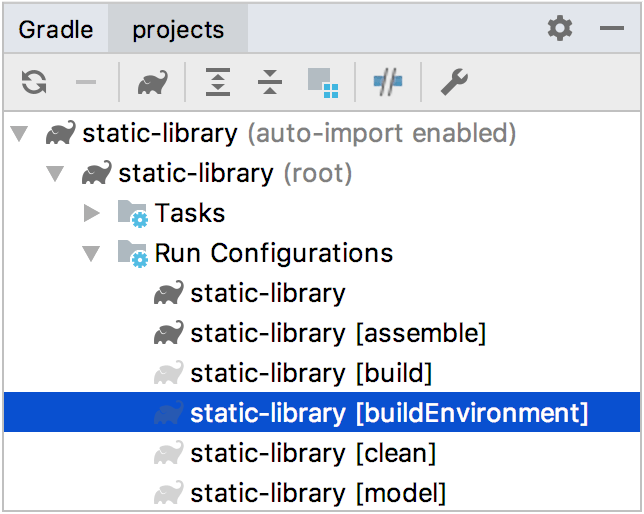
CLion 还会将任务保存在 运行配置 节点下,位于 Gradle 窗口中:
使用上下文菜单运行 Gradle 任务
第一个选项是从 Gradle 项目 工具窗口中所需任务的上下文菜单中选择 运行。
如果任务已经有相应的运行/调试配置,您将在上下文菜单中看到 Select 选项。 您可以使用此选项设置活动配置,然后运行它。
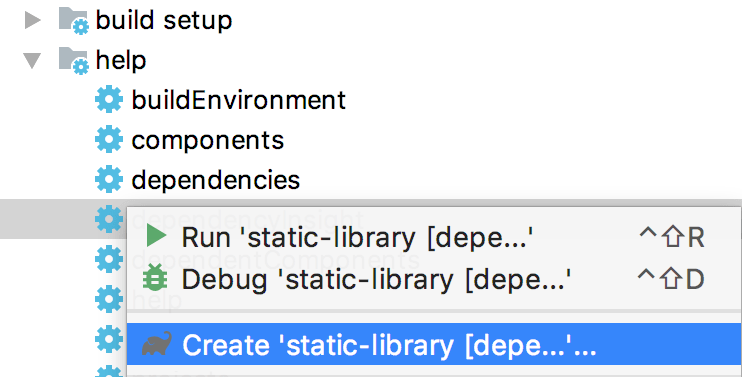
如果任务没有相应的配置,上下文菜单将包含 创建 选项。 选择此选项以打开运行/调试配置对话框,并使用所选任务创建配置。
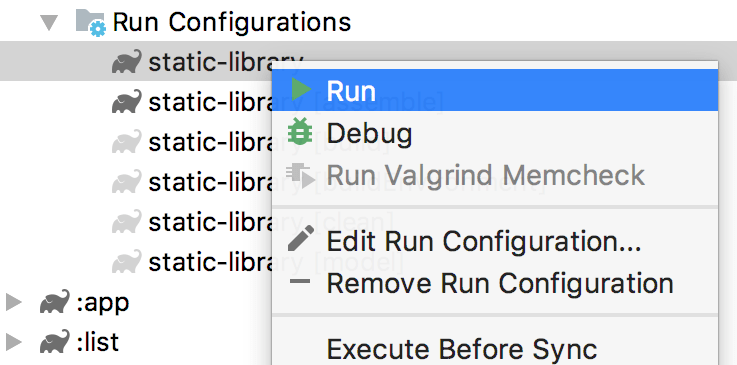
所有可用的运行/调试配置都列在 运行配置 节点下。 使用上下文菜单中的 运行 选项运行此节点下显示的任务:
运行 Gradle Native 应用程序
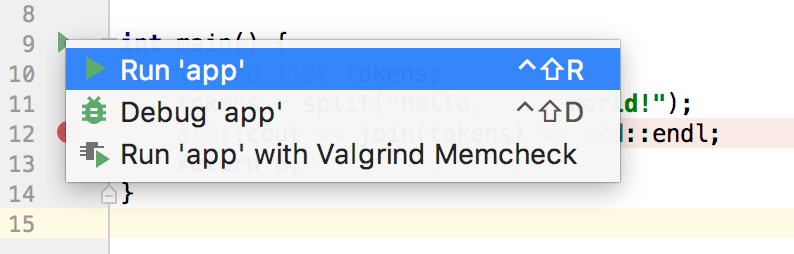
在 CLion 中,您可以以与常规应用程序相同的方式 运行和 调试 Gradle Native 应用程序。
例如,您可以使用代码入口点旁边左侧标记区中的  图标。 点击 并从列表中选择所需的操作。 如果目标没有现有的 Gradle Native 配置,则在启动之前会创建一个新配置。
问题和限制
在 CLion 中 Gradle 支持的当前初始阶段,存在一些已知问题和功能限制:
CLion 不提供 Gradle 的项目模板,因此您无法通过新建项目向导创建新的 Gradle 项目。
无法调试 Gradle 任务本身。