WSL2
WSL (WSL 2 )——Windows Subsystem for Linux——是一个兼容层,用于在 Windows 10 及更高版本上本地运行 Linux 二进制可执行文件。 目前,它支持若干 Linux 发行版 ,例如 Ubuntu、OpenSUSE 和 SLES。
通过为您的项目设置 WSL 工具链 ,您可以使用来自 Linux 的工具链进行构建,并在 WSL 上运行/调试,而无需离开运行在 Windows 机器上的 CLion。
配置 WSL
在 Windows 计算机上,从 Microsoft Store 下载并安装一个 WSL 发行版(例如 Ubuntu)。
此步骤请务必使用至少 Windows 10 或更高版本,并安装最新的“秋季创作者更新”(最低版本 1709,构建 16299.15)。 请参阅官方指南 Install the Windows Subsystem for Linux了解详细说明。
要使用 WSL 2 ,您的 Windows 版本应为 10 版本 18917 或更高版本。 请遵循 这些指示来切换分布式。
请注意,CLion 不支持 旧版 WSL ,而您可能在将系统升级到 Windows 10 构建 16299.15 或更高版本之前安装过。 在这种情况下,您需要更新您的 WSL 发行版。
运行 Linux 发行版。
首次启动时,系统可能会提示您启用 Windows 可选功能。 在这种情况下,您需要执行以下操作:
以管理员身份打开 Windows PowerShell 并运行
Enable-WindowsOptionalFeature -Online -FeatureName Microsoft-Windows-Subsystem-Linux重新启动您的计算机。
设置 Linux 发行版环境:
安装 cmake、gcc 和/或 clang(以及可选的 构建-essentials 软件包),如下所示:
sudo apt-get update sudo apt-get install cmake gcc clang gdb build-essential
为您的项目配置 WSL 工具链
在 CLion 中,转到 。
点击
 以创建一个新工具链并选择 WSL。
在 工具集 字段中,选择一个可用的 WSL 发行版。 列表包括由
wsl.exe --list检测到的发行版,其中包括导入的发行版。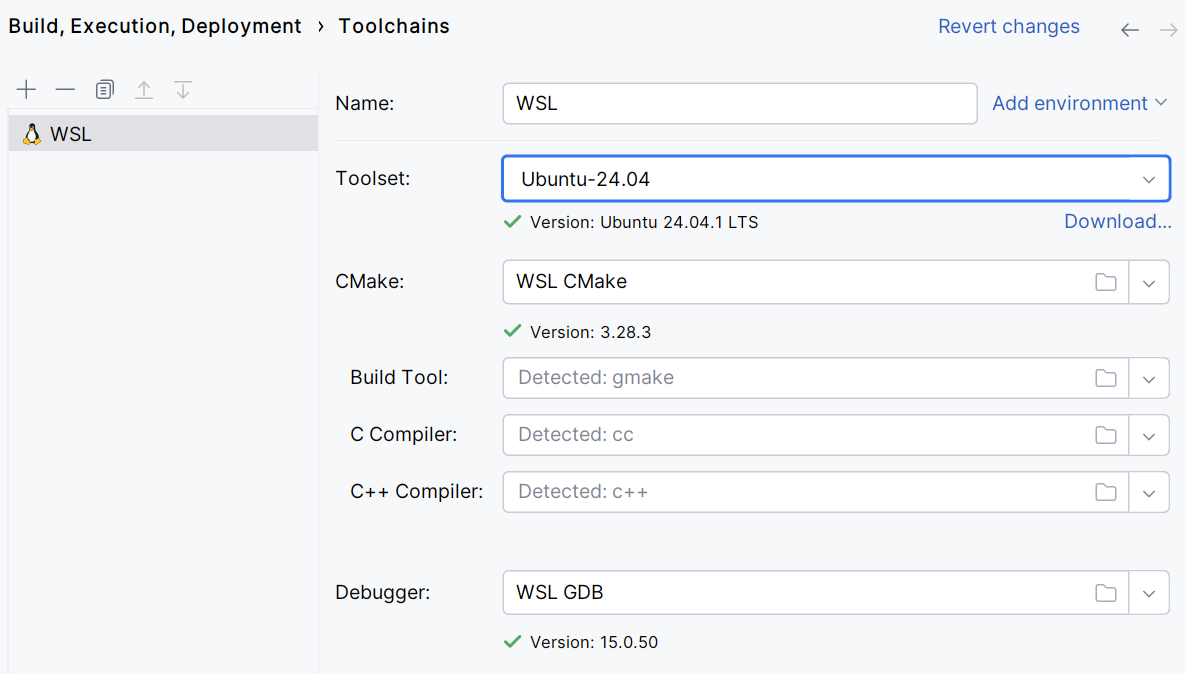
等待所有工具被检测到并保存设置。
现在要开始使用工具链,请执行以下操作:
将 WSL 工具链设置为 默认 (将其移至列表顶部)或 创建一个关联的 CMake 配置文件。
在 中切换到 WSL 工具链。
调用 。
在 本机应用程序配置中,使用 \mnt\.. 表示法将 可执行文件 指向二进制文件(例如, \mnt\c\Users\jetbrains\CLionProjects\SimpleMakefile\runme )。