MCP 服务器
从 2025.2 版本开始,CLion 集成了 MCP 服务器 ,允许如 Claude Desktop、Cursor、Codex、VS Code 等外部客户端访问 IDE 提供的工具。 这使用户无需离开其首选应用程序即可控制并与 JetBrains IDE 进行交互。
启用 MCP 服务器插件
此功能依赖于 MCP 服务器插件,该插件默认在 CLion 中捆绑并启用。 如果相关功能不可用,请确保您未禁用该插件。
按下 Ctrl+Alt+S 打开设置,然后选择 。
打开 已安装 选项卡,找到 MCP 服务器 插件,然后选择插件名称旁边的复选框。
外部客户端设置
对于 Claude Code、 Claude Desktop、 Cursor、 VS Code、 Codex 和 Windsurf 等外部客户端,可以自动进行配置:
在主菜单中,进入 .
点击 启用 MCP Server。
在 客户端自动配置 部分,为每个要与 MCP 服务器一起使用的客户端点击 自动配置。 这将自动更新其 JSON 配置。
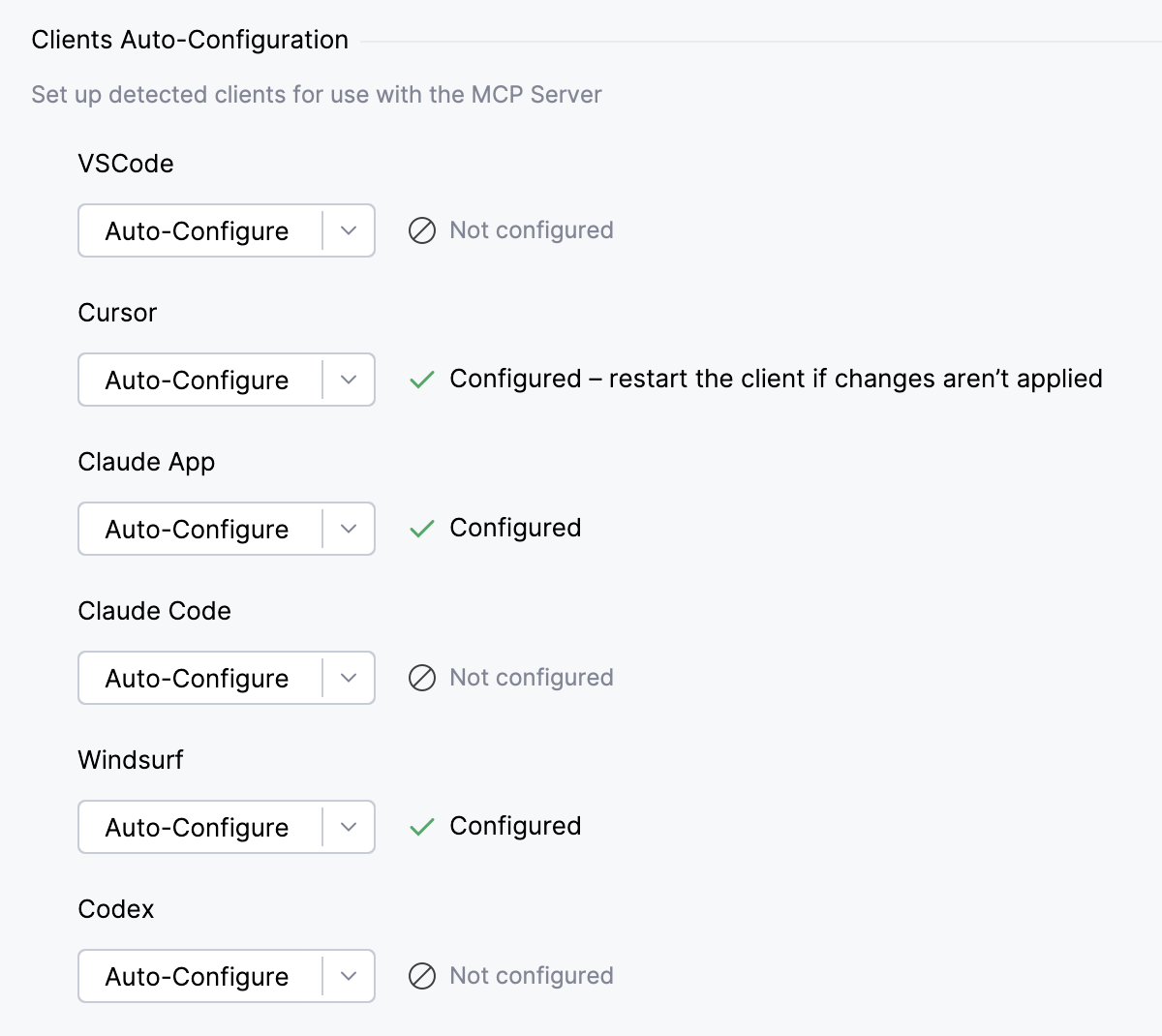
请重启客户端以使配置生效。
如果您希望从其他任何客户端连接到 MCP 服务器,则需要执行手动配置:
在 手动配置客户端 部分,根据连接类型点击 复制 SSE 配置、 复制 Stdio 配置 或 复制 HTTP 流配置。
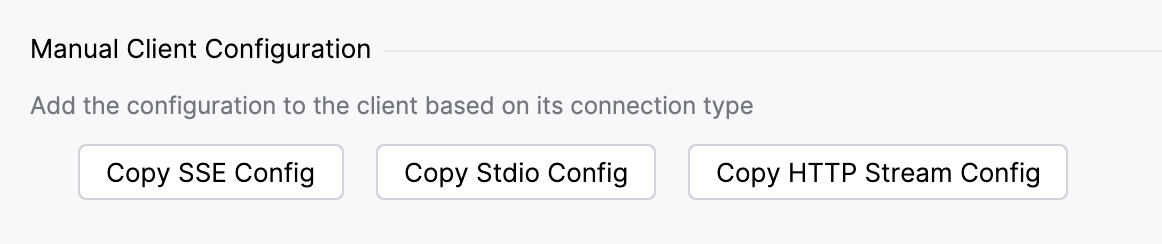
将复制的配置粘贴到您的客户端的设置或配置文件中。
请重启客户端以使配置生效。
无需确认执行操作
MCP 服务器允许已连接的外部客户端在 IDE 中执行终端命令或运行配置,而无需每次都提示用户确认。
要启用此模式:
在主菜单中,进入 .
在 命令执行 部分,启用 在无需确认的情况下运行 Shell 命令或运行配置(勇敢模式) 设置。
点击 Apply。
支持的工具
MCP 服务器公开了一组工具,允许外部客户端与 IDE 和项目交互,例如分析代码、修改文件、运行配置或执行终端命令。
可以在 查看并管理所有可用工具列表。 可以在本页面根据工作流和偏好设置启用或禁用指定工具。
下面可查看 MCP 服务器提供的工具列表。
分析工具
- 构建项目名称
触发项目或指定文件的构建、等待完成并返回构建错误。 可使用此工具构建项目或编译文件,并获取有关编译错误和警告的详细信息。
编辑后需使用此工具以验证更改是否有效。
参数:
rebuild:是否对项目进行完全重建。 默认为 false。 仅当未指定filesToRebuild时生效。filesToRebuild:如指定,则仅编译指定路径下的文件。 路径相对于项目根目录。timeout:超时(毫秒)。projectPath:项目路径。 如已知,请始终提供此值,以减少歧义调用。 如果仅知道当前工作目录,您可以将其用作项目路径。
- get_file_problems
使用 IntelliJ 检查分析指定文件中的错误和警告。 使用此工具识别特定文件中的代码问题、语法错误及其他问题。
返回问题列表,包括严重性、描述和位置信息。
参数:
filePath:相对于项目根目录的路径。errorsOnly:是否仅包含错误,或同时包含错误和警告。timeout:超时(毫秒)。projectPath:项目路径。 如已知,请始终提供此值,以减少歧义调用。 如果仅知道当前工作目录,您可以将其用作项目路径。
- get_project_dependencies
返回项目中定义的所有依赖项列表。 提供有关库名称的结构化信息。
参数:
projectPath:项目路径。 如已知,请始终提供此值,以减少歧义调用。 如果仅知道当前工作目录,您可以将其用作项目路径。
- get_project_modules
返回项目中所有模块及其类型的列表。 提供每个模块的结构化信息,包括其名称和类型。
参数:
projectPath:项目路径。 如已知,请始终提供此值,以减少歧义调用。 如果仅知道当前工作目录,您可以将其用作项目路径。
代码洞察工具
- get_symbol_info
检索指定文件中指定位置的符号信息。 提供与 IntelliJ IDEA 的 快速文档 功能相同的信息。 这些信息可能包括符号的名称、签名、类型、文档及其他详细信息,具体取决于编程语言。
如果该位置引用了某个符号,且声明可用,该工具将返回包含该符号声明的代码片段。 使用此工具了解符号的声明、语义及位置。
参数:
filePath:相对于项目根目录的路径。line:从 1 开始的行号。column:从 1 开始的列号。projectPath:项目路径。 如已知,请始终提供此值,以减少歧义调用。 如果仅知道当前工作目录,您可以将其用作项目路径。
特定数据库工具
要严格保证 AI 代理仅有只读访问权限,请使用权限受限(只读)的数据库用户,并将数据源配置为使用该用户。
- 获取数据库对象描述
检索特定架构中数据库对象(列、类型、密钥、索引)的结构,并以分层文本形式表示。
如遇歧义,将返回所有相关对象的定义。
参数:
connectionId:唯一连接 ID。databaseName:架构所属数据库名称。 如果 DBMS 仅有架构而无数据库,则可以为空。schemaName:架构名称。kind:将此参数设置为指定对象类型代码,则只列出此类对象。 设置为 null 可以检索架构内的所有对象。objectName:指定类型的对象名称(如表或视图名称)。 不得为空。projectPath:项目路径。 如已知,请始终提供此值,以减少歧义调用。 如果仅知道当前工作目录,您可以将其用作项目路径。
- list_database_connections
检索项目中已配置的数据库连接或数据源列表。 对于每个连接,返回其唯一 ID、名称、DBMS 和驱动程序名称。
- test_database_connection
返回连接诊断信息:
指示连接是否有问题的标志:是、否或未知。
关于数据库连接的详细信息,如 DBMS 类型、版本和 JDBC 驱动。
连接尝试结果摘要。 如果失败,则包含 DBMS 提供的错误描述。
参数:
id:唯一连接 ID。
- list_database_schemas
检索指定数据库连接中的数据库架构列表。
对于每个架构,工具返回该架构自身名称以及数据库名称(如不适用则为空)。
参数:
connectionId:唯一连接 ID。selectedOnly:如果只应列出数据库树中选定的架构则为 true;如应列出所有架构则为 false。
- list_schema_object_kinds
检索给定数据库连接支持的架构对象类型列表。 对于每种对象类型,返回其唯一代码和可读名称。
参数:
connectionId:唯一连接 ID。
- list_schema_objects
检索指定架构中的数据库对象列表。 对每个对象返回其在架构中的名称及其类型。
参数:
connectionId:唯一连接 ID。schemaName:架构名称。databaseName:架构所属数据库名称。 如果 DBMS 仅有架构而无数据库,则可以为空。kind:将此参数设置为指定对象类型代码,则只列出此类对象。 设置为 null 可以检索架构内的所有对象。
- list_recent_sql_queries
此功能在免费订阅计划中不可用。
检索给定数据库连接下最近和正在运行的查询列表。
每个查询返回:
查询会话的唯一 ID。
运行查询所用时间(以毫秒为单位)。
查询的当前状态。 例如,运行中、取消中、已完成等。
查询的完成状态。 例如,成功、错误完成、已取消等。
查询文本。
参数:
connectionId:唯一连接 ID。
- cancel_sql_query
使用唯一 ID 取消正在运行的查询。
参数:
sessionId:查询会话 ID。
- execute_sql_query
针对指定数据库连接执行 SQL 查询。
工具报告执行状态:成功或错误。 出现错误时还会提供错误描述。
如果查询返回数据,则以 CSV 格式附加到工具响应中。
参数:
connectionId:唯一连接 ID。queryText:要执行的 SQL 查询。
- preview_table_data
通过指定的数据库连接返回表、视图、物化视图或其它类似表的对象的预览数据。
工具以 CSV 格式返回表内容。
参数:
connectionId:唯一连接 ID。schemaName:架构名称。databaseName:架构所属数据库名称。 如果 DBMS 仅有架构而无数据库,则可以为空。tableName:表名称。maxRowCount:返回的最大行数。 默认值为100。
开发者套件 MCP 工具
- 查找锁要求用法
分析文本光标下方法的读/写锁用法。 还会分析部分调用路径。 使用此工具可识别可能的读/写锁要求用法。 返回带有其调用路径的锁要求列表。
参数:
filePath:相对于项目根目录的路径。line:光标所在行。column:光标所在列。timeout:超时(毫秒)。projectPath:项目路径。 如已知,请始终提供此值,以减少歧义调用。 如果仅知道当前工作目录,您可以将其用作项目路径。
- 查找线程要求用法
分析文本光标下方法的线程约束用法(即方法需在 UI 线程或后台线程运行)。 还会分析部分调用路径。 使用此工具可识别可能的线程要求用法。 返回带有其调用路径的线程要求列表。
参数:
filePath:相对于项目根目录的路径。line:光标所在行。column:光标所在列。timeout:超时(毫秒)。projectPath:项目路径。 如已知,请始终提供此值,以减少歧义调用。 如果仅知道当前工作目录,您可以将其用作项目路径。
执行工具
- execute_run_configuration
在当前项目中按名称运行已存在的运行配置,或从代码位置(
filePath+line)创建临时运行配置运行,然后等待其在指定超时时间内完成。 可使用此工具,根据get_run_configurations返回的配置名称,或与get_run_configurations(filePath = ...)返回的运行点(filePath+line)配合使用。可选的启动重写(
programArguments、workingDirectory、envs)仅对此次运行生效,不会被持久保存。 仅当确实需要更改此次运行的启动值时才传递这些重写参数。 如缺失/为空,重写参数保持已有运行配置值不变。 对于字符串重写(programArguments、workingDirectory),如缺失/为空字符串("")则保持已有值。 传递如" "这样的仅包含空格的字符串可以清除此次启动已有值。请传递
configurationName,或与filePath及line一起传递。 这些模式互斥。行为:
当
waitForExit=true时,最多等待timeout毫秒以等待进程终止。 如超时,进程将在后台继续运行,并且结果中省略exitCode。当
waitForExit=false时,仅等待进程启动后立即返回,不应用timeout。fullOutputPath指向包含完整原始输出的临时文件,并且在进程存活期间可能持续增长。
返回执行结果,包含当前输出快照、可选退出码及可选
fullOutputPath。参数:
configurationName:要执行的现有运行配置名称。filePath:相对于项目根目录的文件路径。 请与line一起以代码上下文创建并执行临时运行配置。line:filePath的 1 基准行号。 请与filePath一同提供,且不要与configurationName同时使用。timeout:超时(毫秒)。waitForExit:是否等待进程终止。 如为 false,工具将在进程启动后立即返回并忽略timeout。programArguments:此次启动可选程序实参重写。 如缺失/为空字符串则保持现有值,仅空格字符串将其清空。workingDirectory:此次启动仅重写的可选工作目录。 如缺失/为空字符串则保持现有值,仅空格字符串将其清空。envs:此次启动仅重写的可选环境变量。 如缺失/null 则保持现有环境变量不变;如提供则将值合并到现有环境变量。projectPath:项目路径。 如已知,请始终提供此值,以减少歧义调用。 如果仅知道当前工作目录,您可以将其用作项目路径。
- get_run_configurations
根据输入返回项目运行配置或可执行文件代码位置。
无
filePath时,该工具会列出现有的项目运行配置。 结果包含配置名称,且在可用时,包含启动详情,如程序实参、工作目录、环境变量和supportsDynamicLaunchOverrides。supportsDynamicLaunchOverrides是一次性启动重写(programArguments、workingDirectory、envs)在execute_run_configuration和xdebug_start_debugger_session中的真实来源能力标志。 仅当该标记为true时才传递重写参数到所选配置。借助
filePath,该工具可发现此文件中的可执行文件入口点(运行点),如测试方法、main 方法或 IDE 显示运行装订区域图标的其他可执行文件入口点。 结果包含filePath和runPoints,可配合execute_run_configuration返回的行号实现代码运行。参数:
filePath:可选的相对于项目根目录的文件路径。 如提供,则返回文件中的运行点(可执行文件入口点),而不是项目范围的运行配置。projectPath:项目路径。 如已知,请始终提供此值,以减少歧义调用。 如果仅知道当前工作目录,您可以将其用作项目路径。
文件工具
- create_new_file
在项目目录中的指定路径创建新文件。 可选择将提供的文本写入该文件。
参数:
pathInProject:应创建文件的路径,相对于项目根目录。文本(可选):要写入新文件的内容。overwrite:是否覆盖现有文件。 如果设置为false,发生冲突时将抛出异常。projectPath:项目路径。 如已知,请始终提供此值,以减少歧义调用。 如果仅知道当前工作目录,您可以将其用作项目路径。
- find_files_by_glob
搜索项目中相对路径与指定 glob 模式匹配的所有文件。 在项目目录的所有子目录或指定子目录中递归执行搜索。 使用此工具通过 glob 模式查找文件(例如,
**/*.txt)。参数:
globPattern:要搜索的 glob 模式。 该模式必须相对于项目根目录。 示例:src/**/*.java。subDirectoryRelativePath(可选):相对于项目的搜索子目录。addExcluded:是否将已排除/已忽略的文件添加到搜索结果。 文件可能被用户或忽略规则排除。fileCountLimit:返回的最大文件数。timeout:超时(毫秒)。projectPath:项目路径。 如已知,请始终提供此值,以减少歧义调用。 如果仅知道当前工作目录,您可以将其用作项目路径。
- find_files_by_name_keyword
搜索项目中名称包含指定关键字的所有文件(区分大小写)。 当您知道文件名的一部分时,使用此工具定位文件。
参数:
nameKeyword:要在文件名中搜索的子字符串。fileCountLimit:返回的最大文件数。timeout:超时(毫秒)。projectPath:项目路径。 如已知,请始终提供此值,以减少歧义调用。 如果仅知道当前工作目录,您可以将其用作项目路径。
- get_all_open_file_paths
返回在活动编辑器或任何其他已打开的编辑器中打开进行编辑的所有文件的路径,相对于项目根目录。 使用此工具探索当前打开的编辑器。
参数:
projectPath:项目路径。 如已知,请始终提供此值,以减少歧义调用。 如果仅知道当前工作目录,您可以将其用作项目路径。
- list_directory_tree
以伪图形格式提供指定目录的树形表示,类似于
tree实用工具。 使用此工具浏览目录或整个项目的内容。 列出目录时,优先使用此工具,而非ls或dir等命令行实用工具。参数:
directoryPath:相对于项目根目录的路径。maxDepth:最大递归深度。timeout:超时(毫秒)。projectPath:项目路径。 如已知,请始终提供此值,以减少歧义调用。 如果仅知道当前工作目录,您可以将其用作项目路径。
- open_file_in_editor
在 JetBrains IDE 编辑器中打开指定文件。 需要一个
filePath参数,其中包含要打开的文件路径。 文件路径可以是绝对路径,也可以是相对于项目根目录的路径。参数:
filePath:相对于项目根目录的路径。projectPath:项目路径。 如已知,请始终提供此值,以减少歧义调用。 如果仅知道当前工作目录,您可以将其用作项目路径。
格式设置工具
- reformat_file
在 JetBrains IDE 中重新格式化指定文件。 使用此工具对通过其路径标识的文件应用代码格式化。
参数:
path:相对于项目根目录的路径。projectPath:项目路径。 如已知,请始终提供此值,以减少歧义调用。 如果仅知道当前工作目录,您可以将其用作项目路径。
检查生成器 MCP 工具
- 验证检查 KTS
校验 inspection.kts 脚本是否符合规范示例。 编译该检查并在正例/反例上运行。 返回编译状态和详细验证结果。
正例应触发检查(预期存在问题)。 反例不应触发检查(禁止行上应无问题)。
返回整体成功信息、按示例结果以及聚合统计。
参数:
inspectionKtsCode:要编译并校验的 inspection.kts 脚本内容。pathToSpecification:包含用于校验的示例的规范路径。projectPath:项目路径。 如已知,请始终提供此值,以减少歧义调用。 如果仅知道当前工作目录,您可以将其用作项目路径。
检查 KTS MCP 工具
- 生成检查 KTS 接口
返回目标语言的检查 KTS API 文档。 提供可用于编写 inspection.kts 文件的可用类和函数。
参数:
language:目标语言:'Java' 或 'Kotlin'。wrapInTags:如为 true,则会将 API 内容包裹在<API>和<api.kt>标记中。projectPath:项目路径。 如已知,请始终提供此值,以减少歧义调用。 如果仅知道当前工作目录,您可以将其用作项目路径。
- 生成检查 KTS 示例
返回目标语言的示例 inspection.kts 模板,用于指导代码生成。 提供 XML 已包装的示例,演示如何使用 InspectionKts API 编写检查。
参数:
language:目标语言:'Java' 或 'Kotlin'。includeAdditionalExamples:如为 true,则除模板外含更多精选示例。projectPath:项目路径。 如已知,请始终提供此值,以减少歧义调用。 如果仅知道当前工作目录,您可以将其用作项目路径。
- 生成 PSI 树
针对所提供的 Java 或 Kotlin 代码创建 PSI 树,并以缩进文本形式返回。 当编写检查时,可使用此工具了解代码段的 PSI 结构。 输出会显示元素类型及其层次结构,并提示何时需要
node.children()。参数:
code:要解析的源代码段。language:目标语言:'Java' 或 'Kotlin'。projectPath:项目路径。 如已知,请始终提供此值,以减少歧义调用。 如果仅知道当前工作目录,您可以将其用作项目路径。
- 运行检查 KTS
编译 inspection.kts 脚本并在目标文件上运行。 如有编译错误则返回,否则返回检查发现的问题列表。 开发期间可使用此工具测试 inspection.kts 脚本。
参数:
inspectionKtsCode:要编译并运行的 inspection.kts 脚本内容。contextPath:项目内要分析的目标文件相对路径(例如 src/my/package/Example.kt )。targetFileContent:要分析的目标文件内容。 如未指定,则文件必须在项目中存在。projectPath:项目路径。 如已知,请始终提供此值,以减少歧义调用。 如果仅知道当前工作目录,您可以将其用作项目路径。
单仓库开发者套件 MCP 工具
- 获取项目状态
检查项目是否已准备好进行代码分析操作。 返回索引和扫描状态。 请在执行如
lint_files或get_file_problems等繁重操作前使用,以避免超时。参数:
projectPath:项目路径。 如已知,请始终提供此值,以减少歧义调用。 如果仅知道当前工作目录,您可以将其用作项目路径。
读取工具
- 读取文件
读取项目目录、项目依赖或其他项目源根下的文件。 可以读取 Jar/Jrt 文件内的源代码,并反编译 Jar/Jrt 文件或磁盘中的 Java 类文件。 以文本形式返回带编号的行(从 1 开始索引)。
模式:
slicelinesline_columnsoffsetsindentation
模式详情:
slice使用start_line和max_lines。lines使用start_line/end_line(包含边界)。line_columns使用start_line/start_column和end_line/end_column(end为不包含,end_line默认为start_line)。offsets使用start_offset/end_offset(end为不包含)。indentation使用start_line,并与max_levels/include_*一起。
max_lines限制所有模式下的总输出;context_lines适用于区间模式(每侧)。参数:
file_path:文件的路径。 支持相对于项目的路径、带有 '..' 的路径、绝对路径、类似 /path/lib.jar!/pkg/Foo .class 的归档条目,以及如 file:// 、 jar:// 、 jrt:// 的 URL。 可以直接传递其他工具返回的路径(例如来自search_*工具的路径)。mode:读取模式:slice、lines、line_columns、offsets或indentation。start_line:从第 1 行开始读取的行号。max_lines:返回的最大行数(切片用作行数;所有模式都会限制输出)。end_line:lines/line_columns模式下基于 1 的结束行号(lines包含,line_columns不包含)。start_column:line_columns模式下基于 1 的起始列。end_column:区间读取时基于 1 的结束列(不包含)。start_offset:偏移量模式下基于 0 的起始偏移(需要end_offset)。end_offset:偏移量模式下基于 0 的结束偏移(不包含)。context_lines:区间每侧需包含的上下文行数。max_levels:缩进模式:要包含的最大缩进级别(0 = 仅锚块)。include_siblings:缩进模式:包含同一缩进级的兄弟代码块。include_header:缩进模式:包含直接位于锚点上方的页眉注释/注解。projectPath:项目路径。 如已知,请始终提供此值,以减少歧义调用。 如果仅知道当前工作目录,您可以将其用作项目路径。
重构工具
- rename_refactoring
重命名指定文件中的符号(变量、函数、类等)。 使用此工具执行重命名重构操作。
与简单的文本查找并替换不同,
rename_refactoring工具是理解代码结构的上下文感知型实用工具。 它会智能更新整个项目中对指定符号的所有引用,确保代码完整性并防止引用失效。 它始终是重命名编程符号的首选方法。如果重命名操作成功,该工具将返回成功消息;如果找不到文件或符号,或重命名操作失败,则返回错误消息。
参数:
pathInProject:相对于项目根目录的路径。symbolName:要重命名的符号名称。newName:符号的新名称。projectPath:项目路径。 如已知,请始终提供此值,以减少歧义调用。 如果仅知道当前工作目录,您可以将其用作项目路径。
运行 Notebook 工具
- 运行 Notebook 单元格
执行 Jupyter Notebook 的一个或全部单元格。
示例:
{"file_path": "/abs/path/demo.ipynb", "cell_id": "13c5cec416369e19"}{"file_path": "/abs/path/demo.ipynb"}
参数:
file_path: .ipynb Notebook 的绝对路径。cell_id:可选的 Jupyter 单元格 ID。 如未指定,则执行全部单元格。projectPath:项目路径。 如已知,请始终提供此值,以减少歧义调用。 如果仅知道当前工作目录,您可以将其用作项目路径。
搜索工具
- 搜索文件
通过全局模式在项目中搜索文件。 需要用全局语法匹配文件路径时请使用此工具。
全局模式是相对于项目根目录的。
示例:
"**/*.kt""src/**/Foo*.java""build.gradle.kts"
不包含
'/'的模式被视为"**/pattern"。paths是相对于项目根目录的可选全局筛选器。参数:
q:要搜索的 glob 模式。paths:可选项目相对的全局模式列表,用于筛选器结果。 支持!排除。 结尾的/会扩展为**。 不包含/的模式被视为**/pattern。 空字符串会被忽略。includeExcluded:是否在结果中包含已排除/忽略的文件。limit:返回的最大结果数。projectPath:项目路径。 如已知,请始终提供此值,以减少歧义调用。 如果仅知道当前工作目录,您可以将其用作项目路径。
- 搜索正则表达式
在项目文件中按正则表达式搜索匹配项。 需要正则表达式并带有代码段结果时请使用此工具。 结果会在可用时包含匹配坐标(基于 1 的行/列,基于 0 的偏移)。
路径为相对于项目根目录的全局模式。
示例:
["src/**", "!**/test/**"]["**/*.kt"]["foo/"]
参数:
q:要搜索的正则表达式模式。paths:可选项目相对的全局模式列表,用于筛选器结果。 支持!排除。 结尾的/会扩展为**。 不包含/的模式被视为**/pattern。 空字符串会被忽略。limit:返回的最大结果数。projectPath:项目路径。 如已知,请始终提供此值,以减少歧义调用。 如果仅知道当前工作目录,您可以将其用作项目路径。
- 搜索符号
搜索符号(类、方法、字段)。 使用此工具可通过标识符片段进行语义查找。 结果会在可用时包含匹配坐标(基于 1 的行/列,基于 0 的偏移)。
路径为相对于项目根目录的全局模式。
默认仅搜索项目内的符号。 如果没找到合适结果,可使用
include_external=true重新进行 SDK 及库符号搜索。参数:
q:符号查询文本。paths:可选项目相对的全局模式列表,用于筛选器结果。 支持!排除。 结尾的/会扩展为**。 不包含/的模式被视为**/pattern。 空字符串会被忽略。include_external:是否包含 SDK 和库符号。 默认禁用;如未找到合适结果,请尝试使用include_external=true。limit:返回的最大结果数。projectPath:项目路径。 如已知,请始终提供此值,以减少歧义调用。 如果仅知道当前工作目录,您可以将其用作项目路径。
- 搜索文本
在项目文件中搜索文本子字符串。 需要快速文本搜索和代码段结果时请使用此工具。 结果会在可用时包含匹配坐标(基于 1 的行/列,基于 0 的偏移)。
路径为相对于项目根目录的全局模式。
示例:
["src/**", "!**/test/**"]["**/*.kt"]["foo/"]
参数:
q:要搜索的文本。paths:可选项目相对的全局模式列表,用于筛选器结果。 支持!排除。 结尾的/会扩展为**。 不包含/的模式被视为**/pattern。 空字符串会被忽略。limit:返回的最大结果数。projectPath:项目路径。 如已知,请始终提供此值,以减少歧义调用。 如果仅知道当前工作目录,您可以将其用作项目路径。
终端工具
- execute_terminal_command
在 IDE 的集成终端中执行指定的 shell 命令。 使用此工具在 IDE 环境中运行终端命令。
重要功能和限制:
在收集输出之前检查进程是否在运行。
将输出限制为 2000 行(超出部分将被截断)。
在指定的超时时间后超时,并发出通知。
除非在设置中启用了 Brave Mode ,否则需要用户确认。
返回的可能响应:
终端输出(超过 2000 行时将被截断)。
如果命令超时,输出将包含中断通知。
针对各种失败情况的错误消息。
参数:
命令:要执行的 shell 命令。executeInShell:是否在用户的默认 shell(bash、zsh 等)中执行该命令。 如果该命令是 shell 脚本,或需要保留用户终端的真实环境,则非常有用。 如果设置为false,将以进程方式启动该命令。reuseExistingTerminalWindow:是否重用现有终端窗口,以避免创建多个终端。timeout:超时(毫秒)。maxLinesCount:返回的最大行数。truncateMode:如何截断文本:从开头、中间、末尾截断,或不截断。projectPath:项目路径。 如已知,请始终提供此值,以减少歧义调用。 如果仅知道当前工作目录,您可以将其用作项目路径。
文本工具
- get_file_text_by_path
使用相对于项目根目录的路径检索文件的文本内容。 当您拥有该文件的项目相对路径时,使用此工具读取文件内容。
参数:
pathInProject:应创建文件的路径,相对于项目根目录。truncateMode:如何截断文本:从开头、中间、末尾截断,或不截断。maxLinesCount:返回的最大行数。projectPath:项目路径。 如已知,请始终提供此值,以减少歧义调用。 如果仅知道当前工作目录,您可以将其用作项目路径。
- replace_text_in_file
使用灵活的查找并替换选项替换文件中的文本。 使用此工具进行有针对性的更改,而无需替换整个文件内容。 当您知道要替换的精确文本时,这是进行文件修改的最高效工具。
返回以下响应之一:
ok– 替换成功。project dir not found– 无法确定项目目录。file not found– 指定的文件不存在。could not get document– 无法访问文件内容。no occurrences found– 在文件中未找到要替换的文本。
参数:
pathInProject:目标文件相对于项目根目录的路径。oldText:要替换的文本。newText:替换文本。replaceAll:是否替换所有匹配项。caseSensitive:搜索是否区分大小写。projectPath:项目路径。 如已知,请始终提供此值,以减少歧义调用。 如果仅知道当前工作目录,您可以将其用作项目路径。
- search_in_files_by_regex
使用 IntelliJ 的搜索引擎在项目中的所有文件中搜索正则表达式模式。 优先使用此工具,而非使用命令行工具读取文件,因为其速度更快。
结果中的出现项会被
||字符包围。 例如:some text ||substring|| text。参数:
regexPattern:要搜索的正则表达式模式。directoryToSearch:要搜索的目录,相对于项目根目录。 如果未指定,则搜索整个项目。fileMask:要搜索的文件掩码。 如未指定,将搜索所有文件。 示例:*.java。caseSensitive:搜索是否区分大小写。maxUsageCount:返回的最大条目数。timeout:超时(毫秒)。projectPath:项目路径。 如已知,请始终提供此值,以减少歧义调用。 如果仅知道当前工作目录,您可以将其用作项目路径。
- search_in_files_by_text
使用 IntelliJ 的搜索引擎在项目中的所有文件中搜索文本子字符串。 优先使用此工具,而非使用命令行工具读取文件,因为其速度更快。
结果中的出现项会被
||字符包围。 例如some text ||substring|| text。参数:
searchText:要搜索的文本子字符串。directoryToSearch:要搜索的目录,相对于项目根目录。 如果未指定,则搜索整个项目。fileMask:要搜索的文件掩码。 如未指定,将搜索所有文件。 示例:*.java。caseSensitive:搜索是否区分大小写。maxUsageCount:返回的最大条目数。timeout:超时(毫秒)。projectPath:项目路径。 如已知,请始终提供此值,以减少歧义调用。 如果仅知道当前工作目录,您可以将其用作项目路径。
VCS 工具
- get_repositories
检索项目中的 VCS 根目录列表。 在多仓库项目中使用此工具识别所有仓库。
参数:
projectPath:项目路径。 如已知,请始终提供此值,以减少歧义调用。 如果仅知道当前工作目录,您可以将其用作项目路径。