菜单和工具栏
CLion 的菜单和工具栏包含影响整个项目或项目大部分内容的命令。 要将命令应用于当前上下文,请使用上下文相关的弹出菜单。 大多数命令都有一个关联的键盘快捷键,以便更快地访问它。
使用 菜单中带复选框的菜单项来显示或隐藏 CLion 窗口的主要元素。 例如,如果您想显示主工具栏,请选择 视图 | 外观 | 工具栏。
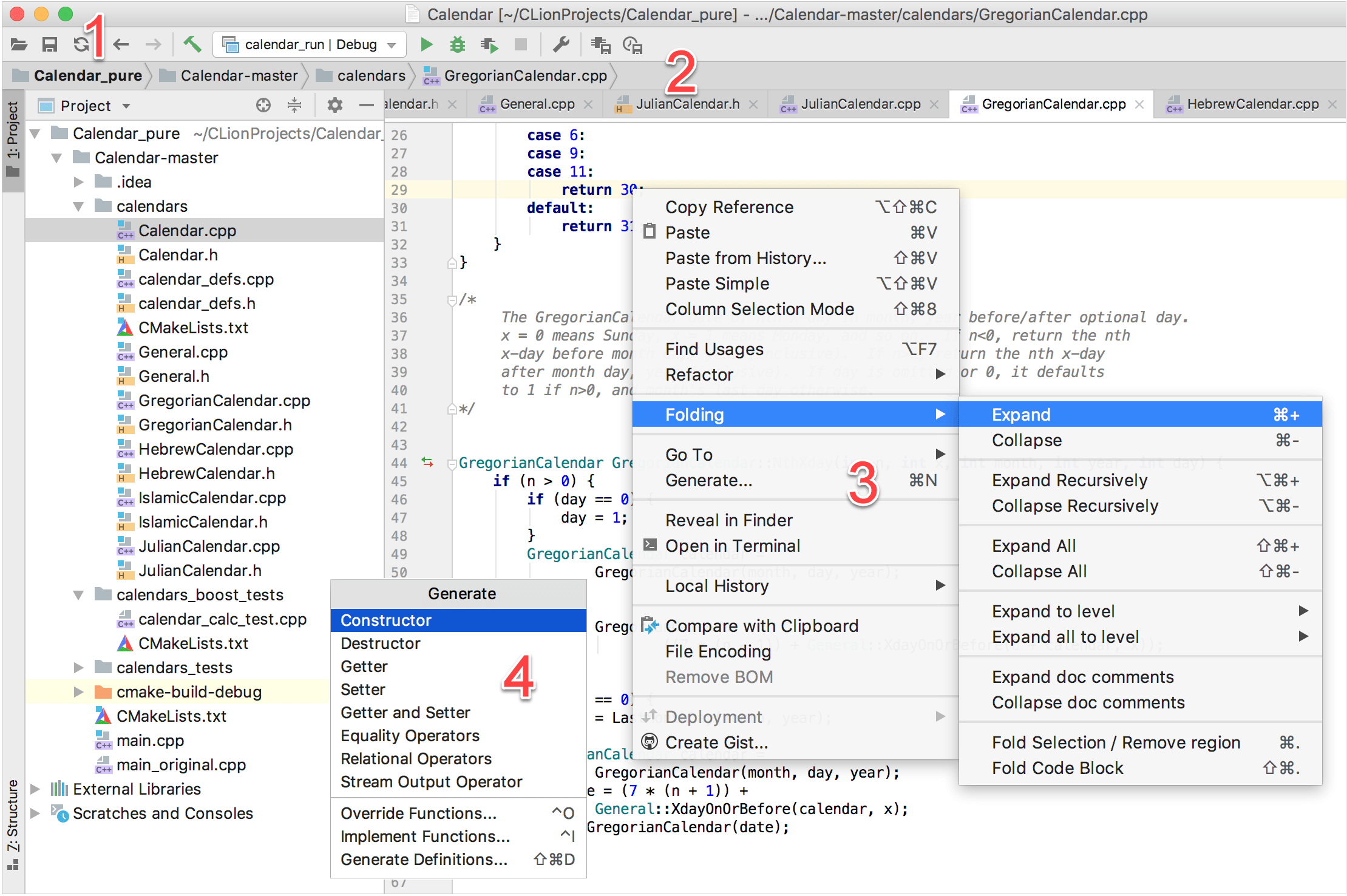
CLion 窗口的主要元素
主菜单和工具栏 – 此区域包含用于打开和创建项目、代码重构、运行和调试应用程序、将文件置于版本控制之下等命令。
CLion 在 Linux 上提供 Macintosh 风格的菜单——一个附加在屏幕顶部的水平菜单。
在 Unity 桌面环境中,原生(全局)菜单默认启用。 如果您使用其他桌面环境,请确保支持全局菜单并手动启用它。
导航栏 – 这是 Project 工具窗口的快速替代方案。
上下文菜单 – 这些菜单通过右键点击可用,包含适用于当前上下文的命令。
弹出菜单 – 这些菜单包含适用于当前上下文的命令。
提示和技巧
通过使用 菜单显示或隐藏 CLion UI 的主要元素。
菜单和工具栏按钮中的操作描述显示在状态栏的左侧。
如果您知道要执行的操作,但不知道在哪里找到它,请按 Ctrl+Shift+A ,输入操作名称,然后从建议列表中选择它。
Linux 上的原生 macOS 菜单
在 CLion for Linux 中,您可以使用 Macintosh 风格的菜单——一个附加在屏幕顶部的水平菜单栏。 默认情况下,原生菜单是启用的。
禁用原生菜单
按 Ctrl+Shift+A 打开 查找操作 对话框,输入
Experimental features,然后按 Enter。清除 linux.native.menu 选项旁边的复选框,应用更改并关闭对话框。
重启 CLion。
2026年 7月 15日