源代码导航
您可以使用不同的操作和弹窗,在编辑器中快速浏览代码。
使用文本光标导航
要查看上一个插入符位置,请从主菜单中选择 或按 Ctrl+Alt+Left。 要向前移动,请选择 或按 Ctrl+Alt+Right。
要快速移动到编辑器顶部,请按 Ctrl+Page Up。 要将光标移动到编辑器底部,请按 Ctrl+Page Down。
要导航到最后编辑的位置,请按 Ctrl+Shift+Backspace。
要在编辑器中找到当前文本光标位置,请按 Ctrl+M 。 如果您不想滚动浏览大文件,此操作可能会有所帮助。
或者,您可以按 Up 和 Down 方向键达到相同效果。
要高亮显示您尝试定位的文本光标处的单词,请从主菜单中选择 。 如果您使用的是 Windows,您也可以按 Ctrl+F3 。
若要查看文本光标当前位于哪个元素上,请按 Alt+Q。
要在匹配的代码块大括号之间移动文本光标,请按 Ctrl+Shift+M。
要在代码块之间导航,请按 Ctrl+[ 或 Ctrl+]。
移动文本光标
您可以使用不同的操作在代码中移动文本光标。 您还可以配置在按单词和换行移动时,文本光标应该停留的位置。
要将文本光标移动到下一个单词或前一个单词,请按 Ctrl+Right 或 Ctrl+Left。
默认情况下,CLion 会将文本光标移动到当前单词的末尾。 当您将光标移动到前一个单词时,光标将置于当前单词的开头。
您可以自定义这些操作的插入符号位置。 在 设置 对话框 (Ctrl+Alt+S) 中,前往 。 在 光标移动部分,使用 按单词移动时 和 换行时 选项配置光标的行为。
要将文本光标向前移动到下一个段落或向后移动到上一个段落,请按 Ctrl+Shift+A 并搜索 文本光标向前移动一个段落 或 文本光标向后移动一个段落 操作。
您还可以选择一段文本,然后将文本光标前移或后移到一个段落。 按 Ctrl+Shift+A 并搜索 文本光标向前移动一个段落并选择 或 文本光标向后移动一个段落并选择 操作。
查找行或列
在 转到 行/列 对话框中,指定行号或列号,或用:分隔两者,然后点击 确定。
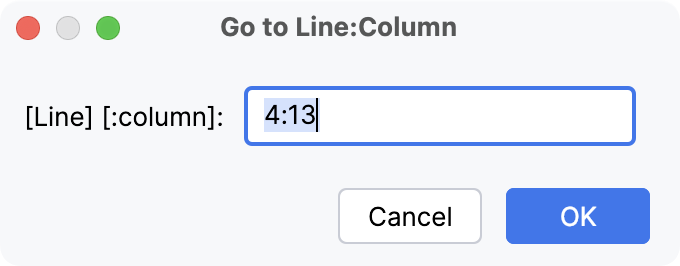
如果您不想在编辑器中显示行号,请在 设置 对话框中(Ctrl+Alt+S ),转到 并取消选中 显示行号 复选框。
使用结构视图弹窗定位代码元素
您可以使用 结构视图 弹窗定位您正在处理的文件中的代码元素。
要打开结构视图弹窗,请按 Ctrl+F12。
在弹窗中,定位您需要的项目。 您可以开始输入元素的名称,以便 CLion 缩小搜索范围。 按 Enter 返回编辑器和相应的元素。
在代码元素之间导航
转到声明或用法
您可以从变量、函数、类或类型的用法导航到其声明:
将插入符放在符号上并按 Ctrl+B。
要声明类型,请按 Ctrl+Shift+B。
您还可以在按住 Ctrl 的同时指向符号,并在其变为超链接时点击。 弹窗消息将显示声明信息。 再次点击以导航到声明。
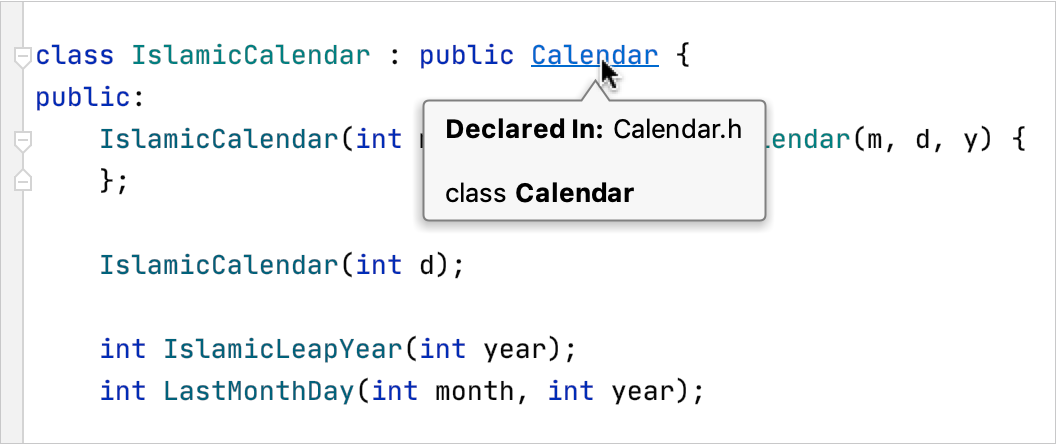
转到声明或用法 操作(Ctrl+Shift+B )在不同情况下的工作方式不同:
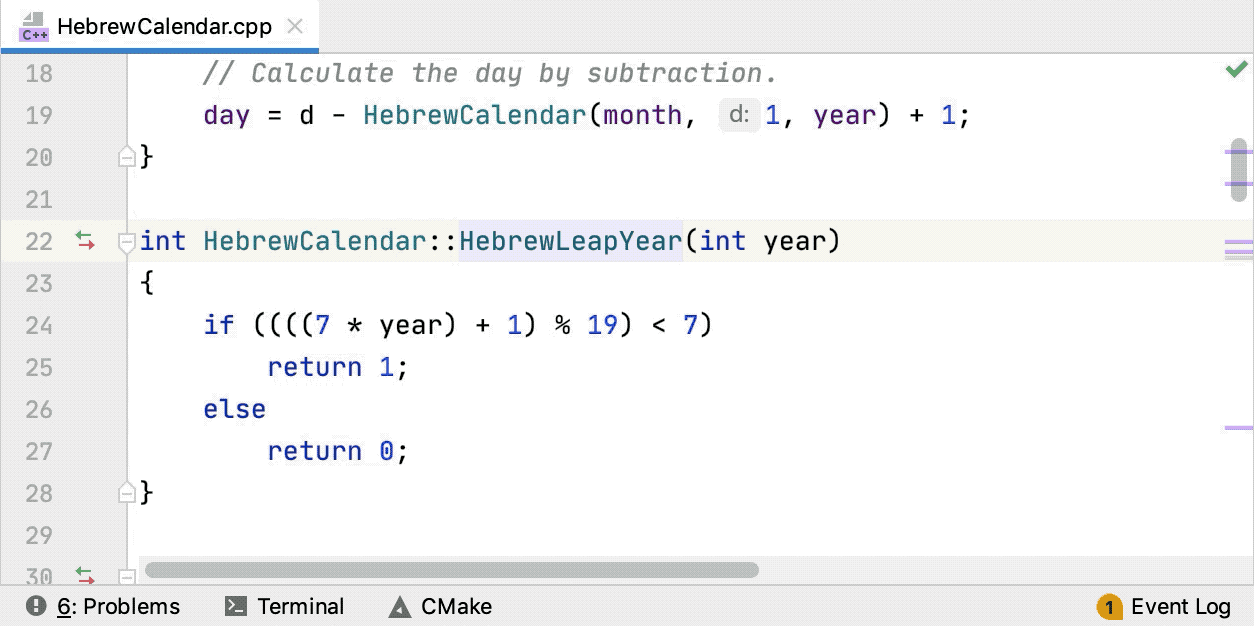
在符号用法上调用时,它会导航到该用法的声明。
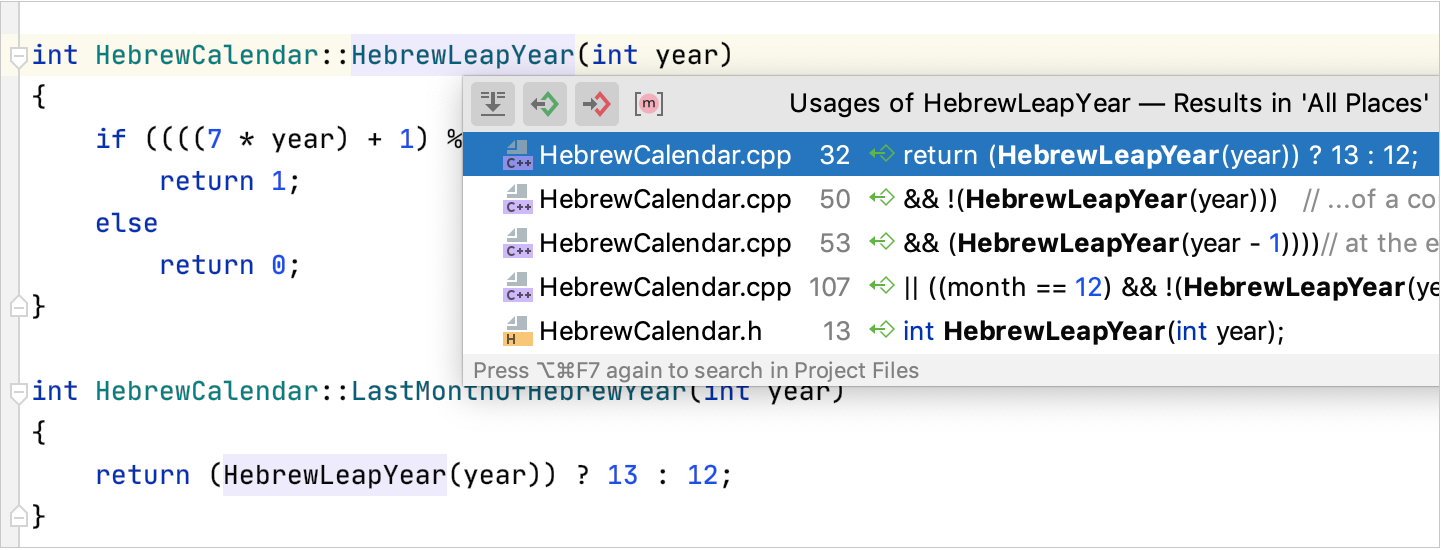
在声明上调用时,它会显示该声明的用法列表。
在定义上调用时,它会显示关联的声明。
您可以使用 中的切换器在前两种选项之间进行选择:
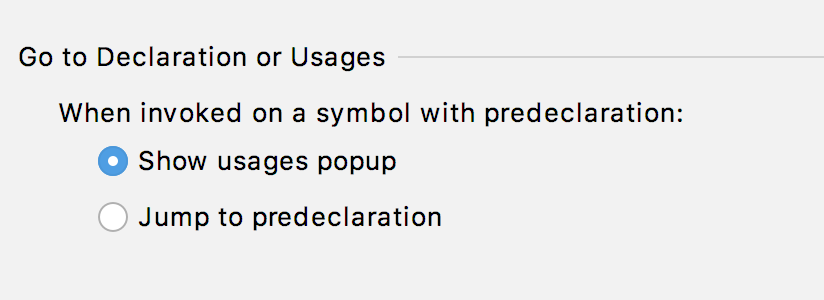
默认选项是 显示用法弹窗:
如果您选择 跳转到预声明 ,该操作会导航到声明(如果存在):
转到定义
您可以使用
 /
/ 、
、  /
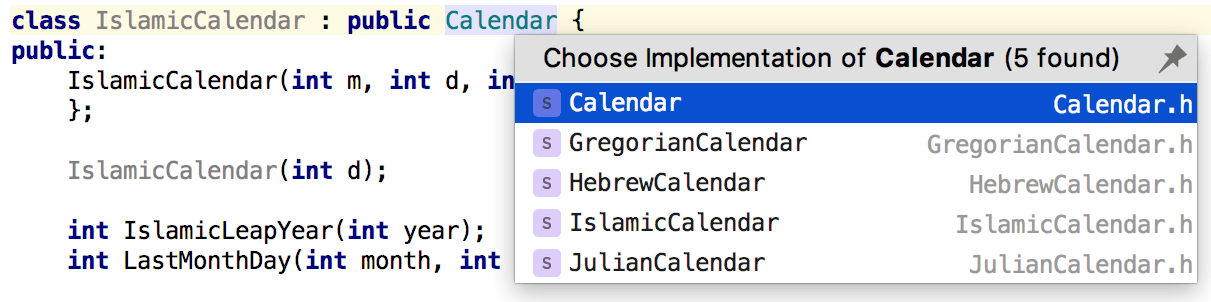
/ 边距图标或相应的快捷键跟踪类实现和重写函数。
按 Ctrl+Alt+B 导航到插入符处代码实体(变量、函数、类)的定义。
按 Ctrl+U 导航到超定义。
跳转到头文件/源文件
要在源文件和头文件之间切换,您可以使用专用的 跳转到头文件/源文件 操作,而不是 转到相关符号。
要调用 跳转到头文件/源文件 ,请按 F10 或从主菜单调用 。
该操作要么立即在编辑器中打开文件,要么显示带有可用选项的弹窗:
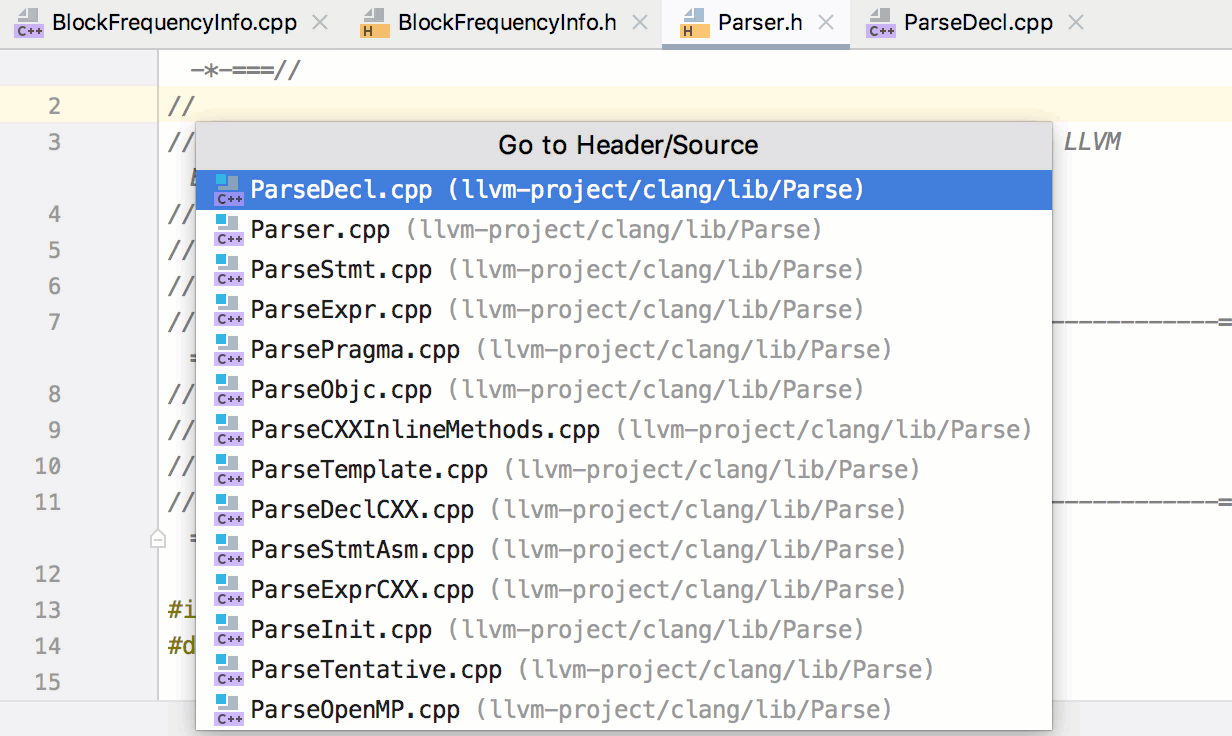
在搜索目标文件时, 跳转到头文件/源文件 使用了一些启发式方法:
最近切换的文件始终位于列表顶部。
接下来是同一目录中具有匹配名称的文件(如果有,例如 myfile.h / myfile.cpp )。
然后,在后台执行基于定义/声明的搜索,并将新条目添加到弹窗中。
如果在 500 毫秒内未找到单一目标,CLion 会显示一个交互式弹窗,其中会添加新条目,您可以选择要导航的位置。
如果您习惯使用 转到相关符号 在头文件和源文件之间切换,您可以将其快捷键重新映射为 跳转到头文件/源文件。
每次安装时,当您在 C/C++ 文件中通过快捷键调用 转到相关符号 时(如果尚未为 跳转到头文件/源文件 设置非默认快捷键),CLion 会提示您执行此操作:
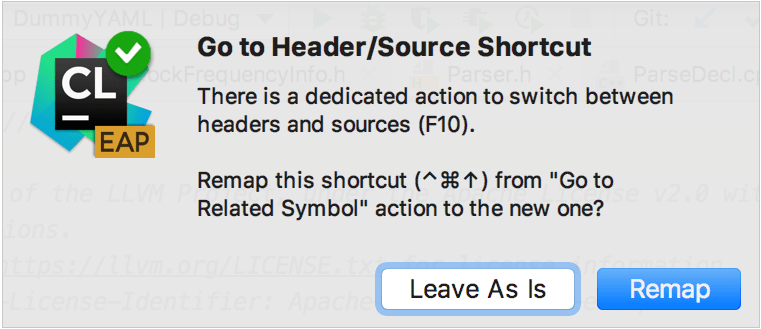
您还可以在 中 配置所需的快捷键。
浏览方法
要在代码中直观地分隔方法,请在 设置 对话框(Ctrl+Alt+S )中,转到 并选择 显示方法分隔线 选项。
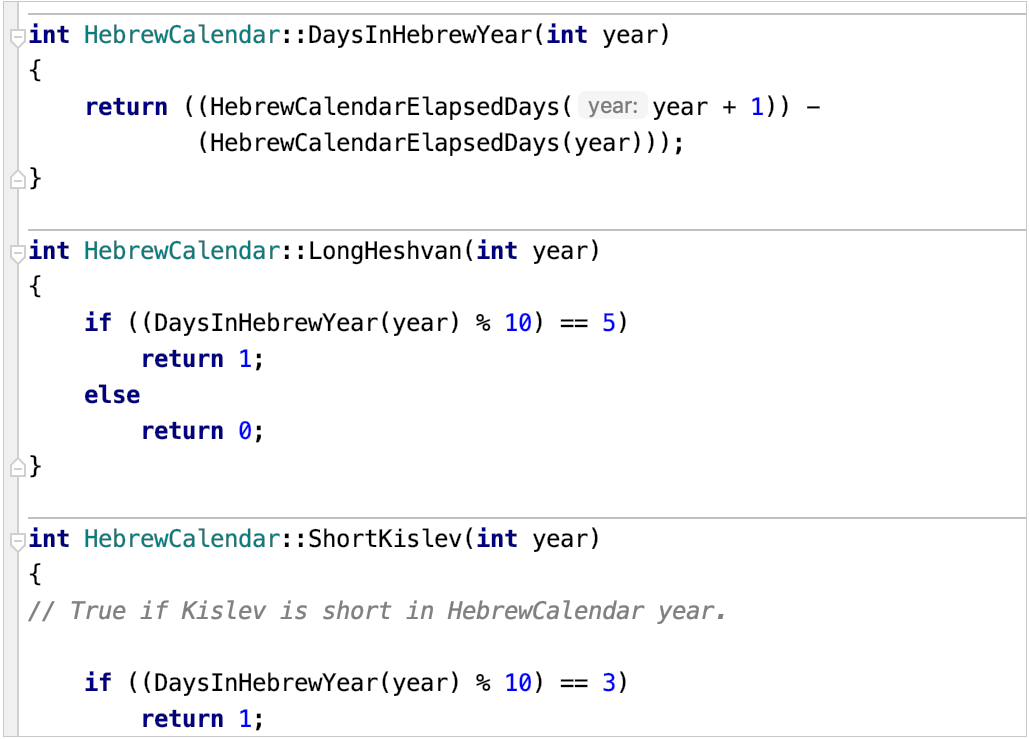
要打开 结构 工具窗口,请按 Alt+7。
在 SQL 代码和文件中导航
从引用跳转到数据库工具窗口中的对象
要跳转到列、表或任何其他对象的定义,请在代码中选择对象名称并按 Alt+Shift+B。
打开对象的 DDL 定义
在 CLion 中,您可以直接在编辑器中 编辑数据库对象的源代码。 可以从编辑器或 数据库 工具窗口打开源代码。
在编辑器中,单击对象并选择 。 或者按 Ctrl+B。
在 数据库 工具窗口中,执行以下任一操作:
请点击工具栏上的 DDL 按钮。
单击对象并选择 。
按下 Ctrl+B。
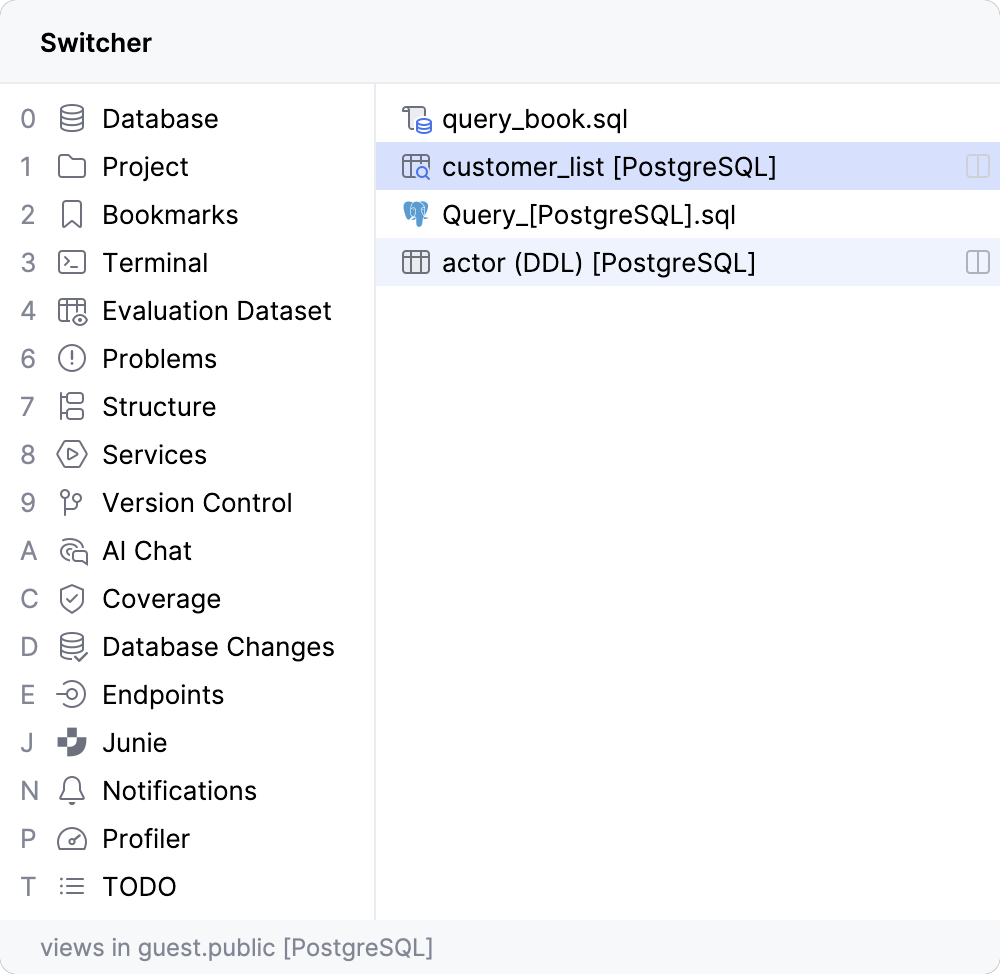
使用切换器在文件之间切换
使用切换器,您可以在已打开的文件、 查询控制台s 以及工具窗口之间切换。
要打开 切换器 窗口,请按 Ctrl+Tab。 不要释放 Ctrl 键。 使用箭头键在 切换器 窗口中移动。 当您释放 Ctrl 键时,选定的项目将变为活动状态,切换器关闭。