llms.txt: machine-readable documentation index. Markdown version of this page is also available.

CLion 2026.3 Help

外设视图

在调试会话期间,可以监控 .svd 文件中定义的寄存器和外设。 Peripherals 视图可用于两种配置类型: 嵌入式 GDB 服务器 和 OpenOCD 下载与运行。

配置外设视图

  1. 设置 Embedded GDB 服务器 或 OpenOCD 下载 & 运行 配置,并启动调试 会话。

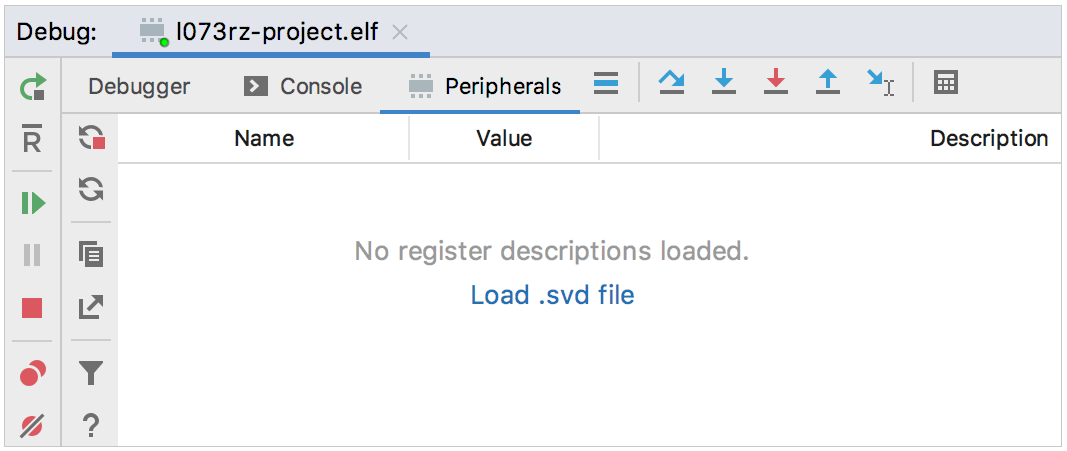
  2. 在 调试 工具窗口中,打开 外设 选项卡:

    外设选项卡的初始状态
  3. 点击 加载 .svd 文件。 可以一次加载多个 .svd 文件,并在下一步从每个文件中选择所需的活动外设。

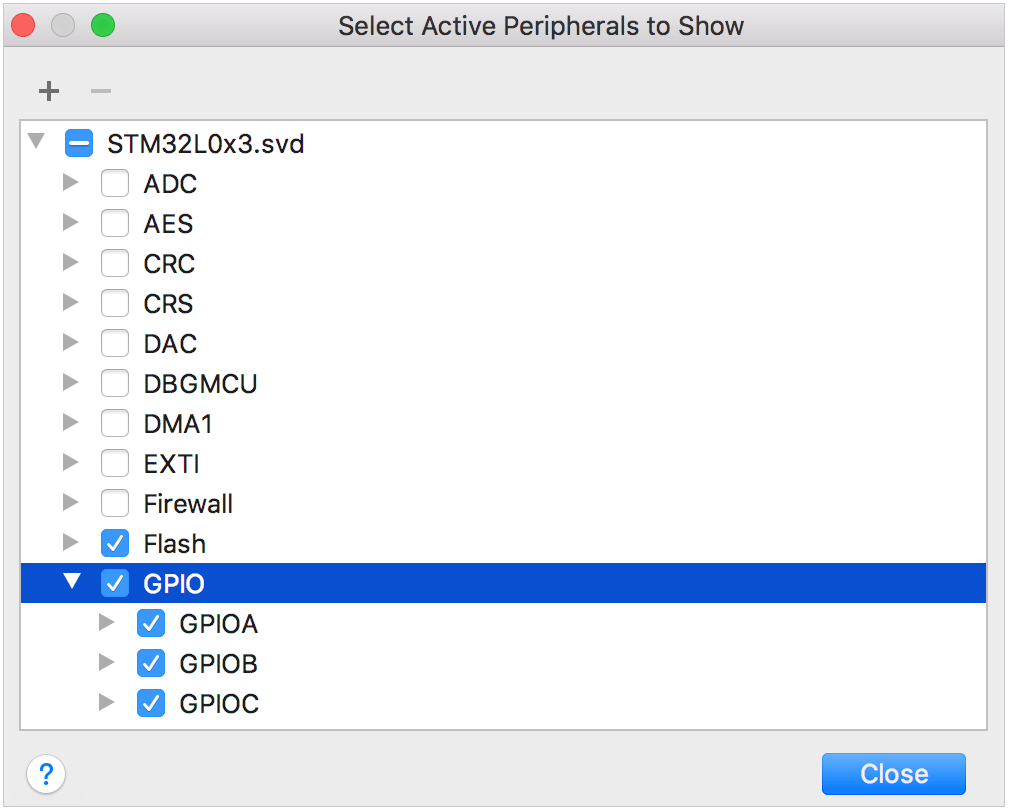
  4. 选择要显示的活动外设或特定寄存器:

    选择要查看的外设
  5. 选定的寄存器显示在选项卡中(当前值为只读)。 您可以使用上下文菜单在十进制、八进制、十六进制和二进制视图之间切换:
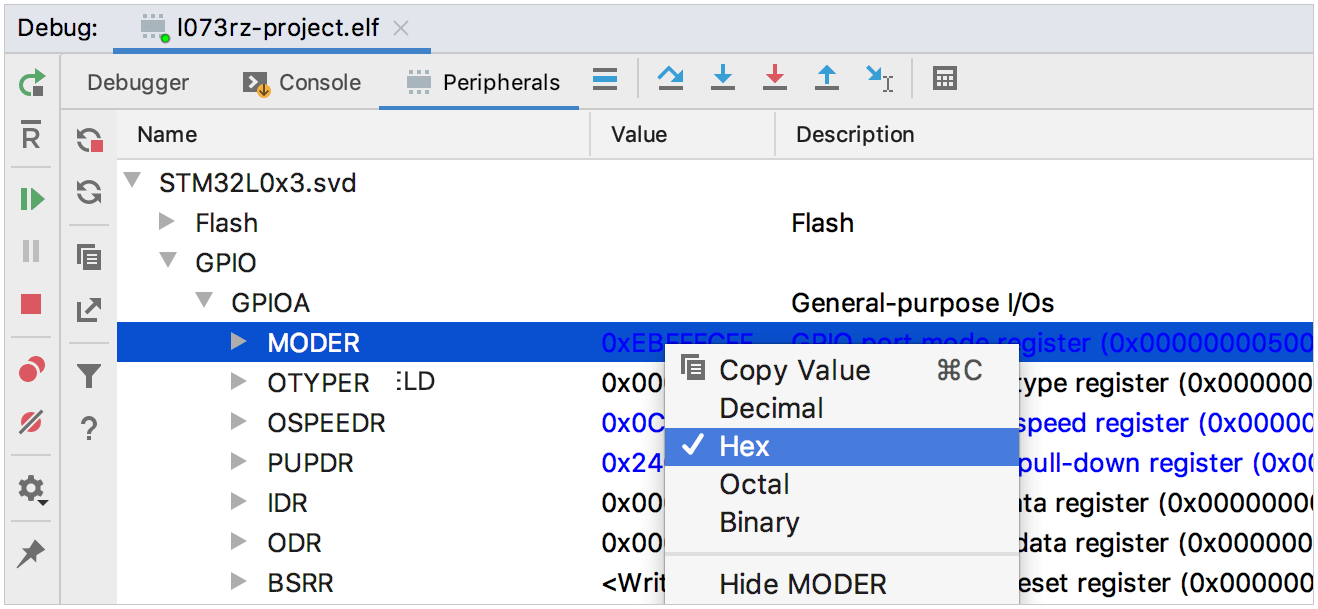
    外设查看模式

    停止刷新 按钮会停止在步进时对外设进行即时更新。 当操作耗时较长时,这可能会很有用。 点击 刷新 以手动触发更新。

    配置 按钮会打开 选择活动外设 对话框。

保存外设视图数据
  • 如果想比较多次运行中的外设,或将其保存以便日后调查,Peripherals 选项卡中的 导出为 CSV 到剪贴板 和 在编辑器中以 CSV 打开 按钮会很有用。

    Peripherals 视图数据存储在 .csv 文件中,这些文件位于 临时文件 目录中。 要访问临时文件,请在项目树中打开 临时文件与控制台 ,并展开 草稿 节点。

    要比较两个文件,请在项目树中选择它们,然后从上下文菜单调用 比较文件 ,或按 Ctrl+D。

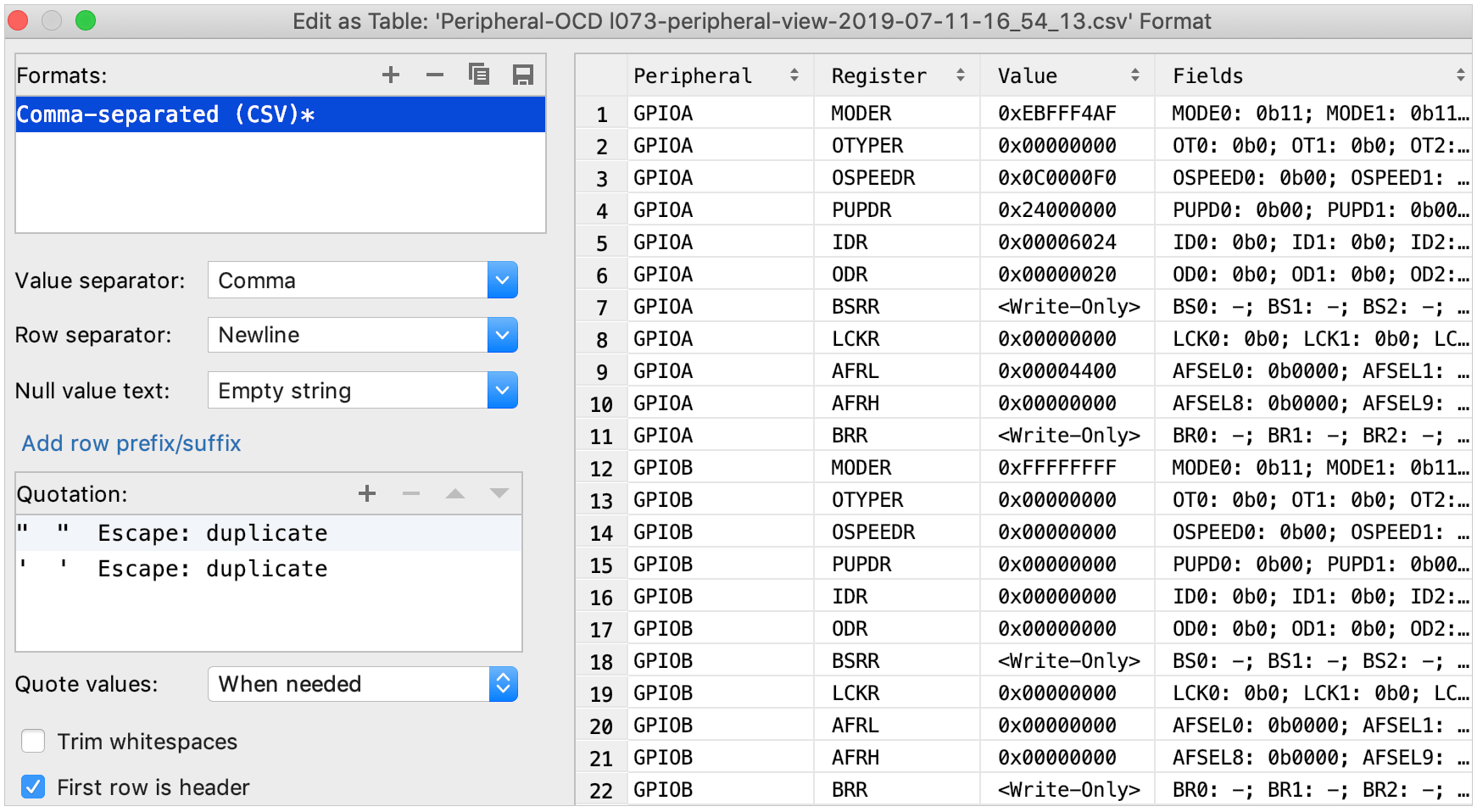
    还可以将 .csv 文件 以表格形式进行编辑:在文件内部右键点击并选择 以表格形式编辑。 为提高可读性,请选中 第一行是页眉 复选框:

    以表格形式编辑外设视图数据
2026年 11月 6日