寄存器视图
在调试会话期间,您可以在变量视图中检查当前帧的寄存器值:
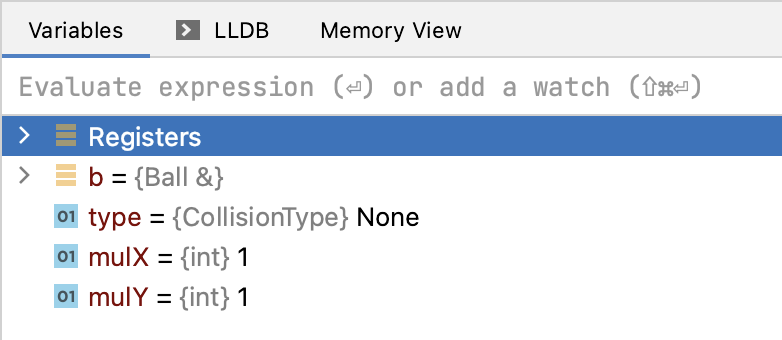
当您切换到 反汇编时,CLion 会添加 寄存器 节点以及当前函数使用的寄存器。 寄存器值也会内嵌显示在反汇编视图中:
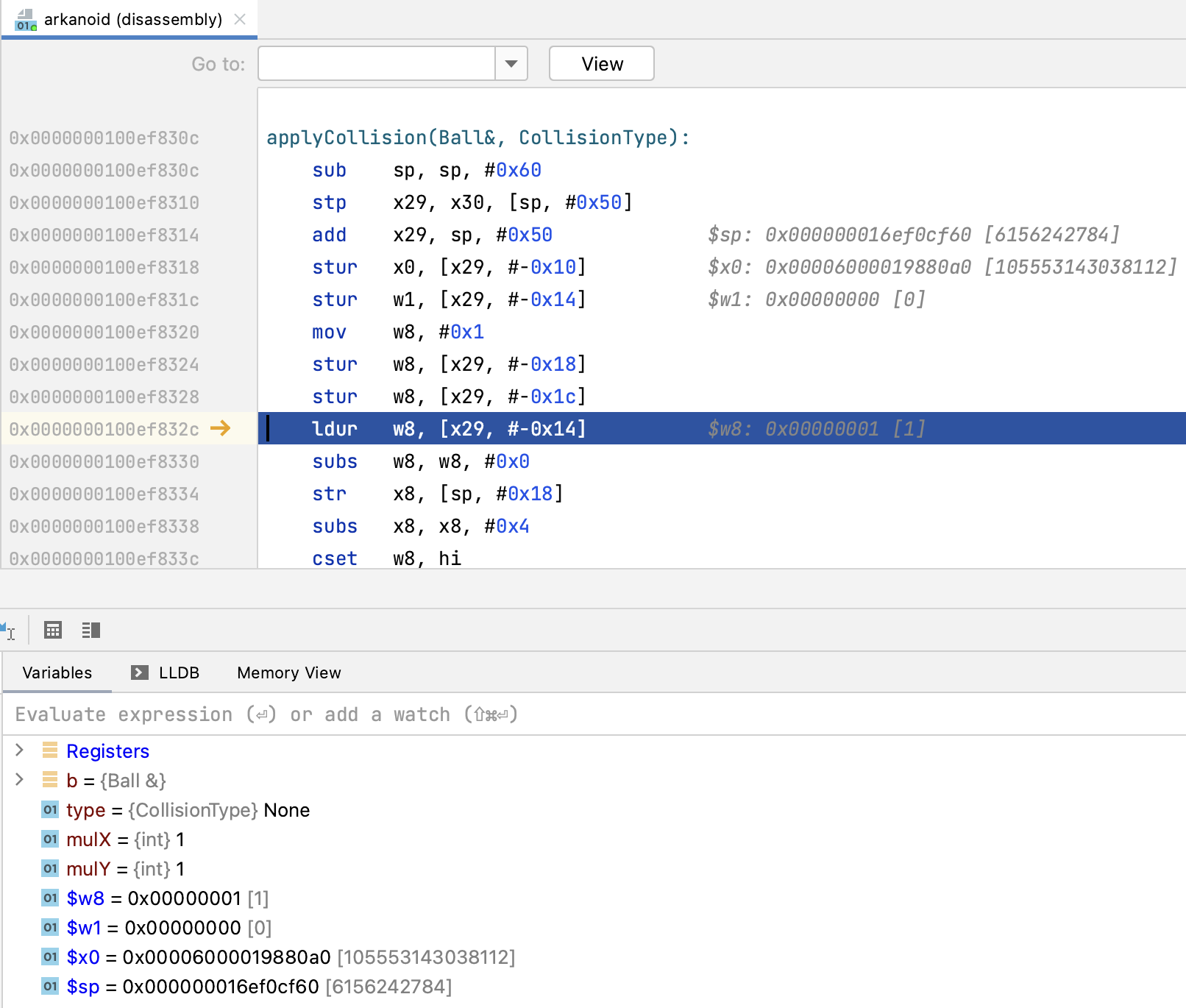
要同时查看源代码的寄存器,请右键点击变量窗格并选择 寄存器 | 始终显示:
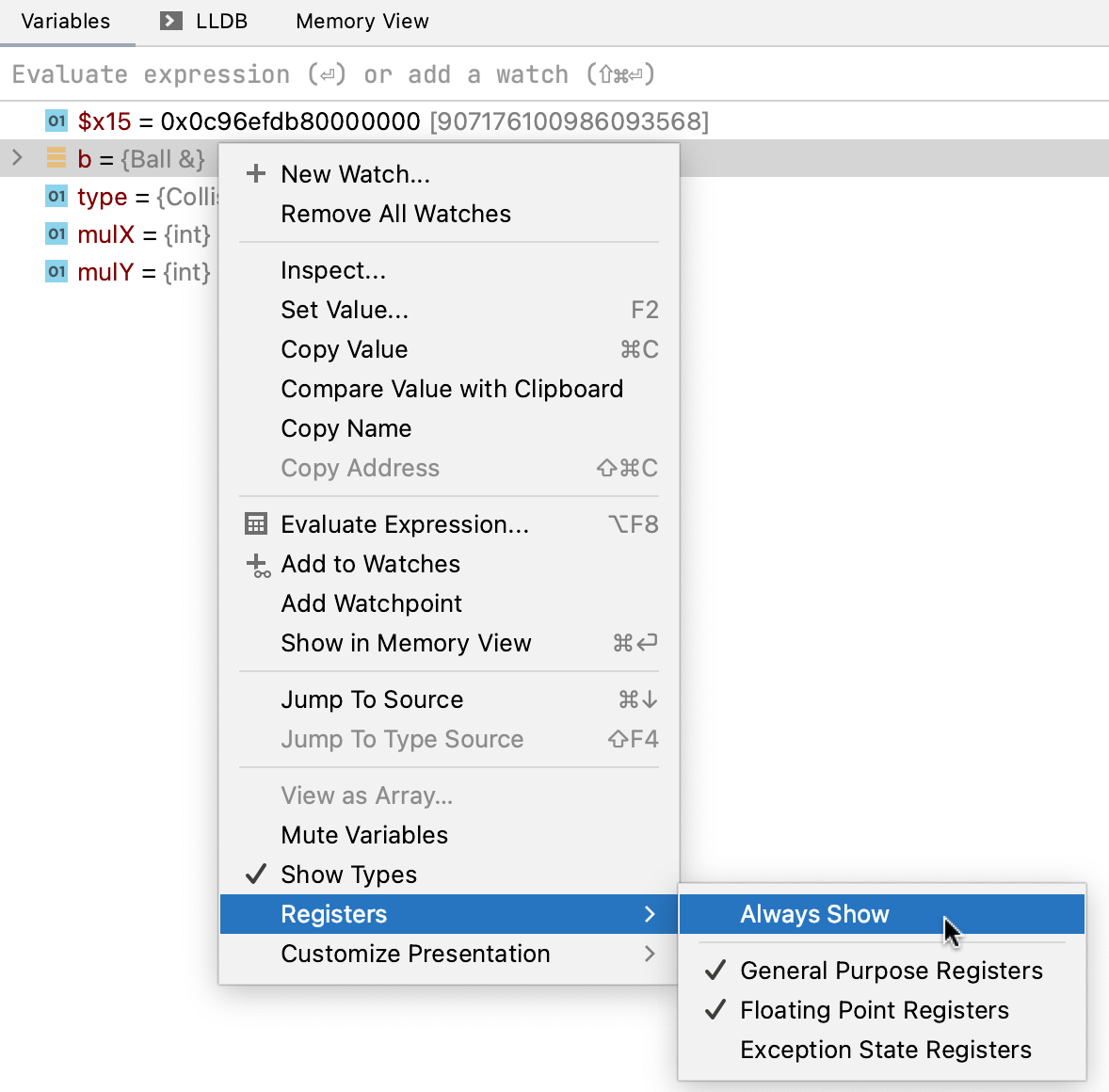
选择寄存器集
默认情况下,CLion 仅显示通用寄存器。 使用上下文菜单中的 寄存器 部分添加其他寄存器集:
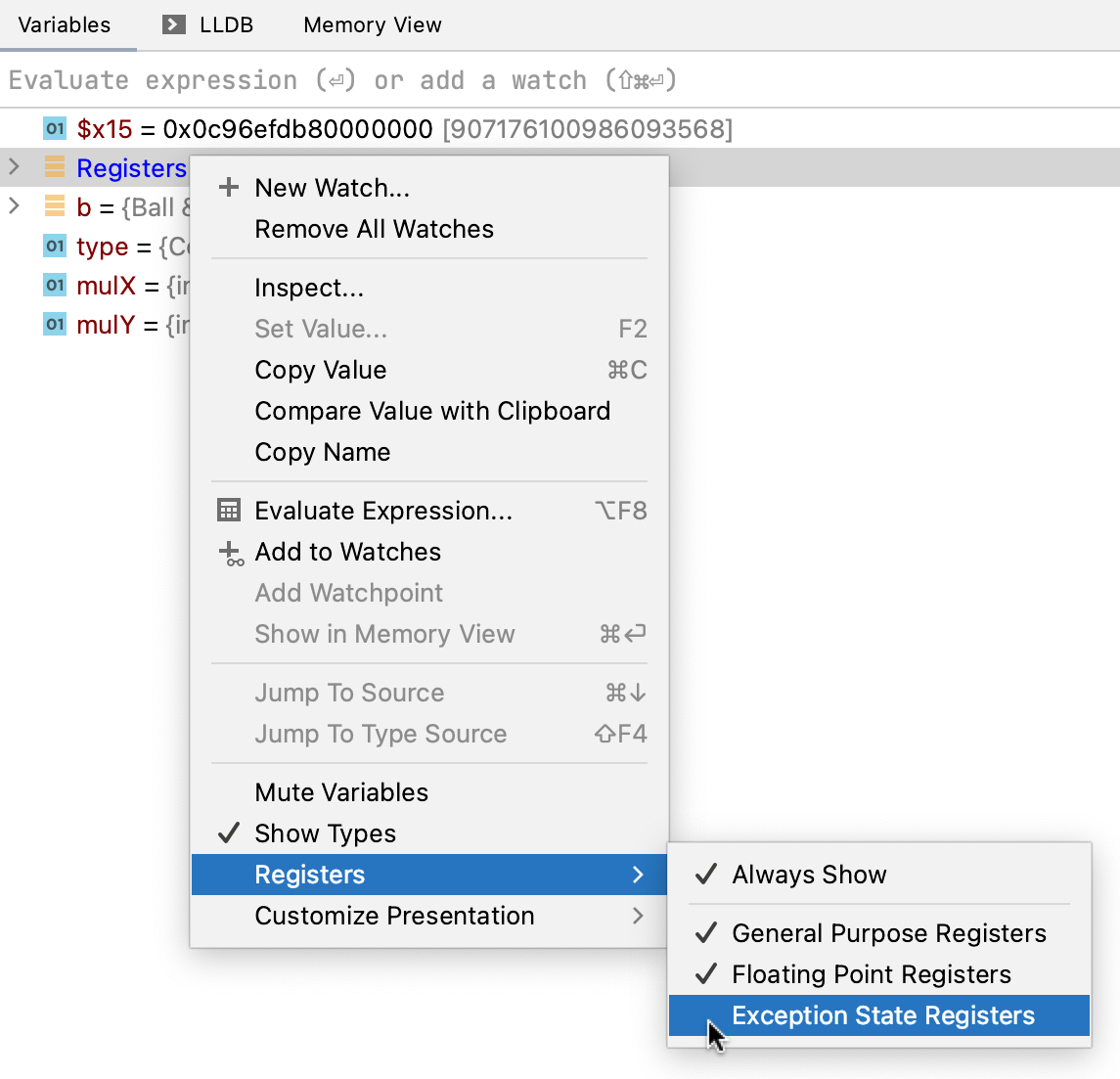
寄存器值表示
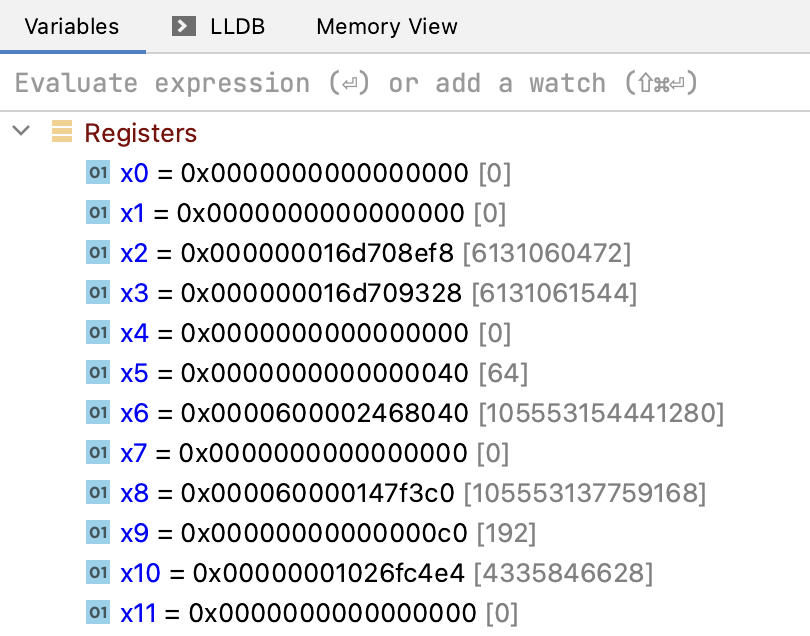
CLion 以十六进制显示寄存器值。 如果调试器提供了替代表示形式,则会显示在十六进制值旁边,并以灰色显示:
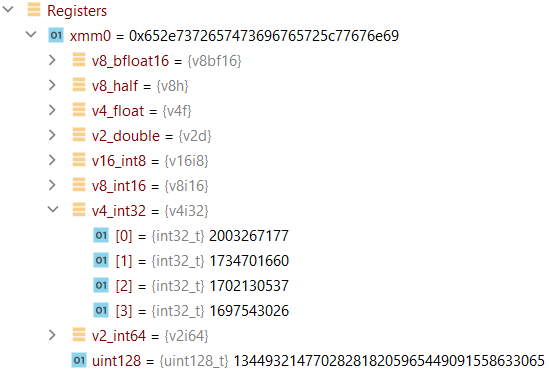
宽向量寄存器显示为带有子节点的节点。 目前,此模式仅支持 GDB。
搜索特定寄存器
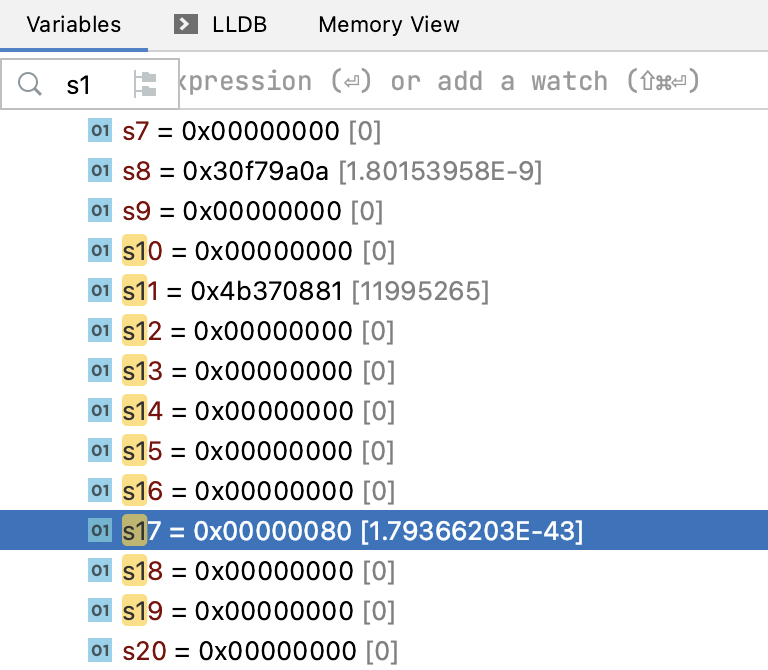
聚焦到变量窗格并开始输入寄存器名称:
跟踪寄存器值
右键点击您想要跟踪的寄存器,并从上下文菜单中选择 添加至监视:
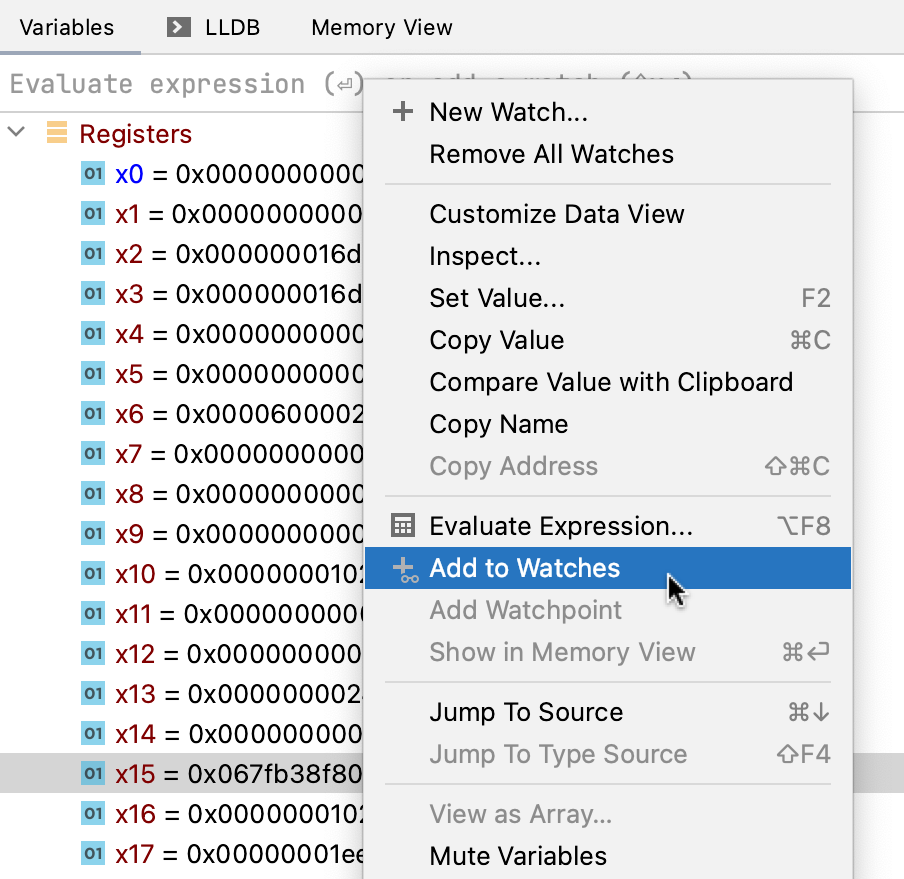
寄存器将移至顶部,您将看到值在您 逐步执行代码时更新:
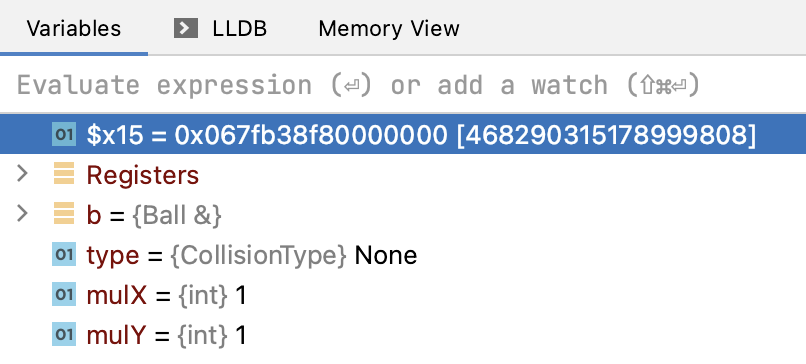
修改寄存器值
选择寄存器并按 F2。
输入新值并按 Enter。
2026年 7月 15日