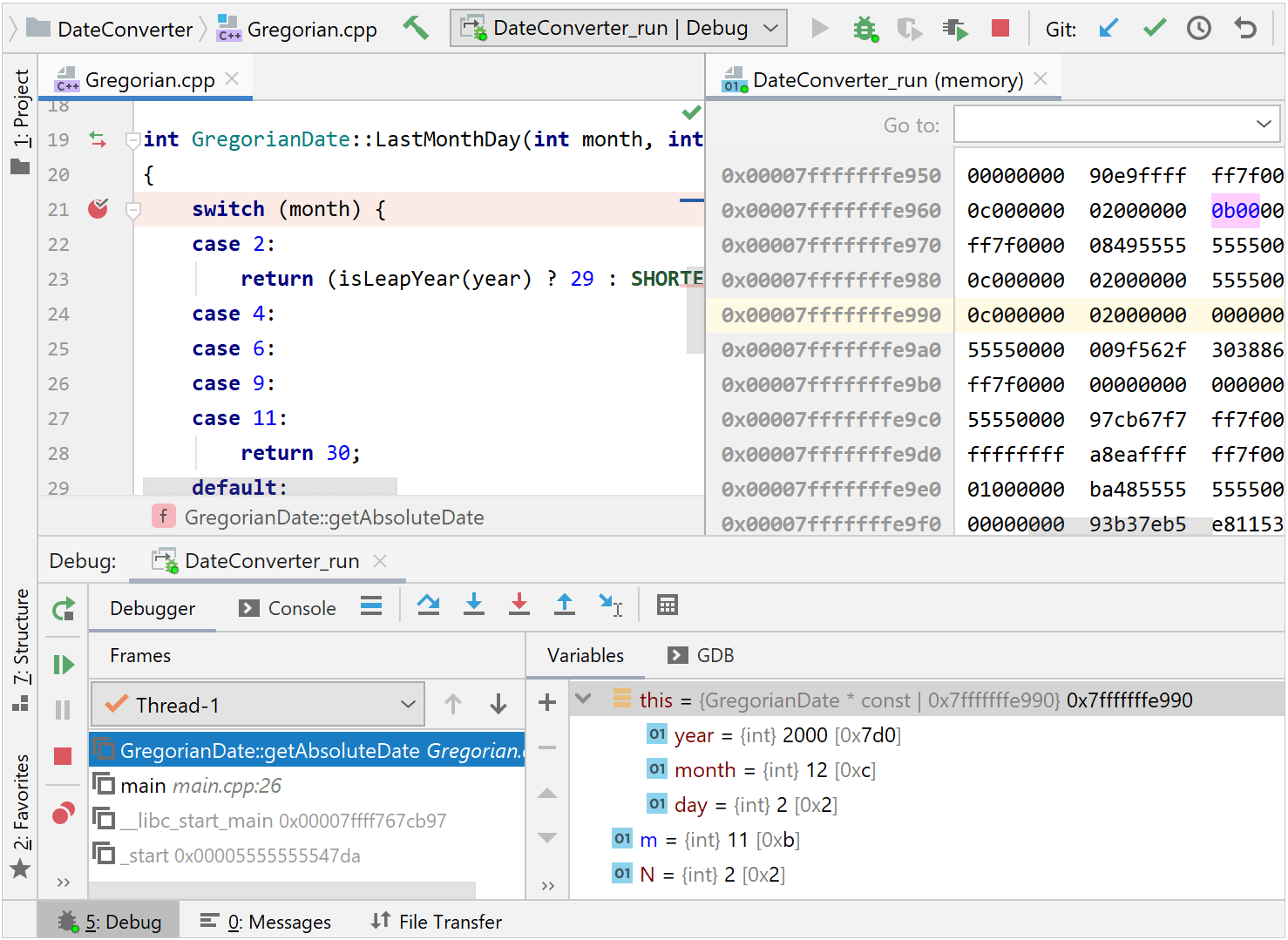
Remote GDB Server 配置
远程 GDB 服务器 配置会在本地构建您的目标,将二进制文件上传到远程机器,在 gdbserver 下启动它,并连接到 CLion 调试器。
创建 Remote GDB Server 配置
在主菜单中,转到 运行 | 编辑配置 ,点击
 ,并从模板列表中选择 远程 GDB 服务器。
指定以下设置:
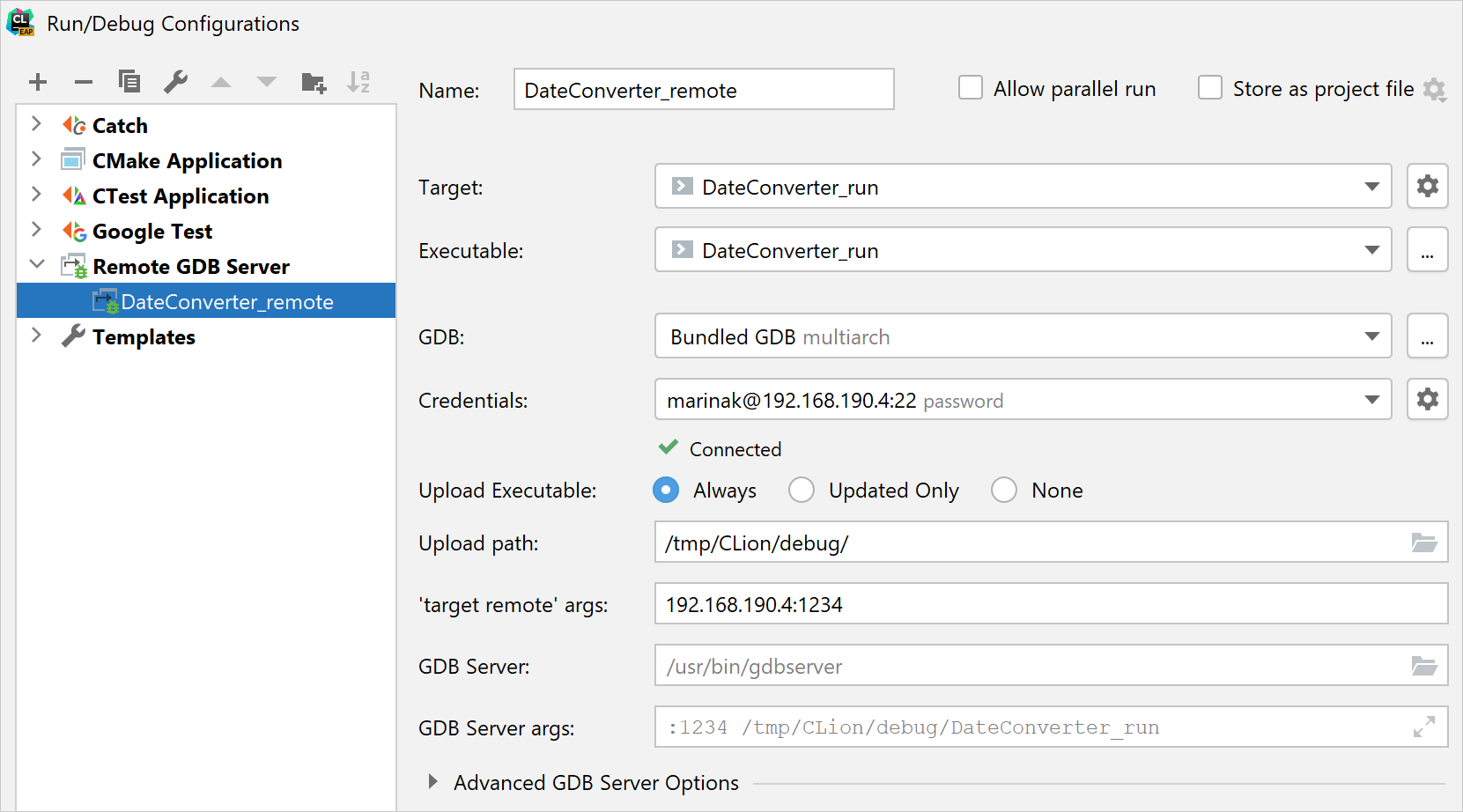
目标 和 可执行文件
选择要构建的目标(CMake、 Makefile 或 自定义目标 )以及要远程上传的可执行文件。
点击
 按钮,在 对话框中 配置自定义目标。
GDB
选择客户端调试器:捆绑的多架构 GDB(默认)、工具链调试器之一或自定义 GDB 二进制文件。
凭据
从下拉列表中选择现有的 SSH 配置之一,或点击
创建一个新配置。 提供访问远程机器的凭据: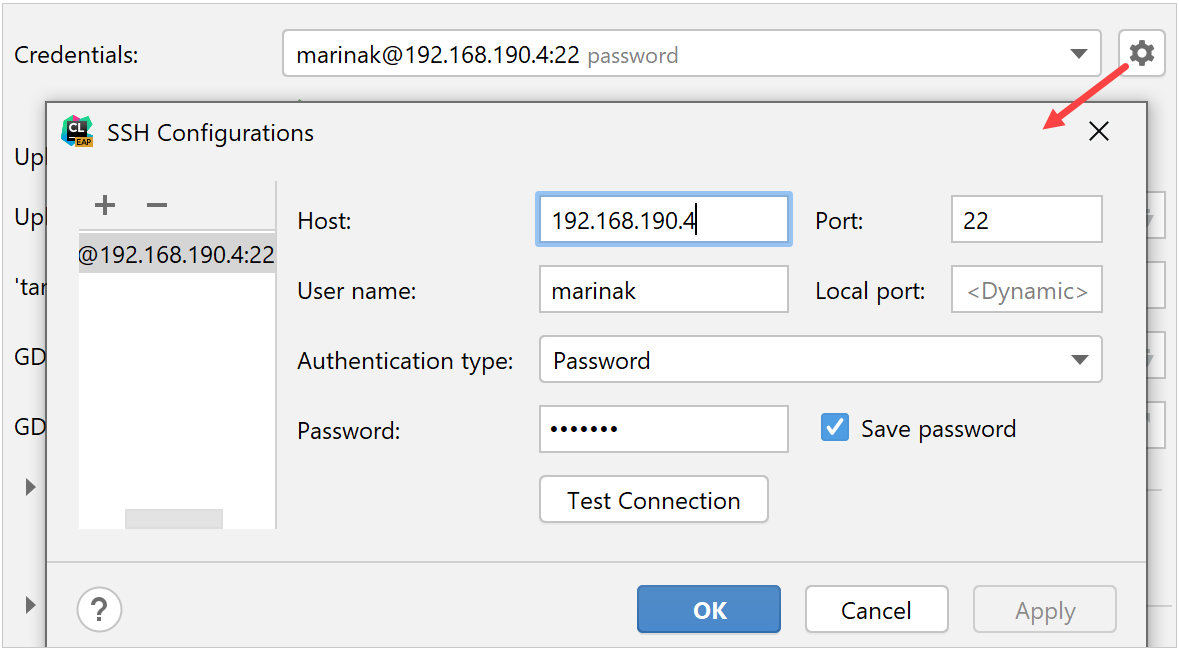
上传可执行文件
每次启动调试会话时(始终 )或二进制文件发生更改时(仅更新 ),都可以上传可执行文件。 您还可以选择跳过上传(无)。
上传路径
指定可执行文件将被放置的远程文件夹。
'target remote' 参数
提供用于传输调试数据包的媒介(串行线路或使用 TCP 或 UDP 的 IP 网络)。 有关连接到远程目标的更多详细信息,请参阅 gdb 文档。
GDB Server
设置远程机器上 gdbserver 的位置。 默认路径会自动填充。
GDB 服务器参数
指定将传递给 gdbserver 的参数:连接端口、可执行文件路径以及必要时的其他参数。
默认情况下,此字段包含您在 'target remote' 参数 中提供的端口和 上传路径 中的路径,后跟二进制文件名。
启动远程调试会话
确保选择 GDB 作为您的工具链调试器。
在 macOS 和 Linux 上,转到 ,并在当前工具链的 调试器 字段中选择一个可用的 GDB 选项。
请注意,在 Windows 上, 远程 GDB 服务器 配置无法与 Visual Studio 工具链 一起使用,因为它使用的 调试器 基于 LLDB。
在代码中设置断点后,选择新创建的 Remote GDB Server 配置,并按
 (Shift+F9)。
您可以在 消息 工具窗口中找到构建日志:
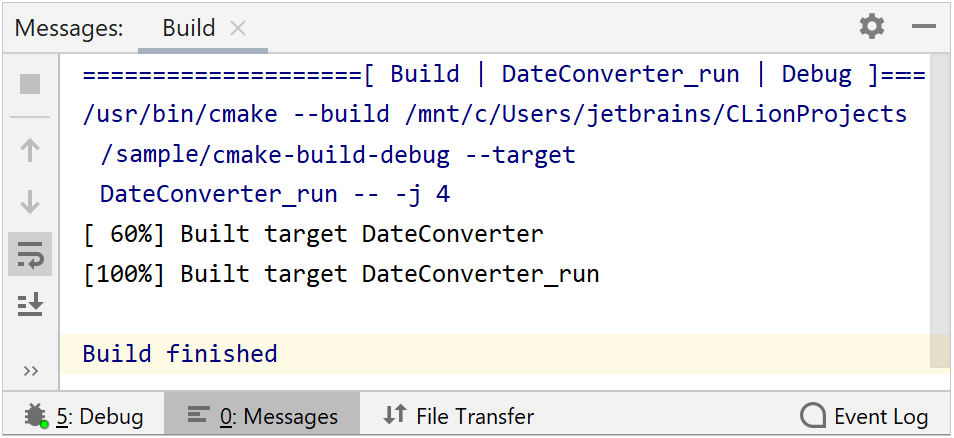
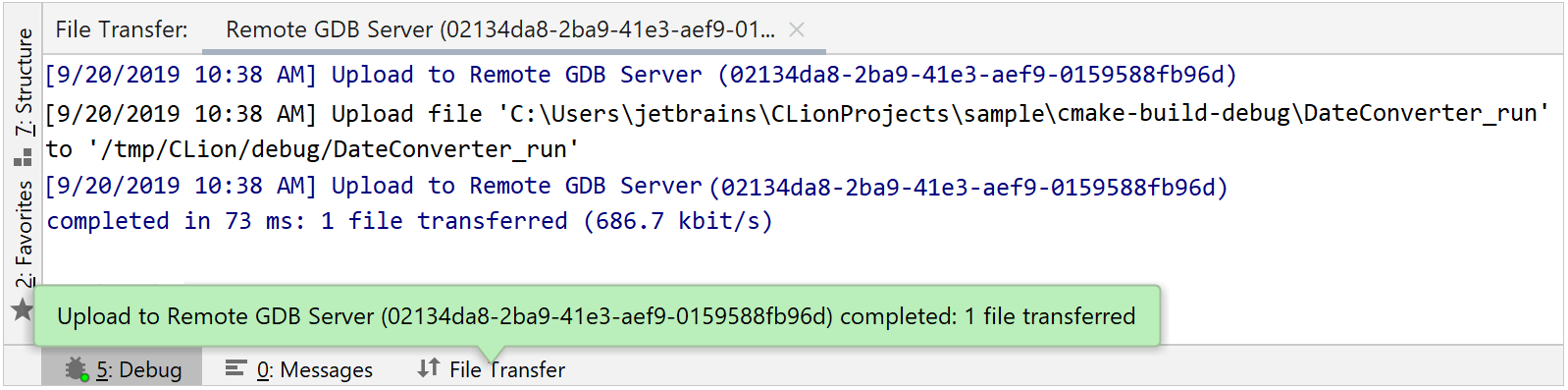
要监控上传过程,请切换到 文件传输 窗口:
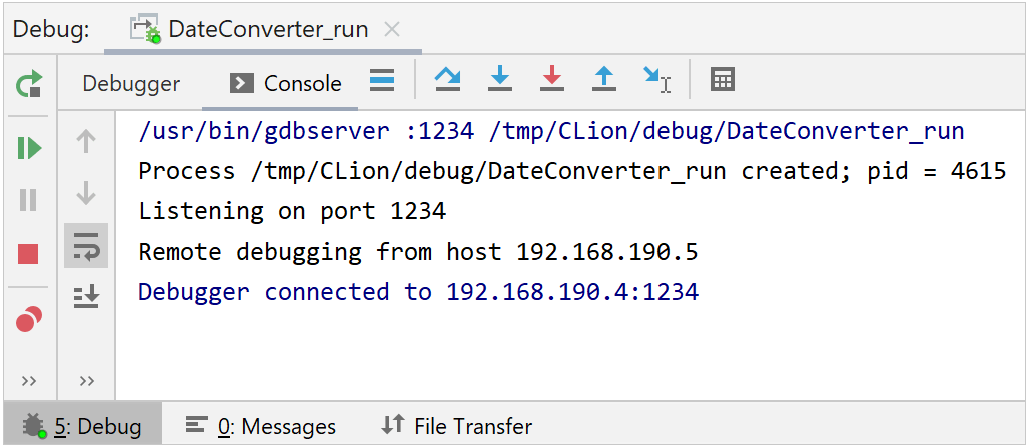
控制台 工具窗口的 调试 选项卡显示 GDB/gdbserver 连接的状态:
您可以像往常一样调试程序:检查变量、逐步执行、评估表达式,并使用所有其他调试功能。