修复问题
默认情况下,CLion 会分析所有打开文件中的代码,并突出显示检测到的代码问题。 您可以通过 应用快速修复立即修复大多数问题。
将插入符号放在高亮显示的代码片段上,然后按 Alt+Enter:
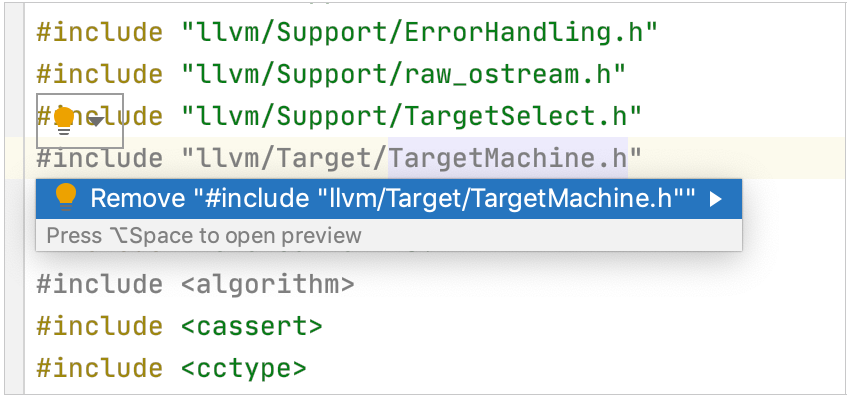
您还可以将鼠标悬停在高亮显示的元素上,并从检查弹出窗口中应用快速修复:
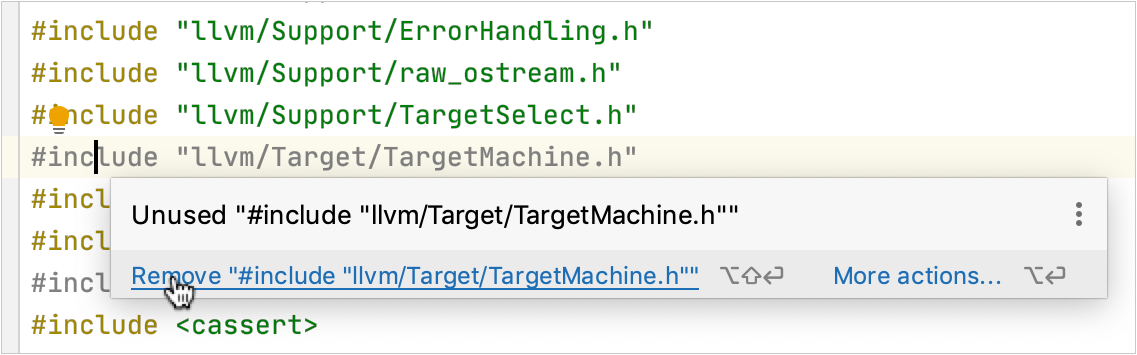
对于某些检查,您可以通过按 Ctrl+Shift+I 打开预览。
如果您在更大作用域的源文件中 执行代码分析或 执行单个检查 ,CLion 会在 问题工具窗口 中显示检测到的代码问题。 当您在此窗口中选择特定问题时,其报告会显示在窗口的右侧部分。
从检查结果中应用快速修复
在 问题工具窗口 中,选择问题并执行以下操作之一:
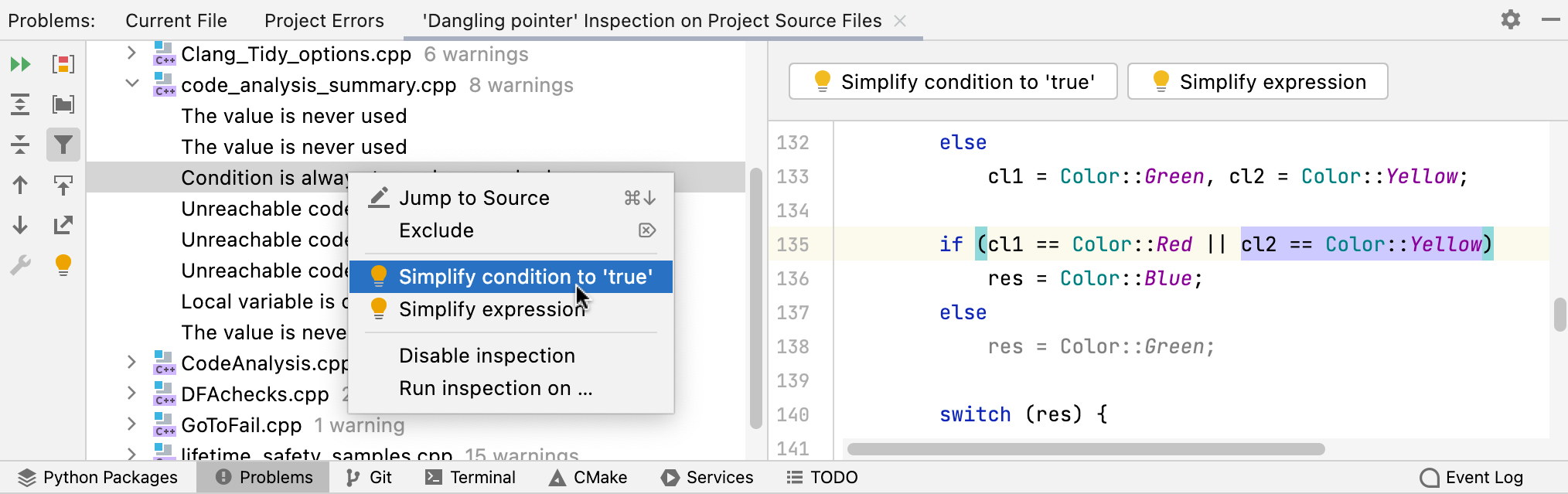
如果 CLion 提供了如上所述的任何修复建议,您可以使用其中之一立即修复问题:
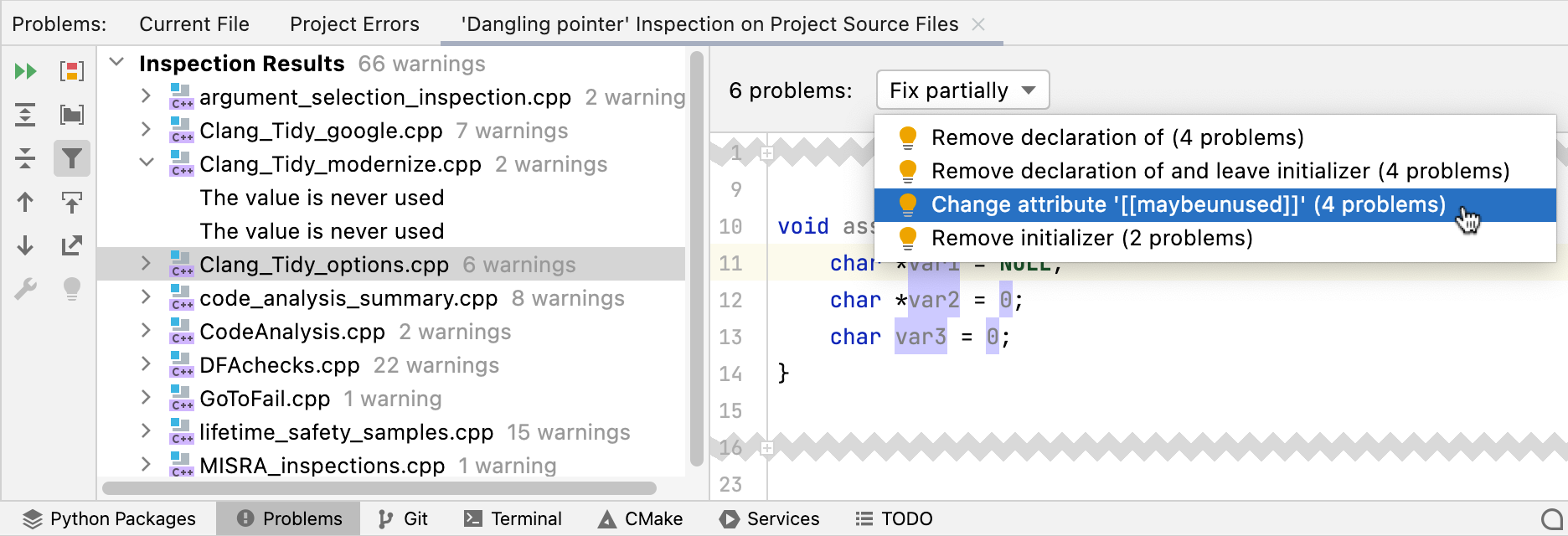
您还可以一次性批量应用多个问题的快速修复。 在结果描述选项卡中点击 部分修复:
或者,您可以选择多个问题,并从上下文菜单中选择适当的快速修复。
如果未建议任何解决方案,请使用上下文菜单中的 命令手动修复问题。
导出结果
您运行检查后,结果会显示在 问题 工具窗口的专用选项卡上。 您可以将它们导出为其中一种可用格式。
在 问题 工具窗口( 或 Alt+6 )中,切换到包含您想要导出的检查结果的选项卡,然后点击
 。
。 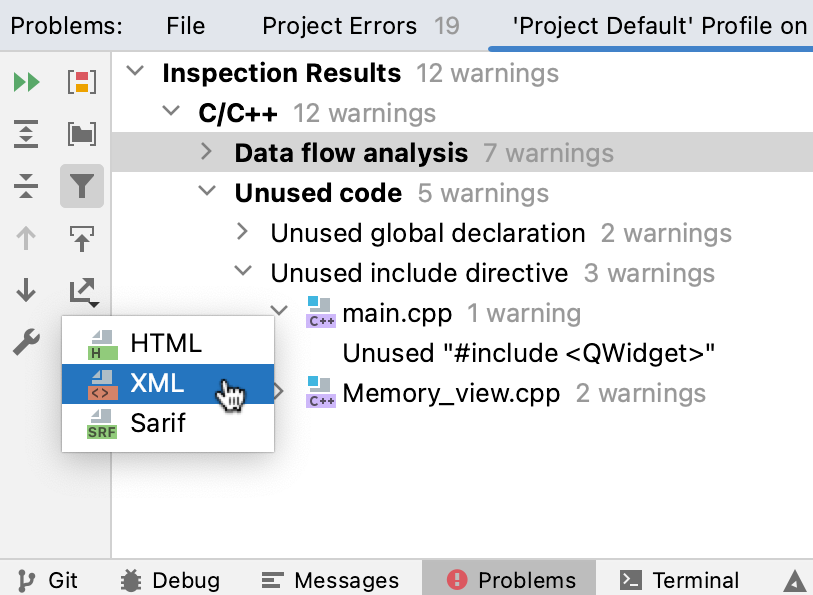
选择您要保存报告的格式: HTML 或 XML。
指定目标目录,然后点击 保存。
2026年 7月 15日