TypeScript 工具窗口
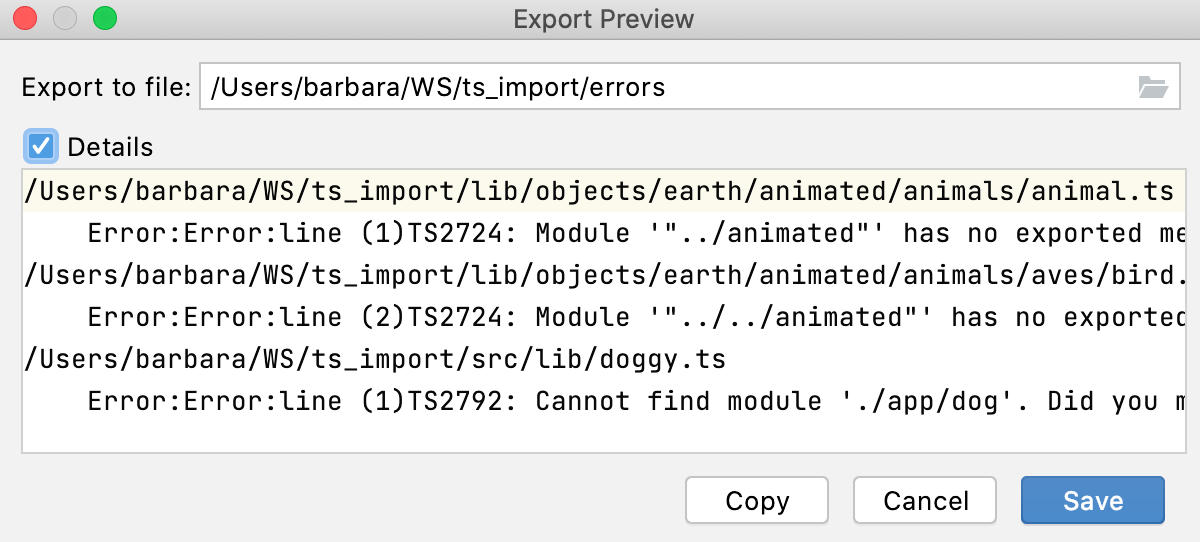
TypeScript 工具窗口列出了 TypeScript 代码中的编译错误。 此列表不会受您对代码所做更改的影响,并且仅在您再次调用编译时更新。
仅在启用 TypeScript 语言服务时,CLion 才会显示此工具窗口。
仅当您首次手动编译 TypeScript 代码后,工具窗口才会显示。 之后,可以通过主菜单中的 或工具窗口栏访问该工具窗口。
请参阅 将 TypeScript 编译为 JavaScript。
编译错误
仅当您首次手动编译 TypeScript 代码后,工具窗口才会显示。 这可以通过两种方式完成:
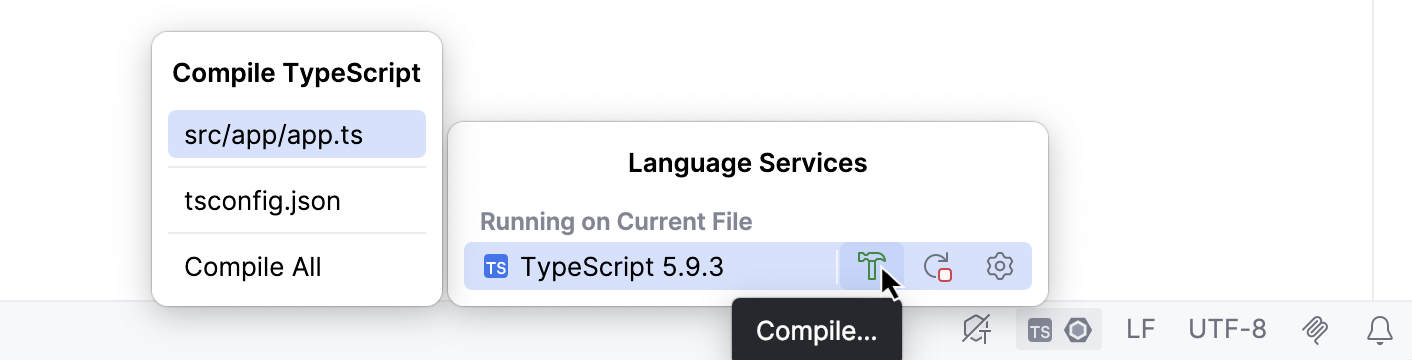
点击状态栏上的 TypeScript 小部件,选择 编译 ,然后选择编译范围。
默认情况下, 全部编译 代表 编译整个项目中的所有 TypeScript 文件。 要更改此行为,请在您的
个文件属性下定义另一个作用域 tsconfig.json 文件中。 请按照以下格式输入要处理的文件名:"files" : ["<file1.ts>","<file2.ts>"],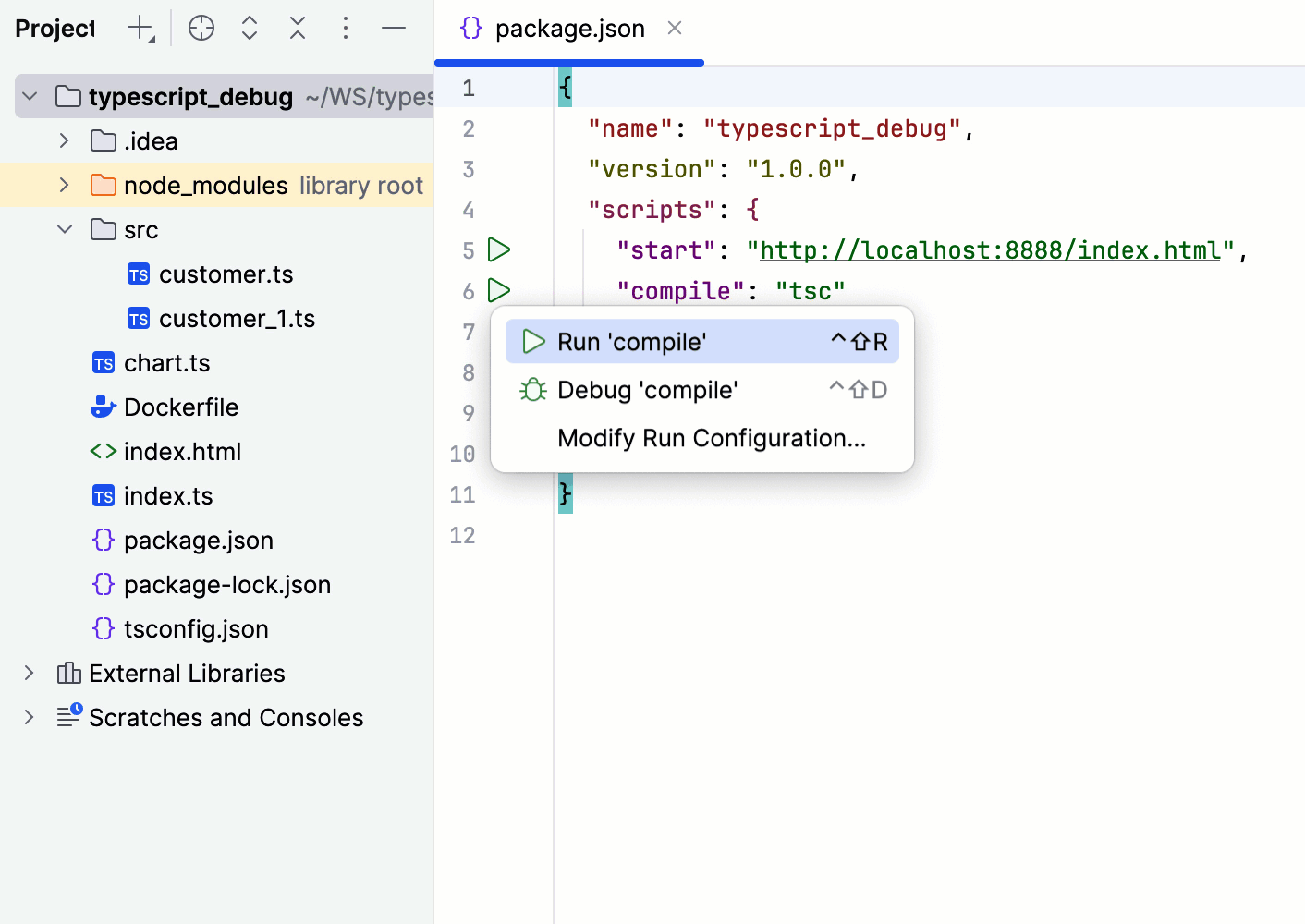
从任意 TypeScript 文件的上下文菜单中选择 编译 TypeScript。 默认作用域内的所有 TypeScript 文件将被编译,就像您从 TypeScript 小部件中选择 全部编译 一样。
之后,工具窗口可以通过主菜单中的 或者工具窗口栏访问。
工具窗口列出了在所选作用域内检测到的所有编译错误。 此列表不会受到您对代码所做更改的影响,并且仅在您再次手动调用编译时更新。
错误消息按照它们被检测到的文件进行分组。 要导航到相关代码,请双击相应的错误消息或选择它并从上下文菜单中选择 跳转到源。
TypeScript 小部件
项 | 描述 |
|---|---|
编译
| 选择此选项以手动调用 TypeScript 编译,然后选择要编译的文件作用域。
|
配置 TypeScript | 选择此选项以打开 TypeScript 页面并编辑 TypeScript 设置。 |
重启 TypeScript 服务 | 选择此选项可重新运行 TypeScript 语言服务。 |


工具栏
项 | 工具提示和快捷键 | 描述 |
|---|---|---|
| 全部展开 Ctrl+NumPad + 全部折叠 Ctrl+NumPad - | 使用这些按钮展开或折叠所有节点。 |
| 清除所有 | 点击此按钮以从工具窗口中移除所有错误消息。 |
| 关闭 Ctrl+Shift+F4 | 点击此按钮可终止编译器和 TypeScript 语言服务,并关闭工具窗口。 |
 /
/


上下文菜单
项 | 图标及快捷键 | 描述 |
|---|---|---|
跳转到源 |
F4 | 打开检测到所选错误的文件,并导航到导致错误的代码片段。 |
复制 |
Ctrl+C | 复制所选错误信息以及检测到错误的文件、行和列的信息。 |
点击导航 | 选择此选项后,点击错误消息会将您带到引起问题的代码。 | |
全部折叠 |
Ctrl+NumPad - | 隐藏错误消息,只显示检测到编译错误的文件。 |
全部展开 |
Ctrl+NumPad + | 展开工具窗口中的所有节点,并显示每个文件的错误信息。 |
导出到文本文件 |
Alt+O | 保存发生编译错误的文件列表。
|