编辑器宏
宏提供了一种方便的方法来自动执行您在编写代码时经常重复的程序。 您可以记录、编辑和回放宏,给其分配快捷键并分享。
可以使用宏在文件中组合一系列与编辑器相关的操作。
您无法记录按钮点击、导航到弹出窗口以及访问工具窗口、菜单和对话框。
无需名称即可使用临时宏。 对于永久宏,分配唯一名称。
录制宏
在主菜单中,进入 .
执行您希望记录的必要操作。
请选择 。
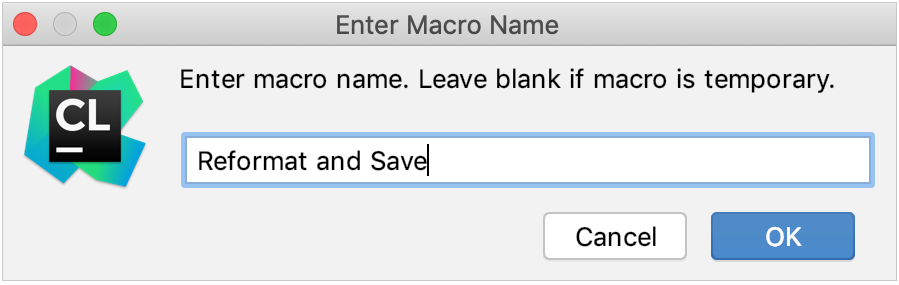
在 输入宏名称 对话框中,指定新宏的名称,然后点击 确定。
如果该宏仅供临时使用,您可以将名称留空。
播放宏
要播放临时宏,请选择 。
要回放命名宏,请选择 并点击所需的宏名称。
编辑宏
请选择 。
对话框的左侧显示可用宏的列表,其中包含以下按钮:

删除选定的宏。

编辑所选宏的名称。
对话框右侧显示所选宏中的操作列表及以下按钮:
从宏中删除所选操作。
为宏绑定键盘快捷键
按下 Ctrl+Alt+S 打开设置,然后选择 。
创建新的键位图,或从键位图列表中选择现有的键位图。
展开 宏 节点并选择您要 创建键盘快捷键的宏。
或者,您可以按 Ctrl+Shift+A 打开 查找操作… 对话框,输入您的 macro 名称,选择它,然后按 Alt+Enter 绑定快捷键。
共享宏
如果您至少记录了一个宏,则可以将其与其他任何设置一起导出,并与他人共享。
在主菜单中,进入 .
在 导出设置 对话框中,选择 宏 以及您想要共享的任何其他设置。
请选择存档路径,然后点击 确定。
将设置存档提供给将导入设置并使用您的宏的人。
示例:将重新格式化和保存合并为一个操作
这个示例展示了如何创建一个宏,当您按下 重新格式化当前文件 Ctrl+Alt+L 并保存您的项目时 Ctrl+S。
录制宏
在编辑器中打开任意文件。
在主菜单中,进入 .
按 Ctrl+Alt+L 重新格式化代码( ),然后按 Ctrl+S 保存所有更改()。 CLion 将在状态栏中显示已执行的操作。
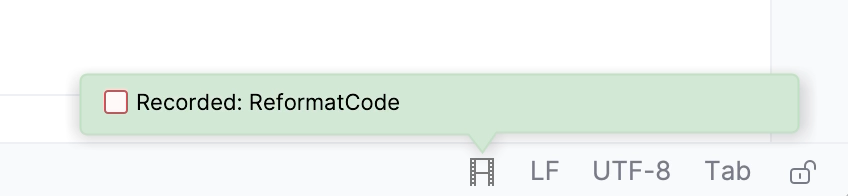
请选择 。
在 输入宏名称 对话框中,指定新宏的名称,然后点击 确定。
为新宏指定快捷键
按下 Ctrl+Alt+S 打开设置,然后选择 。
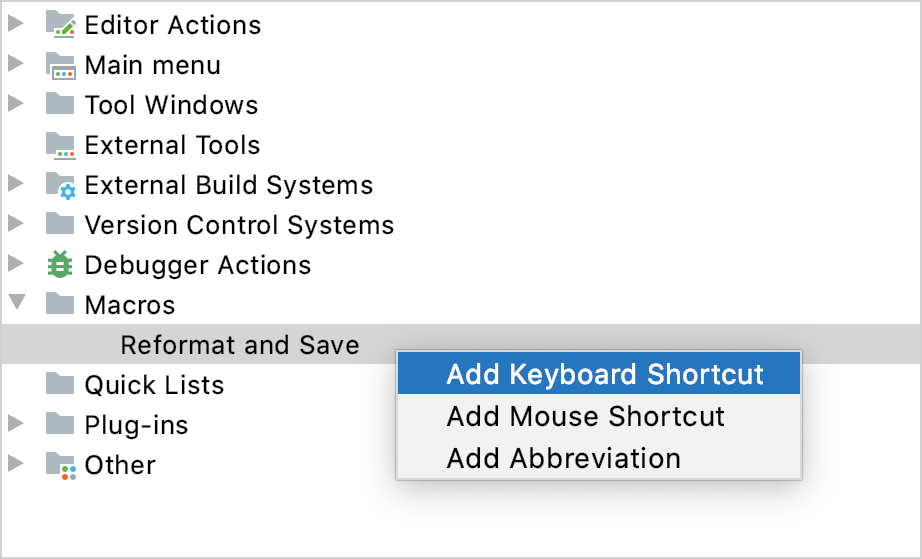
展开 宏 节点并选择创建的 重新格式化并保存 宏。
右键点击宏,然后在上下文菜单中选择 添加键盘快捷键。
在 键盘快捷键 对话框中,按 Ctrl+S 作为快捷键,然后点击 确定。
CLion 会警告您快捷键已分配给另一个操作。 点击 移除 以移除 Ctrl+S 操作的 全部保存 快捷键。 如果有必要,您可以随时重新分配它。
点击 确定 以应用更改。
现在,当您按下 Ctrl+S 时,CLion 将调用新的宏:重新格式化当前文件并保存您的项目。