查看模式
默认情况下,工具窗口附加在主窗口的装订区域,总是可见的。 您可以更改特定工具窗口的 视图模式 ,例如,使其仅在活动时可见或将其从工具窗口栏中分离。
更改工具窗口的查看模式
在主菜单中,前往 ,然后选择视图模式。
或者,在工具窗口的 标题栏上,点击
 ,选择 ,然后选择视图模式。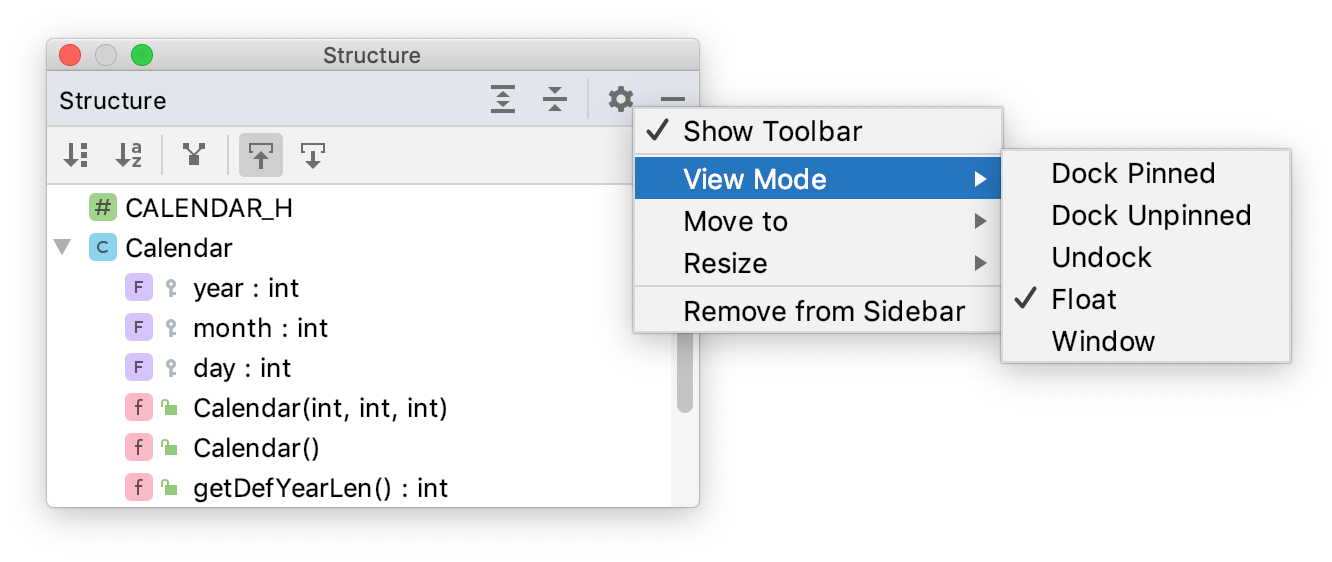
可用的工具窗口视图模式如下:
固定停靠 :这是默认视图模式,当工具窗口附加到工具窗口栏时,它始终与编辑器和其他固定工具窗口一起可见。
取消固定停靠 :工具窗口附加到工具窗口栏上,但只有在它处于活动状态时才可见。 当失去焦点时,不会阻碍编辑器或其他工具窗口。
取消停靠 :工具窗口附加到工具窗口栏上,并在激活时覆盖编辑器或其他工具窗口的一部分。 当另一个工具窗口处于激活状态时,它是不可见的。
浮动 :工具窗口已从工具窗口栏分离,悬浮在主窗口之上。 只有在主项目窗口一起时才可见。 如果有必要,您可以将其移动到不同的显示器或桌面。
窗口 :工具窗口充当单独的应用程序窗口。 您可以独立于主项目窗口查看它,并将其移动到其他显示器或桌面。
始终显示 / 自动隐藏模式
这些视图模式适用于 消息工具窗口 ,该窗口显示构建输出。
您可能需要构建输出始终可见,或者希望它隐藏,除非发生警告 / 错误。 要配置消息工具窗口的所需行为,请点击 设置 图标  ,并从以下选项中选择:
始终在构建时显示(默认). 此选项强制消息工具窗口在每次构建时保持可见。 如果窗口是手动关闭的,则会在下一次构建时重新打开。
自动隐藏并在警告/错误时显示. 消息工具窗口仅在编译期间发生警告 / 错误时出现,并在成功构建时保持隐藏。 如果窗口是手动打开的,CLion 会在下一次构建时将其隐藏。
均已禁用. 在这种情况下,CLion 不会强制打开消息工具窗口,除非有警告 / 错误。 否则,窗口将保持您之前强制的状态(打开或关闭)。