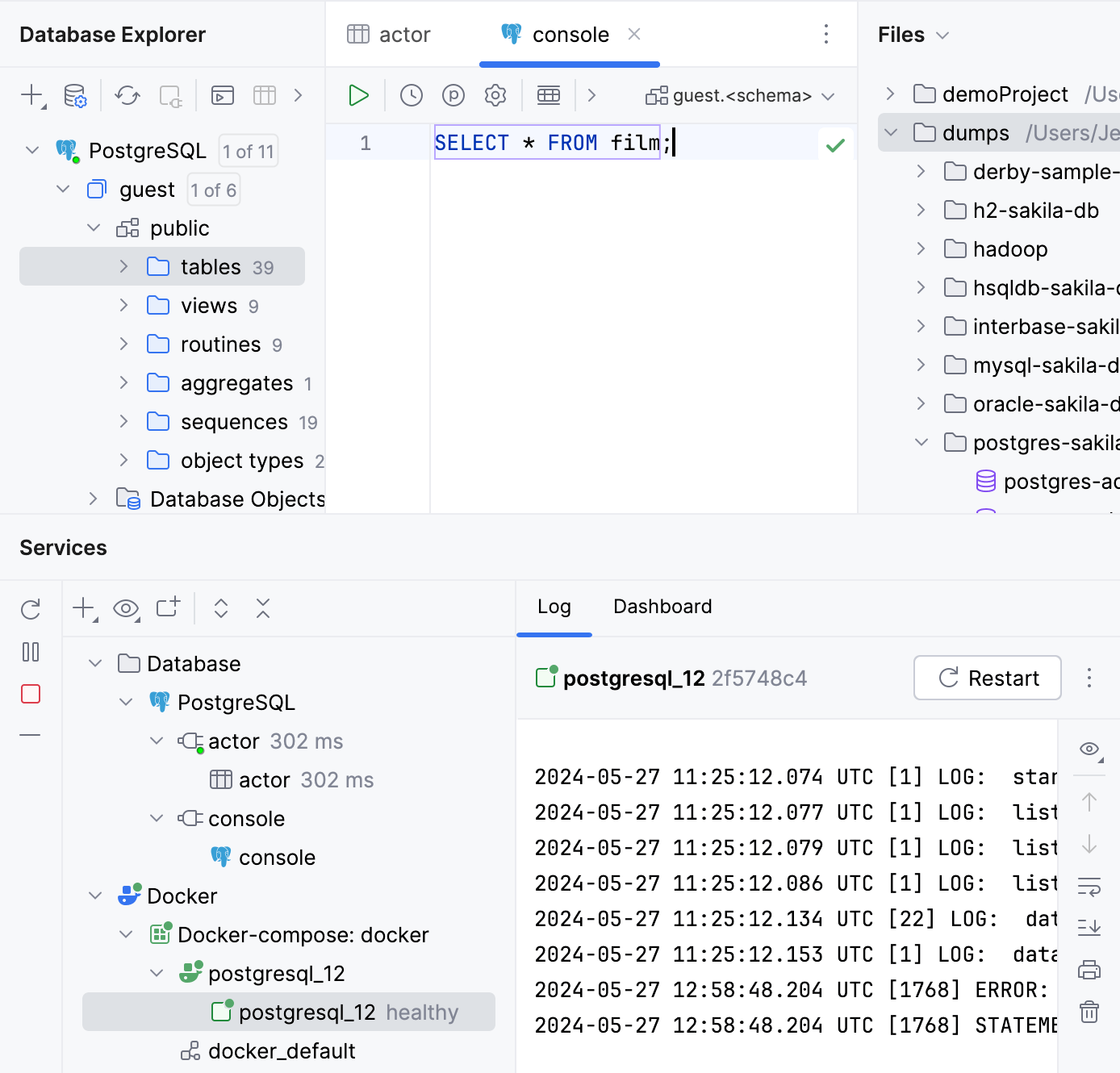
在 Docker 容器中运行 PostgreSQL Sakila 数据库
安装 Docker 插件
此功能依赖于 Docker 插件,您需要安装并启用它。
按 Ctrl+Alt+S 打开设置,然后选择 。
打开 Marketplace 选项卡,找到 Docker 插件,然后点击 安装 (如果提示,请重启 IDE)。
开始一个项目
创建 Go 项目
请选择 。
或者,在 欢迎访问DataGrip 对话框中,转到 新建 | 项目。
在 新建项目 对话框中,从可用项目类型列表中选择 新建项目。
确保在 语言 列表中选择 Go 作为项目语言。
在 GOROOT 字段中,指定您的 Go 安装位置。 DataGrip 通常会自动检测到此位置。
要更改或安装新的 Go SDK 版本,请点击 添加 SDK (
 ),然后选择以下选项之一:
本地 :使用本地系统中的现有 SDK。
下载 :从官方存储库下载一个 Go SDK 版本。
点击 创建 创建项目。
创建 Go 文件
要创建一个 Go 文件,请使用以下选项之一:
在 Project 工具窗口中,右键单击项目的父文件夹,然后选择 。
单击项目的父文件夹,按 Alt+Insert ,然后选择 Go 文件。
单击项目的父文件夹,然后转到 。
在 新建Go 文件 对话框中,输入文件名并选择文件类型:
空文件 — 创建一个空的 Go 文件。
简单应用程序 — 创建一个带有预定义
main函数的 Go 文件。
从存储库克隆文件
在此示例中,我们将使用以下两个存储库:Sakila 转储文件(https://github.com/DataGrip/dumps )和一个 Docker Compose 文件(https://github.com/DataGrip/datagrip-documentation)。 Sakila 存储库包含用于创建和填充 Sakila 示例数据库的 SQL 脚本。 Docker 存储库包含定义服务、网络和卷的 YAML 文件。
克隆存储库
选择 或按 Alt+F12。
在终端中运行以下命令:
git clone https://github.com/DataGrip/dumps.gitgit clone https://github.com/DataGrip/datagrip-documentation.git克隆的存储库的两个新文件夹将出现在 Project 工具窗口中。
运行 Docker 容器
在本教程中,我们将使用 Docker 基于 datagrip-documentation 存储库运行一个 PostgreSQL 容器。 在存储库的 Docker 目录中,您将找到 .env 和 docker-compose.yml 文件。 .env 文件包含 PostgreSQL 服务的凭据。 docker-compose.yml 文件定义了服务的创建和配置方式。
服务名称出现在服务定义的第一行,在 JDBC URL 之上。 在我们的示例中,服务名称是 postgresql_12 ,JDBC URL 是: jdbc:postgresql://localhost:54333/guest?user=guest&password=guest
要从命令行运行容器,请使用以下命令:
在运行命令之前,请确保导航到包含 docker-compose.yml 文件的目录。
或者,您可以在 DataGrip 中启用并使用 Docker 插件。
连接到 Docker 守护进程
按 Ctrl+Alt+S 打开设置,然后选择 。
点击
 以添加 Docker 配置,并指定如何连接到 Docker 守护进程。
连接设置取决于您的 Docker 版本和操作系统。
连接成功 消息应出现在对话框的底部。
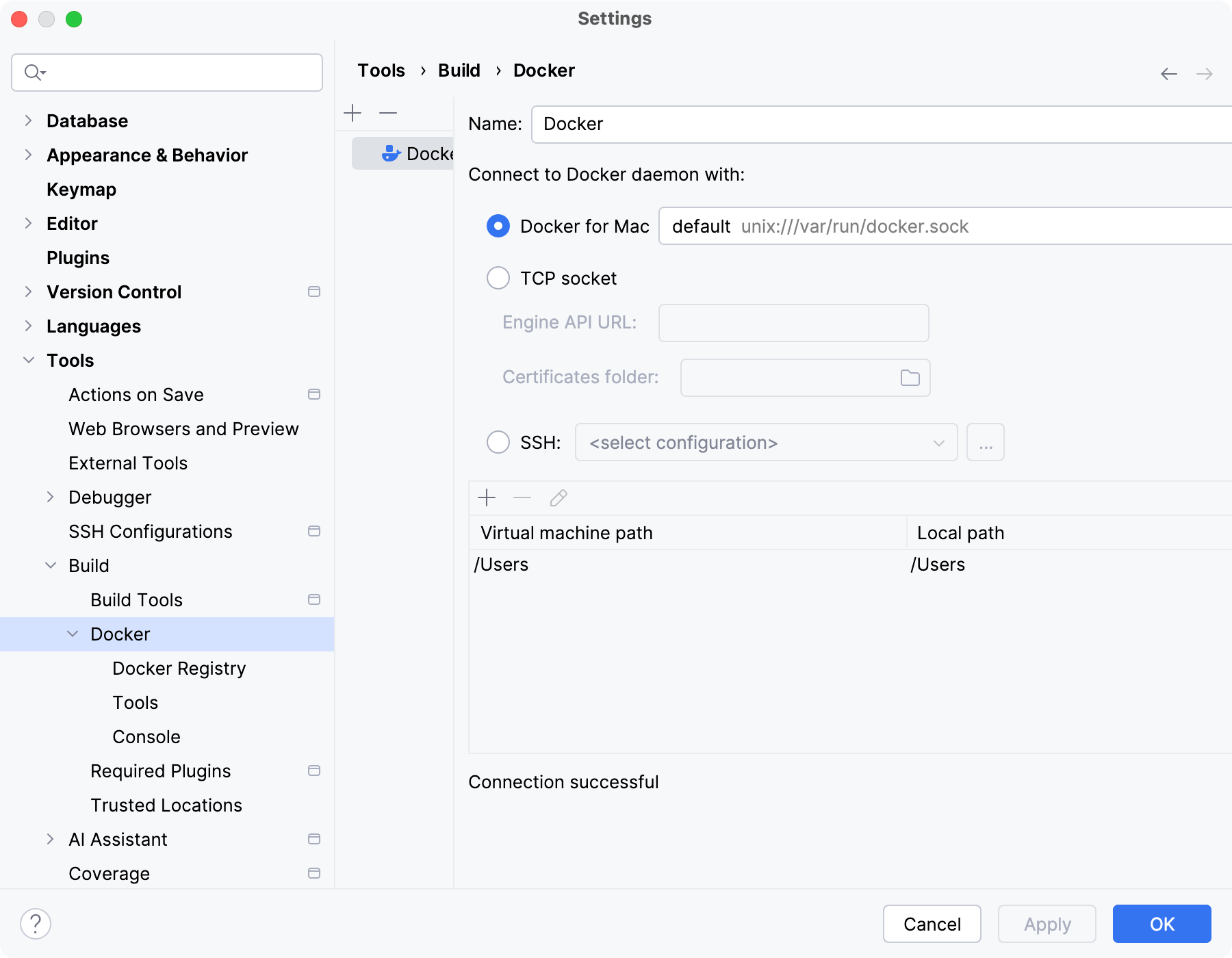
有关在 Windows 或 macOS 上使用 Docker 时将本地路径映射到运行 Docker 守护进程的虚拟机的更多信息,请参阅 Windows 和 macOS 主机的虚拟机路径映射。 您将无法对映射本地路径之外的目录使用卷和绑定挂载。
此表在 Linux 主机上不可用,在该主机上 Docker 本地运行,您可以将任何目录挂载到容器。
打开 服务 工具窗口( 或 Alt+8 ),选择已配置的 Docker 连接节点
 并点击
 ,或从上下文菜单中选择 Connect。
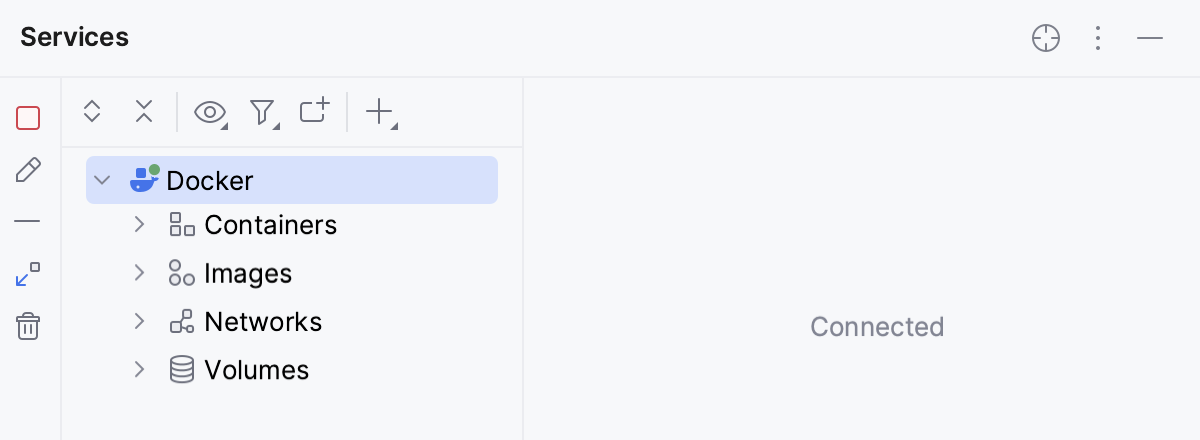
要编辑 Docker 连接设置,请选择 Docker 节点并点击工具栏上的
 ,或从上下文菜单中选择 Edit Configuration。
您还可以点击
并选择 Docker 连接 ,直接从 服务 工具窗口添加 Docker 连接。 如果您已配置 Docker contexts ,您可以选择 来自 Docker Contexts 的 Docker 连接 以添加相应的连接。
创建 Docker compose 运行配置
(可选)右键单击主工具栏并选择 。 有关将小部件添加到主工具栏的更多信息,请参阅 快速将操作添加到工具栏。
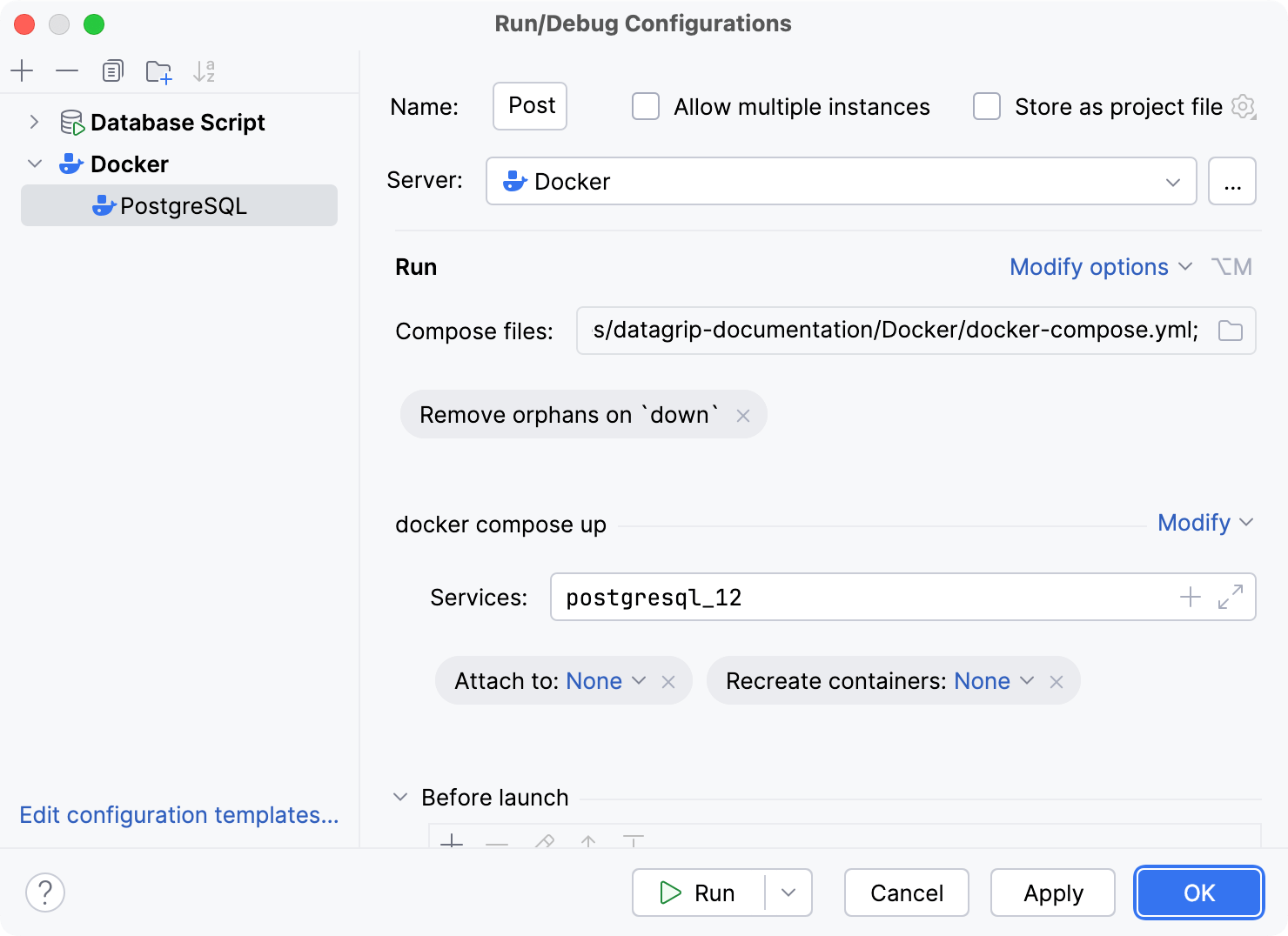
通过执行以下任一操作打开 运行/调试配置 对话框:
转到 。 或者,按 Alt+Shift+F10 ,然后 0。
单击主工具栏上的 运行小组件 并选择 编辑配置。
在 运行/调试配置 对话框中,单击 添加新配置 图标(
)并选择 。在 名称 字段中,输入您的配置名称。
单击 浏览 图标,位于 Compose 文件 字段中。
在 Docker Compose 配置文件 对话框中,单击 Add 按钮并导航到 compose 文件。 Compose YAML 文件定义了服务、网络和卷。 在我们的示例中,它是 docker-compose.yml 。
在 Docker Compose 配置文件 对话框中,点击 确定。
单击 修改 ,位于 docker compose up 分隔符中,并选择 。
在 服务 字段中,输入
postgresql_12。点击 运行。
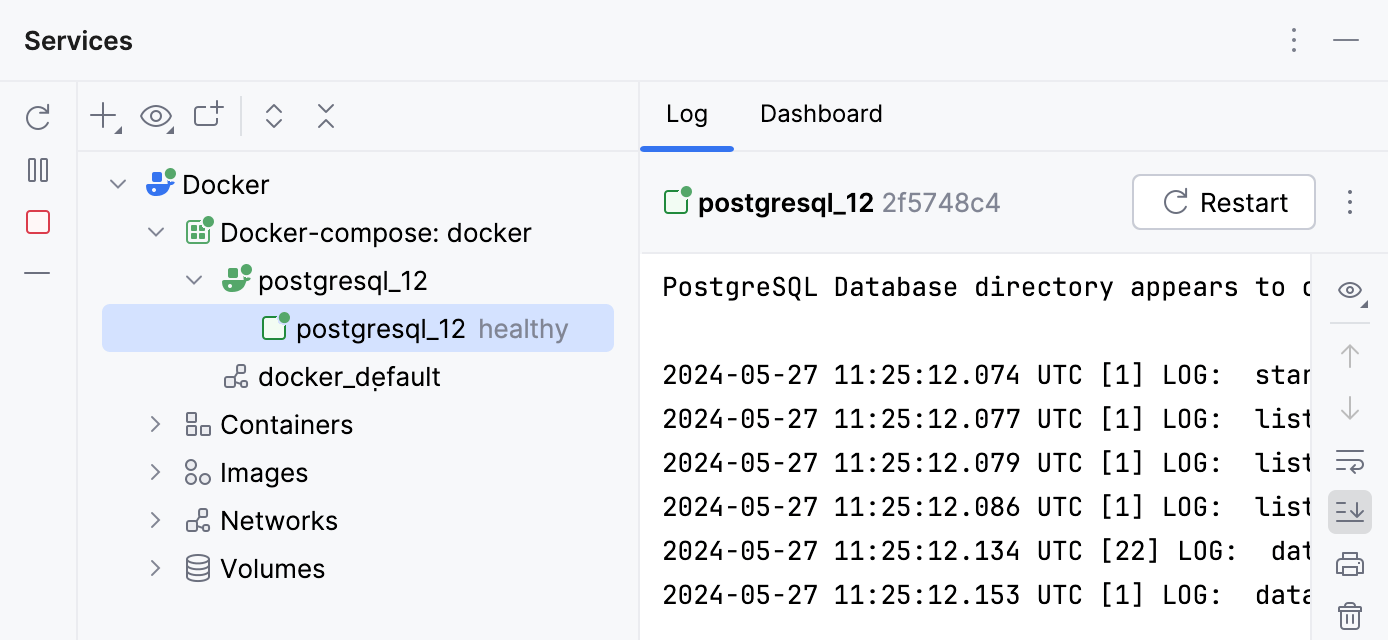
结果,您可以在 服务 工具窗口中看到正在运行的 postgresql_12 容器。
连接到数据源
根据数据库供应商(MySQL、PostgreSQL、Oracle),您需要创建相应的数据源连接。 在本教程中,我们将创建一个 PostgreSQL 连接。 如果您想连接到其他数据库管理系统(DBMS),请参阅 创建数据源。
通过以下任一方式打开数据源属性:
请导航至 。
在 数据库资源管理器 (⌘ 1 )工具栏上,单击
 数据源。
请按 Ctrl+Alt+Shift+S.
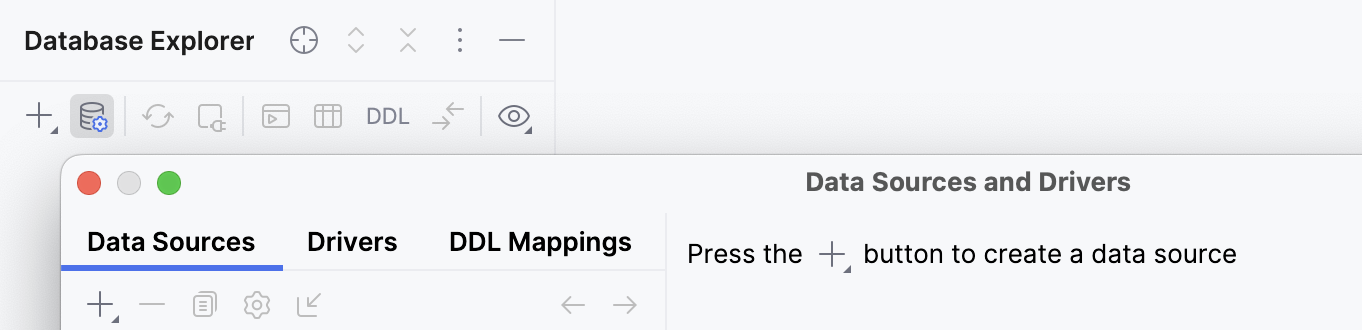
在 数据源和驱动程序 对话框中,点击 Add 图标 (
),然后选择 PostgreSQL。请检查连接设置区域底部是否有一个 下载缺失的驱动程序文件 链接。 点击此链接下载与数据库交互所需的驱动程序。 如需直接下载链接,请参阅 JetBrains JDBC drivers页面。

下载的 JDBC 驱动程序的位置是 DataGrip 配置目录。
您还可以使用自己的数据库驱动程序,而不是提供的驱动程序。 有关使用驱动程序连接到数据库的更多信息,请参阅 将用户驱动程序添加到现有连接。
如果没有 下载缺失的驱动程序文件 链接,那么您已经拥有了所需的驱动程序。
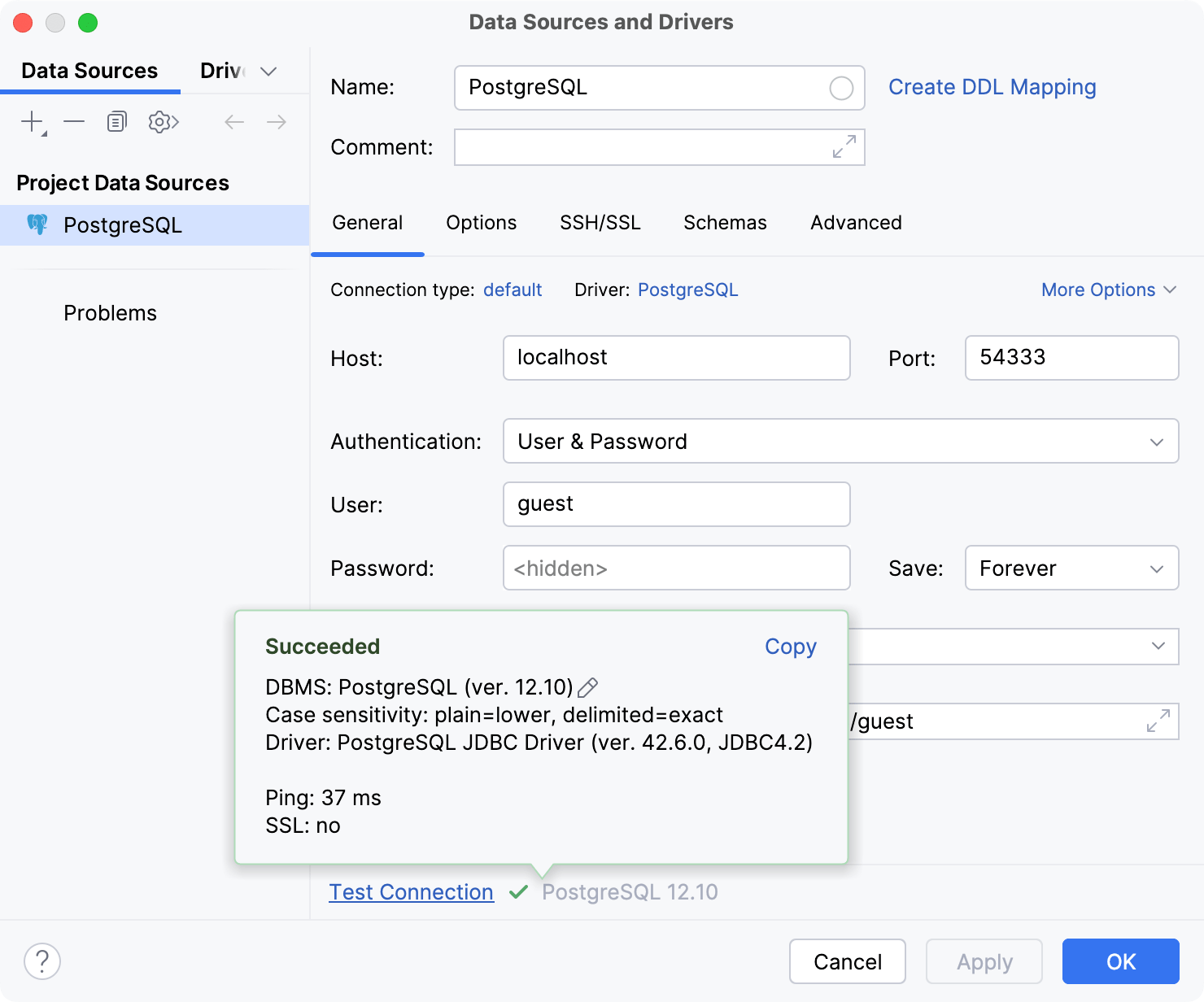
在 URL 字段中,粘贴以下 JDBC URL:
jdbc:postgresql://localhost:54333/guest?user=guest&password=guest您可以在 docker-compose.yml 文件中找到其他 DBMS 的 JDBC URL。 在文本编辑器中打开文件以查看可用的连接详细信息。
(可选)在 名称 字段中,为连接输入一个自定义名称(例如,PostgreSQL)。
确保可以使用提供的详细信息建立数据库连接。 为此,请单击连接详细信息部分底部的 测试连接 链接。

如果您遇到任何连接问题,请参考 无法连接到数据库 页面。
(可选)默认情况下,仅默认数据库和架构会被内省并可供使用。 如果您还想使用其他数据库和架构,请在 架构 选项卡中选择它们以进行内省。
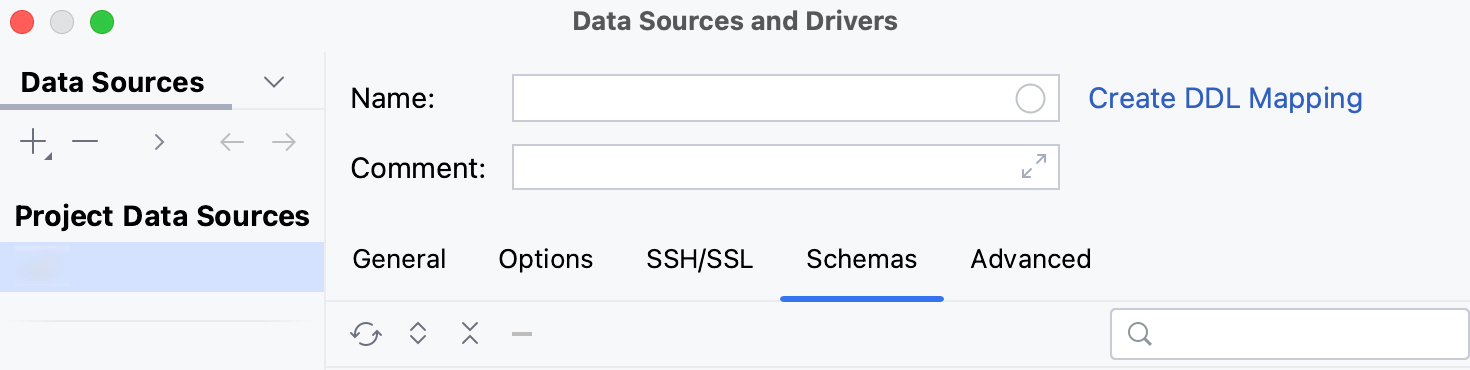
请点击 确定 以创建数据源。
将目录附加到项目
要在 DataGrip 中运行项目的转储文件,请附加一个包含转储文件的目录。
您可以通过以下任一方式打开 个文件 工具窗口:
在主菜单中,进入 .
在右侧工具窗口栏中,单击
 个文件。
按下 Alt+2。
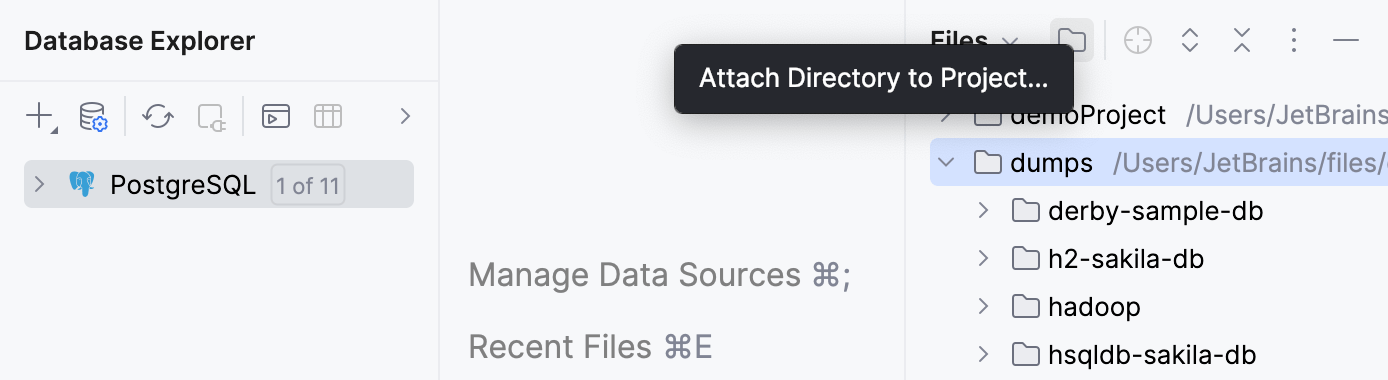
在 个文件 工具窗口中,单击工具栏中的 将目录附加到项目… 按钮(
 )。
或者,右键单击 文件 工具窗口区域并选择 将目录附加到项目…。
在文件浏览器中,导航到您想要附加的目录。 在我们的案例中,它是 转储 目录。
点击 打开。
运行转储文件
创建数据库结构
在文件( )工具窗口中,导航到 dump/postgres-sakila-db/postgres-sakila-schema.sql 。
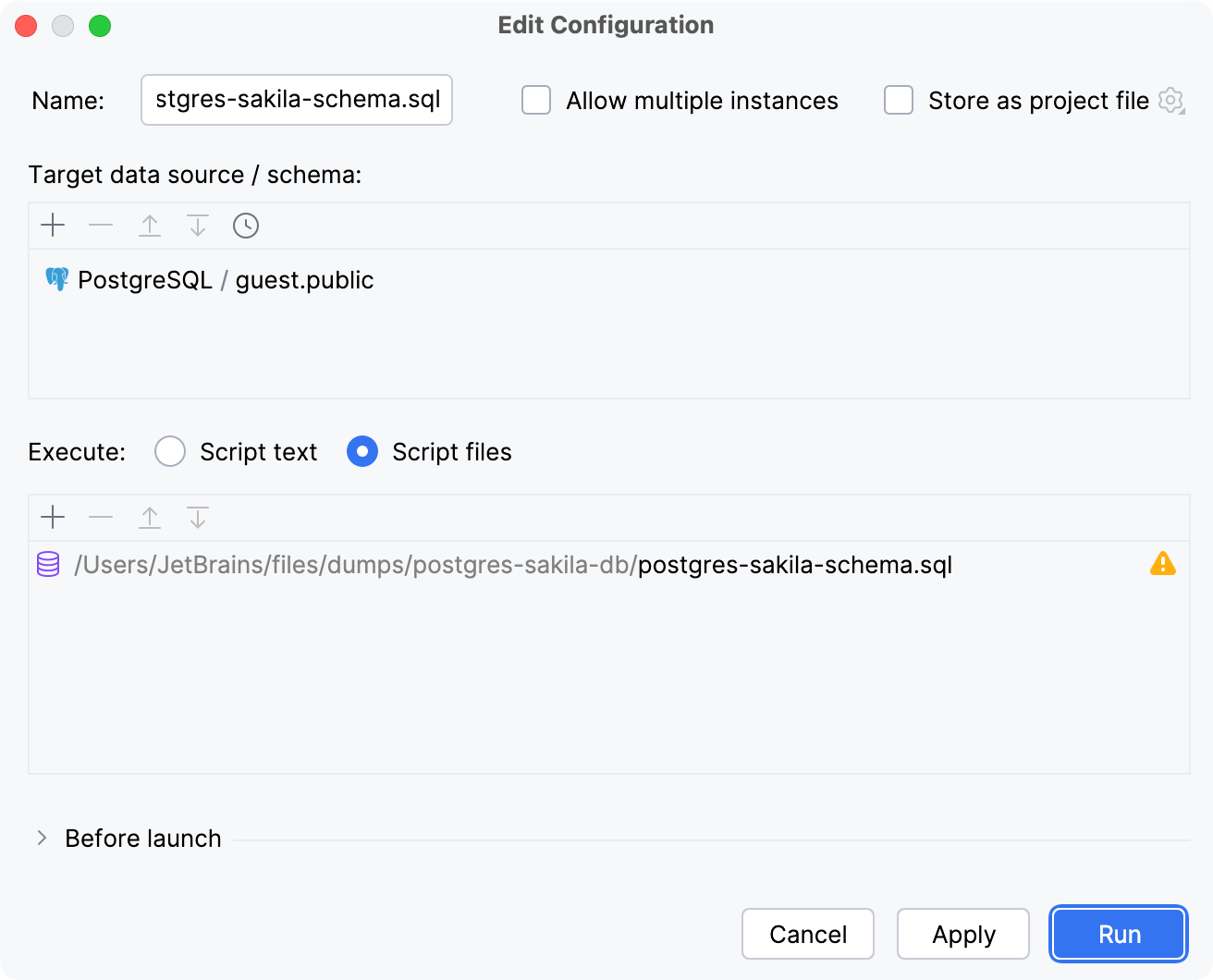
右键单击 postgres-sakila-schema.sql 并选择 运行 postgres-sakila-schema.sql。 或者,打开文件并按 Ctrl+Shift+F10。
在 编辑配置 对话框中,单击 添加 按钮,在 目标数据源/架构 窗格中选择 PostgreSQL。
单击 运行 执行脚本。
将示例数据加载到数据库中
在文件( )工具窗口中,导航到 dump/postgres-sakila-db 目录。
展开 postgres-sakila-db 目录。
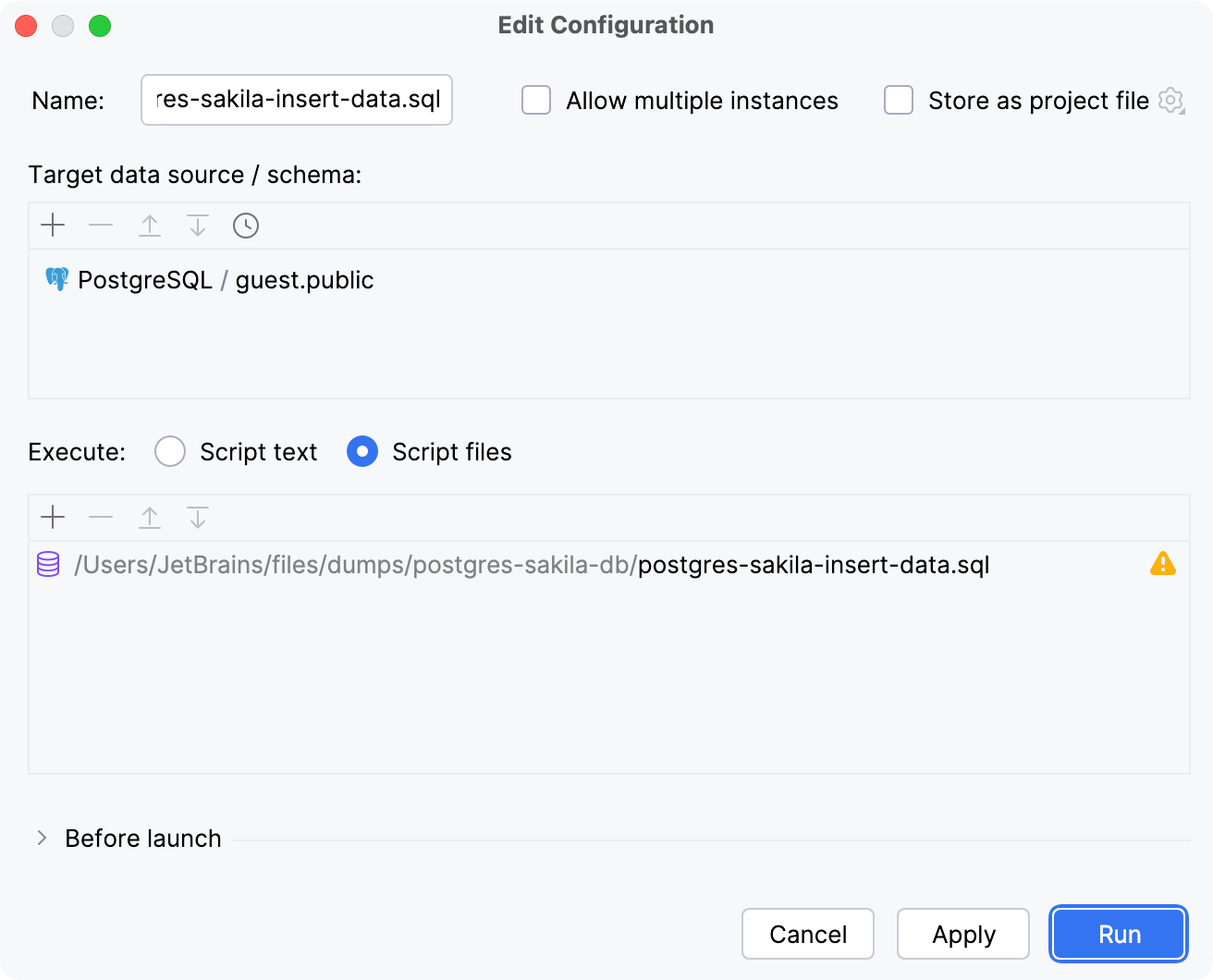
右键单击 postgres-sakila-insert-data.sql 并选择 运行 postgres-sakila-insert-data.sql。 或者,打开文件并按 Ctrl+Shift+F10。
在 编辑配置 对话框中,单击 添加 按钮并选择 PostgreSQL。
单击 运行 执行脚本。
使用您的数据库
一旦结构导入并且数据库填充了数据,您就可以开始使用它了。
有关在 DataGrip 中操作数据库对象的更多信息,请参阅 数据库对象。
要编写并运行查询,请通过单击数据源并按下 F4 打开默认的 查询控制台。
要查看和编辑数据库对象的数据,请双击该对象以打开 数据编辑器和查看器。