调试工具窗口
当您 启动调试器会话时, Debug 工具窗口会打开。 使用此窗口逐行查看代码,进入和退出调用的例程,评估表达式,并观察变量值的变化。
默认情况下,当程序遇到断点时, Debug 工具窗口会打开,并且在会话终止时不会隐藏。 要更改此行为,请转到 工具 | 调试器 设置页面 Ctrl+Alt+S 并取消选中 在断点时显示调试窗口 复选框。
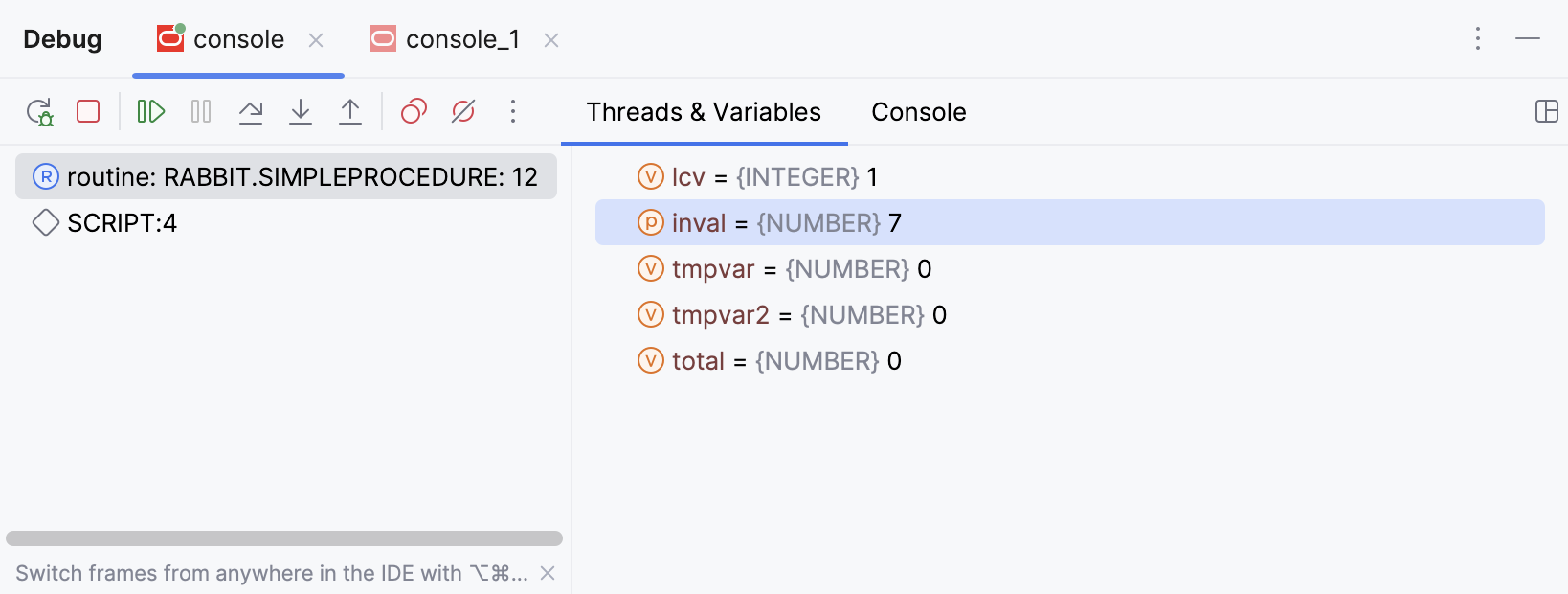
会话
可用的调试会话被分隔在 Debug 工具窗口顶部的选项卡中。

如果您为特定的运行/调试配置 启用了服务工具窗口 ,那么当您调试这些配置时,调试工具窗口的整个视图将显示在服务工具窗口中。
编辑器中的所有信息,例如 内联变量值和执行点,都会显示在选定的会话选项卡中。 如果您正在运行多个使用相同类的调试会话,这一点很重要。
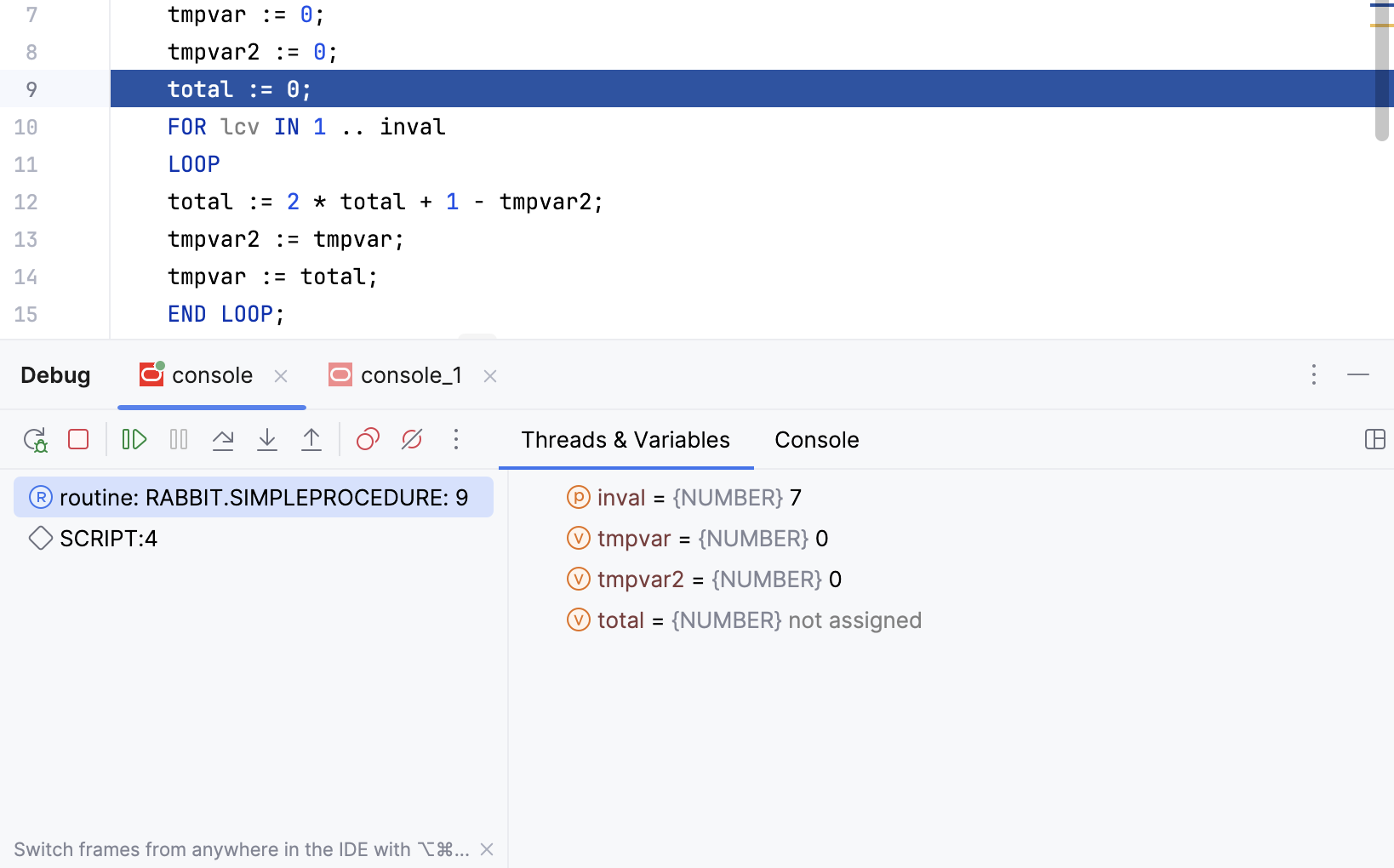
当您关闭一个选项卡时,相应的调试会话会终止。
选项卡页
Debug 工具窗口为每个会话显示以下选项卡:
帧 :允许您在线程的调用堆栈中导航。
变量 :列出当前上下文中的变量,并让您分析和修改程序状态。
Watches :允许您管理 Watches。 默认情况下,观察会显示在 变量 选项卡上,以更高效地使用屏幕空间。 如果您有很多监视项,建议在单独的选项卡中查看。
控制台:显示程序输出。
对于本地会话,该选项卡的工作方式与在没有连接调试器的情况下运行程序时相同。 唯一的区别是调试器输出(例如,断点的日志消息)会添加到控制台。
当您附加到进程时,程序输出不会被重定向,调试器控制台中只会显示调试器输出。
线程 :显示活动线程列表,允许您在它们之间切换,并导出线程转储。
内存 :提供当前堆上的对象信息,用于监控它们的数量和生命周期。
开销 :允许您监控特定调试器功能消耗的资源并优化调试器性能。
切换选项卡
要在工具窗口选项卡中循环切换,请按 Alt+Right 和 Alt+Left。
显示/隐藏标签
点击
 并选择您想要查看的选项卡。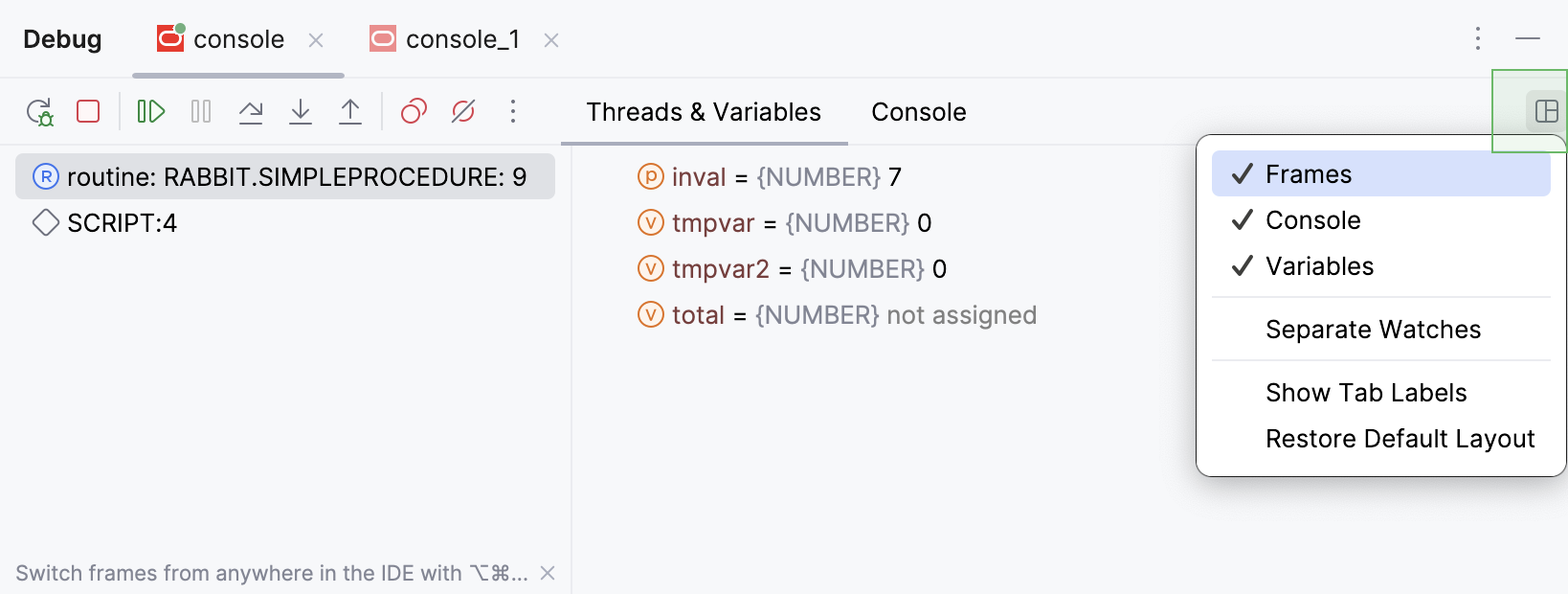
移动选项卡
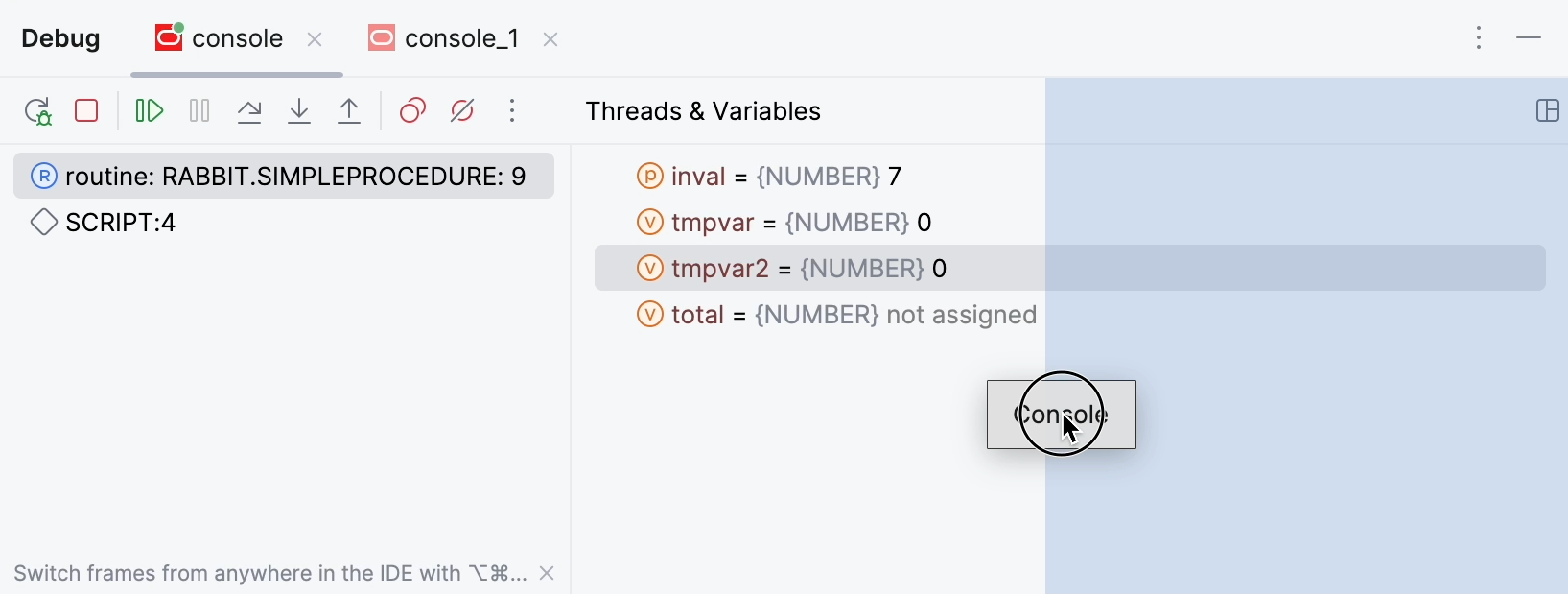
您可以根据个人偏好排列标签页。 您可以将一个标签移到另一个位置或将一个标签与另一个标签分组,使它们在屏幕上共享相同的空间。
将标签页标题拖到所需位置。 半透明框架指示目标位置。
恢复默认布局
如果您更改了 Debug 工具窗口的布局,而不喜欢新的排列方式,您可以将其恢复到默认状态。
点击
,在 Debug 工具窗口的右上角,然后点击 恢复默认布局。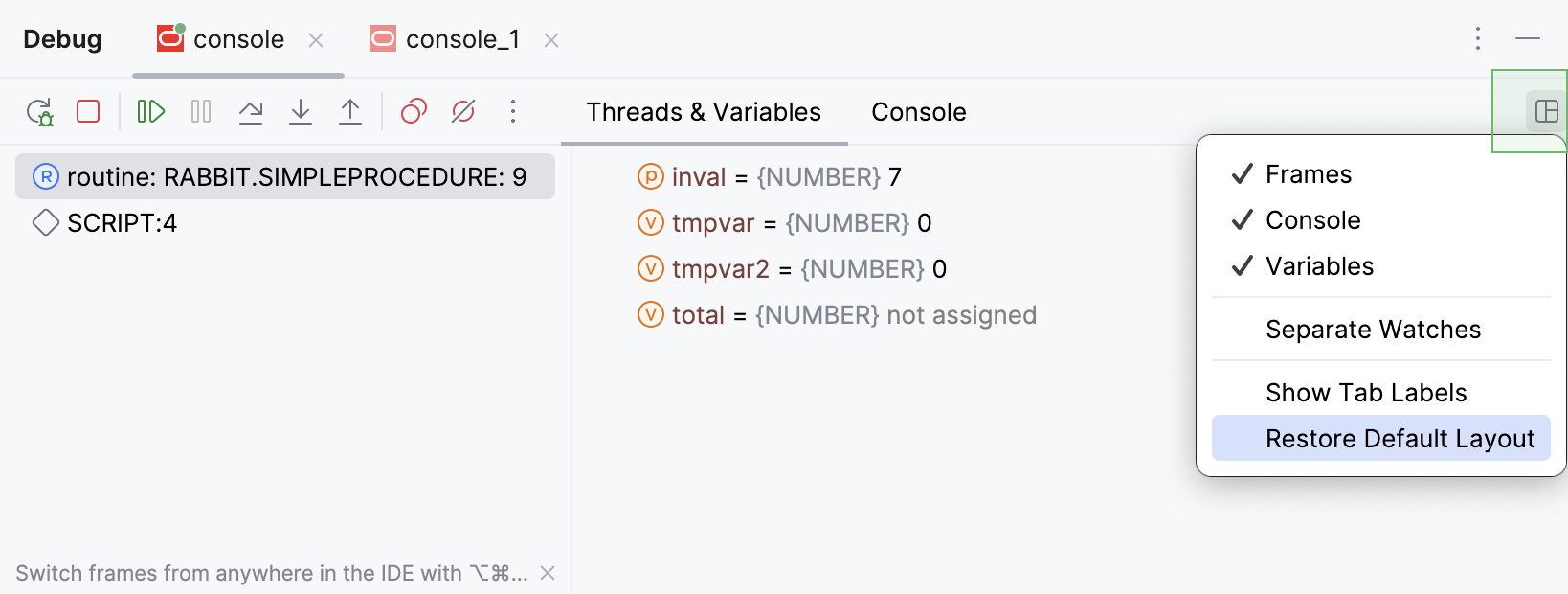
工具栏
调试器工具栏包含 控制调试器会话和 单步执行的最常用操作。
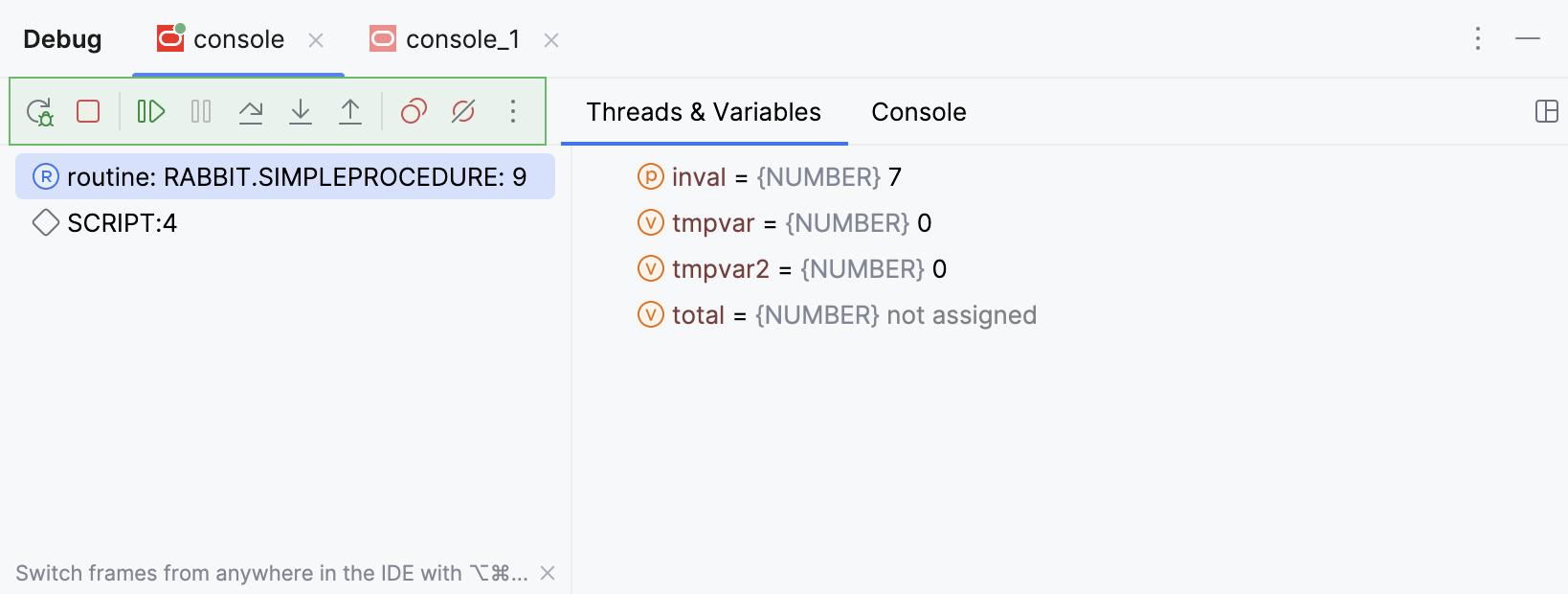
您可以根据自己的喜好配置工具栏上可用的操作列表。
自定义调试器工具栏
要添加调试操作,请右键点击调试器工具栏,从上下文菜单中选择 添加到调试器工具栏 ,然后从列表中选择所需的操作。
要添加与调试无直接关系的操作,请右键点击调试器工具栏,然后从上下文菜单中选择 自定义工具栏。
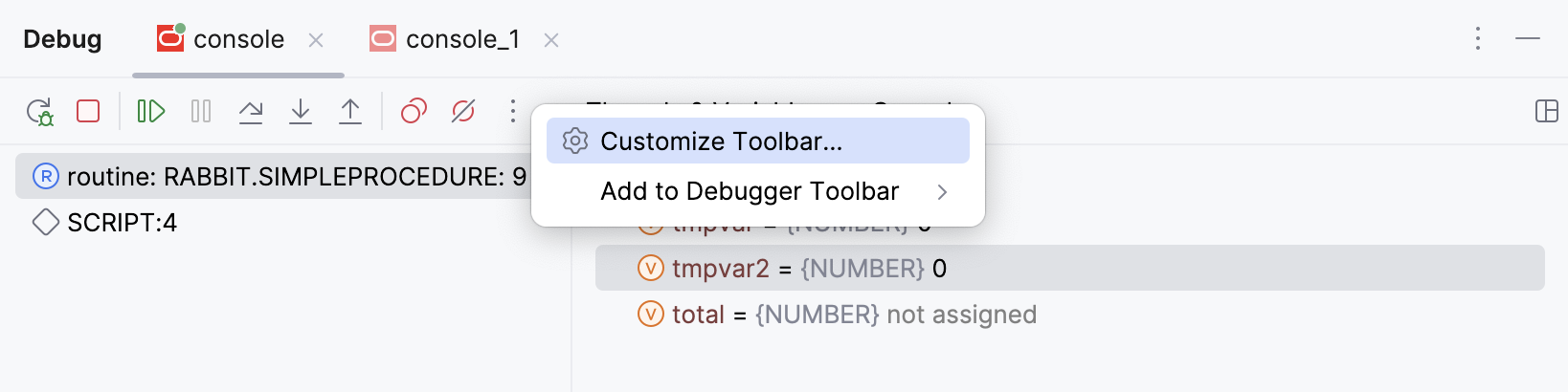
在打开的对话框中,点击 Add ,然后选择所需的操作。
调试工具栏
无论选择了哪个标签页,您始终可以在窗口左侧使用以下工具栏控件:
项目 | 工具提示和快捷键 | 描述 |
|---|---|---|
| 重新运行 Ctrl+F5 | 点击此按钮以停止当前应用程序并再次运行。 |
| 恢复程序 F9 | 当应用程序暂停时,点击此按钮以恢复程序执行。 |
| 暂停程序 Ctrl+Pause | 点击此按钮以暂停程序执行。 |
| 停止 Ctrl+F2 | 点击此按钮,通过标准 |
| 查看断点 Ctrl+Shift+F8 | 点击此按钮打开 断点 对话框,您可以在其中配置断点行为。 |
| 静音断点 | 使用此按钮切换断点状态。 当 您可以暂时静音项目中的所有断点,以便在不停止于断点的情况下执行程序。 |
| 调试器设置 | 打开包含以下选项的菜单:
|
| 固定选项卡页 | 点击此按钮以固定或取消固定当前选项卡。 当窗口中的标签页达到最大数量时,您可能需要将一个标签页固定,防止其自动关闭。 |


 按钮在
按钮在  。
。

项目 | 工具提示和快捷键 | 描述 |
|---|---|---|
| 重新运行 Ctrl+F5 | 点击此按钮以停止当前应用程序并再次运行。 |
| 恢复程序 F9 | 当应用程序暂停时,点击此按钮以恢复程序执行。 |
| 暂停程序 Ctrl+Pause | 点击此按钮以暂停程序执行。 |
| 停止 Ctrl+F2 | 点击此按钮通过标准 |
| 查看断点 Ctrl+Shift+F8 | 点击此按钮打开 断点 对话框,您可以在其中配置断点行为。 |
| 静音断点 | 使用此按钮切换断点状态。 当 您可以暂时静音项目中的所有断点,以便在不停止于断点的情况下执行程序。 |
| 设置 | 点击此按钮打开包含以下选项的菜单:
|
| 固定选项卡页 | 点击此按钮以固定或取消固定当前选项卡。 当窗口中的标签页达到最大数量时,您可能需要将一个标签页固定,防止其自动关闭。 |


