文件夹差异查看器
当您查看以下内容之间的差异时,会显示此窗口:
通过使用此对话框,您可以探索差异并同步不同文件夹之间的文件。
工具栏
图标 | 工具提示和快捷键 | 描述 | 适用于 |
|---|---|---|---|
| F7 Shift+F7 | 在下一个和上一个差异之间导航。 当最后或第一个差异出现时,DataGrip 建议再次按 F7/Shift+F7 并比较其他文件。 | 版本控制 |
| 跳转到源代码 F4 | 在编辑器的活动选项卡中打开文件。 文本光标的位置与 差异查看器 相同。 | 全部 |
| 刷新 | 刷新差异查看器的内容。 | 全部 |
| 在左侧显示新文件。 | 在左侧窗格中显示出现在第一个比较目录或数据库对象中而在第二个中缺失的项目。 | 全部 |
| 在外部工具中显示差异 | 调用外部差异查看器。 有关外部差异查看器的更多信息,请参阅 外部差异工具 页面。 仅当在 使用外部 diff 工具 选项在 外部差异工具 设置页面中被选中时,此按钮才可用。 | 全部 |
| 显示差异 | 显示在两个文件夹或数据库对象中都存在但内容、时间戳或大小不同的项目。 | 全部 |
| 显示相同文件。 | 显示在两个目录或对象中都存在且具有相同内容、时间戳和大小的项目,具体取决于在 比较依据 列表中设置的参数。 | 全部 |
| 在右侧显示新文件。 | 显示在第二个比较目录中存在而在第一个目录中缺失的项目。 同样的规则适用于数据库对象。 | 全部 |
比较依据 | 应用选定的参数进行比较。 您可以在以下参数之间进行选择:
| 本地文件夹 本地—远程文件夹 | |
| 同步所选 Enter。 | 将 指定操作应用于所选的项目对。 在表格的 * 列中,您可以看到将要执行的操作。 | 全部 |
| 同步全部 Ctrl+Enter。 | 将 指定操作 应用于列表中的所有项目对。 在表格的 * 列中,您可以看到将要执行的操作。 | 全部 |
| 交换位置。 | 点击此按钮以在差异查看器中交换两侧。 | 全部 |
| 隐藏排除的文件 | 隐藏那些已 excluded from synchronization的文件。 | 本地—远程文件夹 |
过滤器 | 在比较文件夹中过滤对象。 您可以输入文件或表的名称,并根据此名称筛选所有对象。 使用星号通配符(*)来替换任意数量的任意字符。 请注意,当您按下 Enter 时,过滤器会生效。 | 全部 | |
Path | 这些字段显示要对比的文件夹路径。 要更改目录,请点击 浏览 按钮( | 本地文件夹 本地—远程文件夹 | |
| Help F1 | 打开浏览器并显示相应的帮助页面。 | 全部 |
 /
/


 )并指定另一个目录。
比较表格
表格列出了符合 Compare by列表中指定的比较标准和通过 toolbar buttons指定的筛选标准的项目。
项目 | 描述 | 适用于 |
|---|---|---|
名称 | 列显示属于路径字段中指定对象的文件或数据源对象的名称。 | 全部 |
大小 | 该列列出了文件大小。 | 本地文件夹 本地—远程文件夹 |
日期 | 该列列出了文件时间戳。 | 本地文件夹 本地—远程文件夹 |
* | 该列列出将对一行中的项目对应用的操作。
此外,您可以通过点击 同步选中 要更改所选的操作,请点击 * 列中的操作图标。 | 全部 |
 :该项目仅存在于其中一个文件夹中,将被删除。
 工具栏按钮来应用该操作。
 差异窗格
差异窗格仅针对名称相同且同时存在于两个文件夹中的文件和数据源对象显示。 如果文件或数据库对象仅存在于一个文件夹中,则窗格会显示所选文件的内容。
要在差异查看器的窗格之间切换,请按 Ctrl+Tab。 活动窗格有文本光标。
差异查看器
项目 | 工具提示和快捷键 | 描述 |
|---|---|---|
| 上一个差异/下一个差异 Shift+F7 F7 | 跳转到下一个或上一个差异。 当到达最后一个或第一个差异时,DataGrip 建议点击箭头按钮或再次按 F7/Shift+F7 并比较其他本地修改的文件。 该行为依赖于 Go to the next file after reaching last change选项中的 差异查看器 settings。 |
| 比较前一个/下一个文件 Alt+Left Alt+Right | 将本地副本的前一个或下一个文件与其从服务器更新的文件进行比较。 |
| 前往更改的文件 Ctrl+N | 显示当前变更集中的所有已更改文件并导航至它们。 只有在检查多个文件的更改时,才能执行此操作。 |
| 跳转到源代码 F4 | 在编辑器中打开选定的文件。 文本光标的位置与 差异查看器 相同。 |
查看者 | 选择查看模式:并排或统一。 并排模式有两个面板,而统一模式只有一个面板。 您可以在两个查看器中编辑代码并执行 Accept、 追加、 还原 操作。 您只能在并排查看器的右侧部分或统一查看器的下行更改文本。 您只能编辑文件的本地版本。 您不能编辑只读状态的文件。 | |
空白字符 | 定义 差异查看器 应如何处理空白字符。
| |
高亮模式 | 选择差异粒度突出显示的方式。 可用选项包括:
| |
| 收起未更改片段 | 收起两个文件中所有未更改的片段。 不可折叠的未更改行的数量可以在 差异 与 合并 设置页面中配置。 要打开 差异 与 合并 页面,请按 Ctrl+Alt+S 进入设置,然后导航至 。 . |
| 同步滚动 | 点击此按钮以同时滚动两个差异窗格。 如果该按钮被释放,每个窗格可以独立滚动。 |
| 设置 | 打开可用设置列表(例如, 使用 Git Blame 添加注释 或 在单独窗口中显示差异)。 这些命令也可以从 差异查看器 栏的上下文菜单中找到。 |
| 在外部工具中显示差异 | 在 External Diff Tools 设置页面中指定的外部差异查看器。 仅当 使用外部 diff 工具 选项在 External Diff Tools设置页面上启用时,此按钮才会在工具栏上显示。 |
| Help F1 | 打开浏览器并显示相应的帮助页面。 |
| Accept | 在窗格之间应用差异(如果是并排查看器)或在行之间应用差异(如果是统一查看器)。 箭头按钮可以改变其行为:
|


 或
或  并附加更改。
上下文菜单
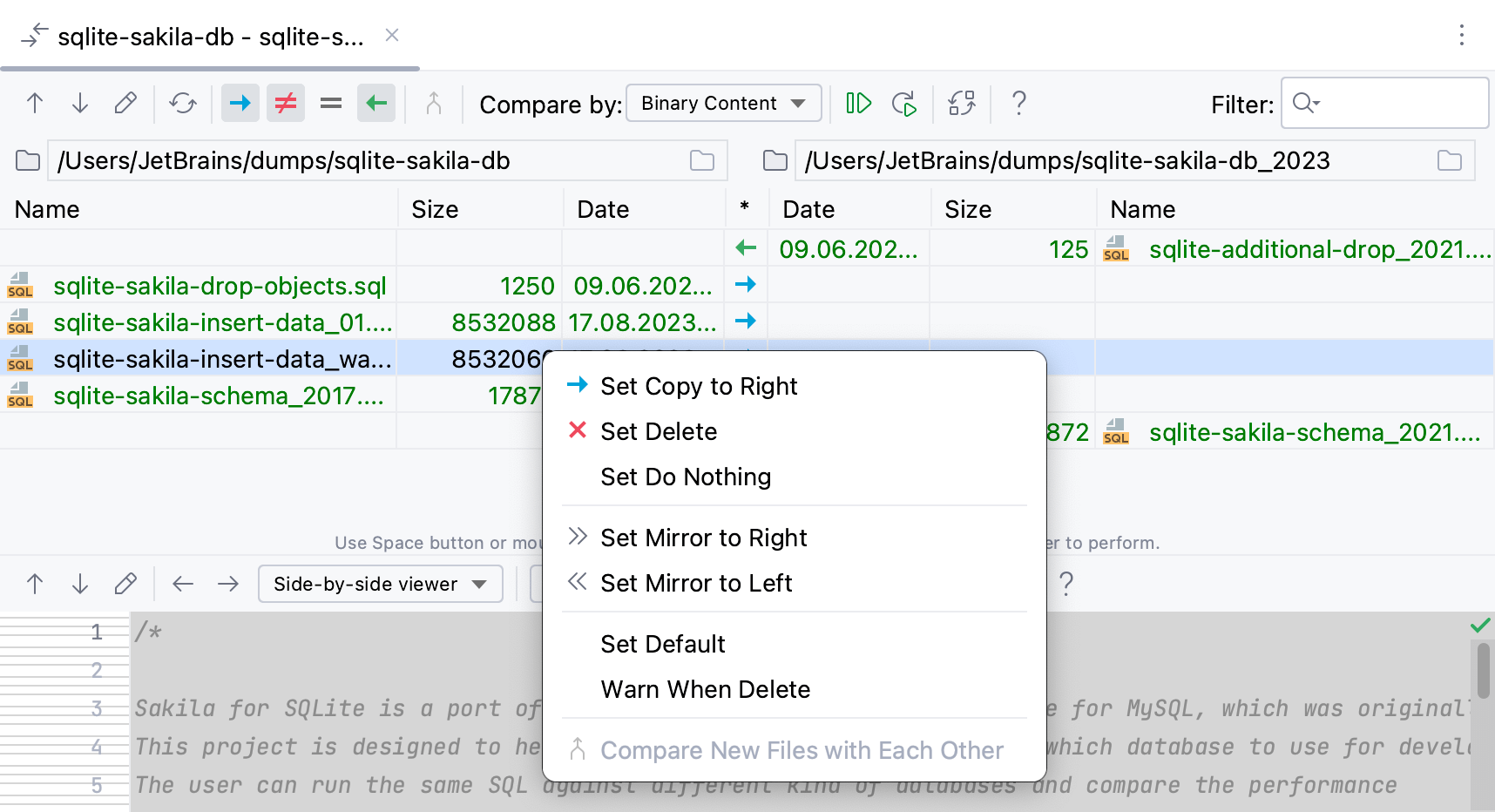
当您右键点击项目列表中的条目时,将出现上下文菜单。 此菜单中的命令定义了点击 Synchronize Selected或 Synchronize All时,选定条目的操作。 所选操作将出现在 * 列。
Command | 图标 | 描述 |
|---|---|---|
设置复制到右边/左边 |
| 复制某个目录中缺失的文件。 |
设置删除 |
| 删除文件。 |
设置不执行任何操作 | 删除一个动作图标。 | |
设置镜像到右侧 |
| 当您点击 全部同步 时,将左文件夹的内容镜像到右文件夹。 |
设置镜像到左侧 |
| 点击 全部同步 时,将右侧文件夹的内容镜像复制到左侧文件夹。 |
设置默认 | 设置此条目的默认操作。 | |
删除时警告 | 在合并两个目录时,如果仅在其中一个目录中存在要删除的文件,请显示警告。 |


