驱动程序与当前 JVM 版本或处理器架构不兼容
DataGrip 和 JDBC 驱动程序在独立的进程中相互交互:IDE 运行在一个进程中,驱动程序运行在另一个进程中。 两个独立的进程确保了 IDE 工作的稳定性。 否则,JDBC 驱动程序中的内存泄漏或导致故障的错误也会影响 IDE。 在我们的情况下,JDBC 驱动程序中的故障只会发生在其进程中,不会影响 IDE 进程。
两个进程都使用 Java 虚拟机 (JVM) 来工作。 在 DataGrip 中,您可以为驱动程序的进程和 IDE 的进程分开使用不同的 JVM 版本。 请考虑以下情况。
java.xml.bind模块已从 JDK 11 中移除。 但某些驱动程序依赖于此模块。 为了解决此问题,您可以使用包含缺失模块的 JVM 8 来运行驱动程序的进程。某些驱动程序可能仅为 x86 架构提供了 本机库 ,而没有为 x64 提供库。 在这种情况下,您可以通过为驱动程序进程设置 JVM x86 来解决问题。
某些驱动程序缺少适用于 aarch64 的 本机库 ,因此无法在 aarch64 架构上运行。 作为一种变通方法,您可以为不同的处理器架构(例如 x64)设置 JVM。 在这种情况下,将使用适用于 x64 的 本机库 (如果驱动程序中存在)。
步骤 1。 更改驱动程序进程的 JVM 版本
通过以下任一方式打开数据源属性:
请导航至 。
在 数据库资源管理器 (⌘ 1 )工具栏上,点击
 数据源。
数据源。请按 Ctrl+Alt+Shift+S.
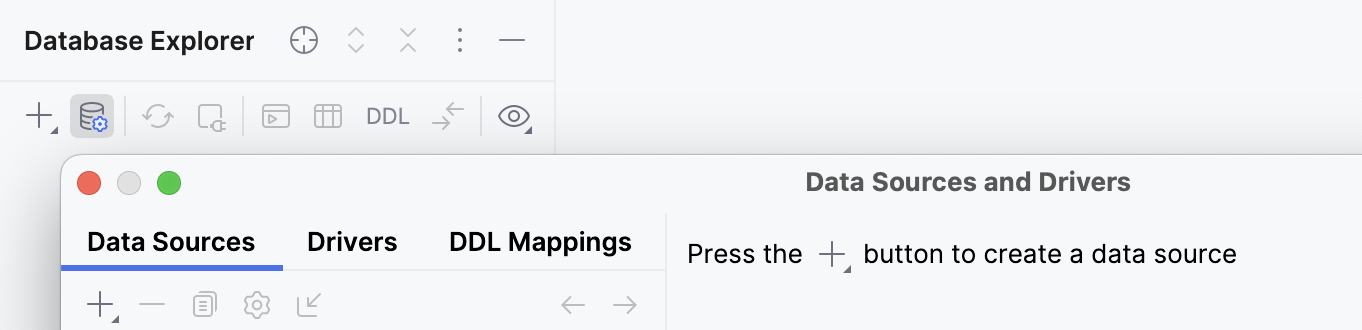
在 数据源与驱动程序 对话框中,点击您希望使用不同 JVM 版本的驱动程序,然后选择 重复。 或者按 Ctrl+D。
在 名称 字段中,输入驱动程序的名称和您希望使用的 JVM 版本(例如,
Snowflake Java 22)。点击 高级 选项卡。
从 虚拟机主路径 列表中选择您希望使用的 JVM 版本。 或者,点击 浏览… 图标(
 ),然后导航到硬盘上的 JVM 目录。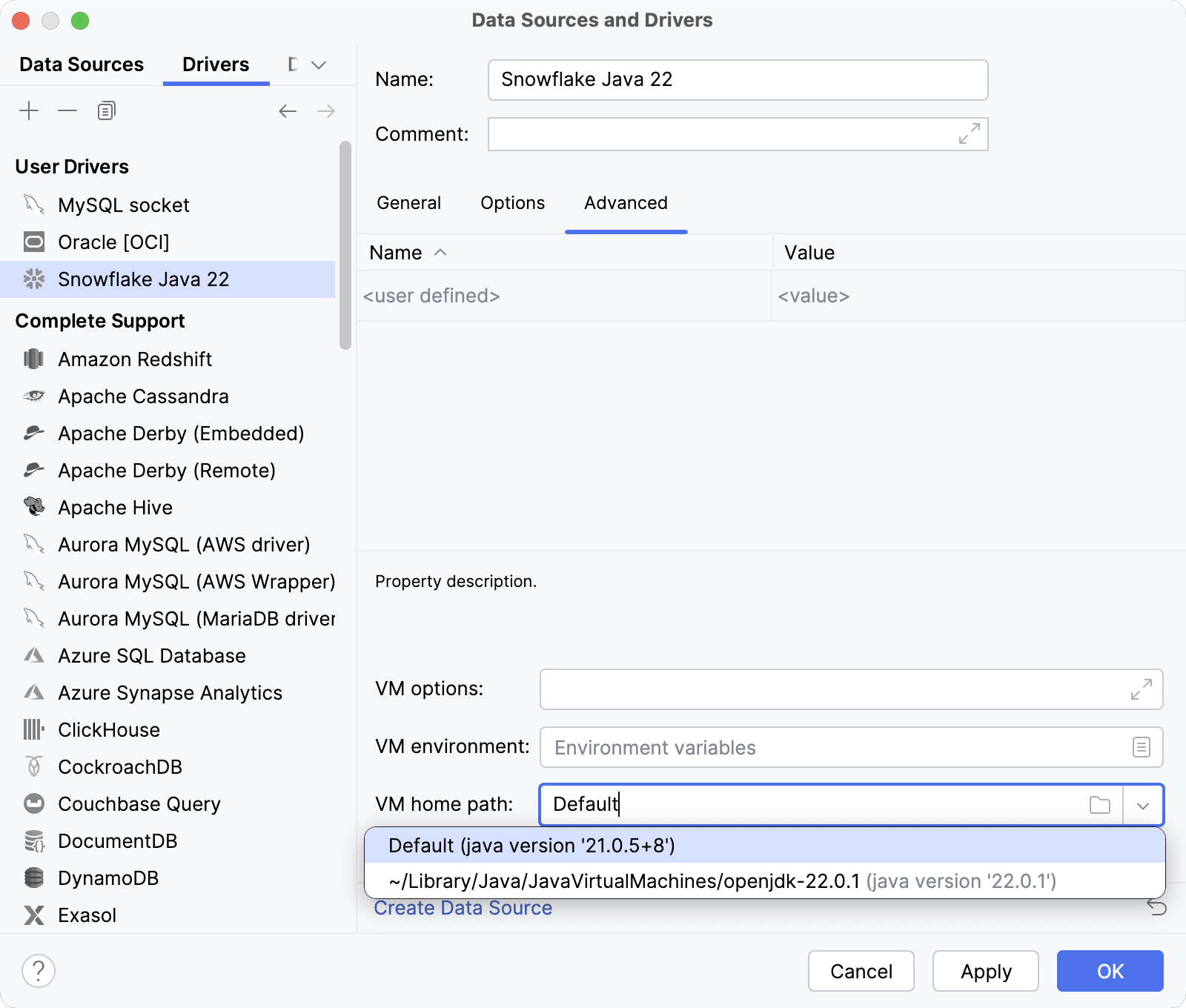
步骤 2。 为数据源选择修改后的驱动程序
通过以下任一方式打开数据源属性:
请导航至 。
在 数据库资源管理器 (⌘ 1 )工具栏上,点击
数据源。请按 Ctrl+Alt+Shift+S.
在 数据源与驱动程序 对话框中,点击 Add 图标(
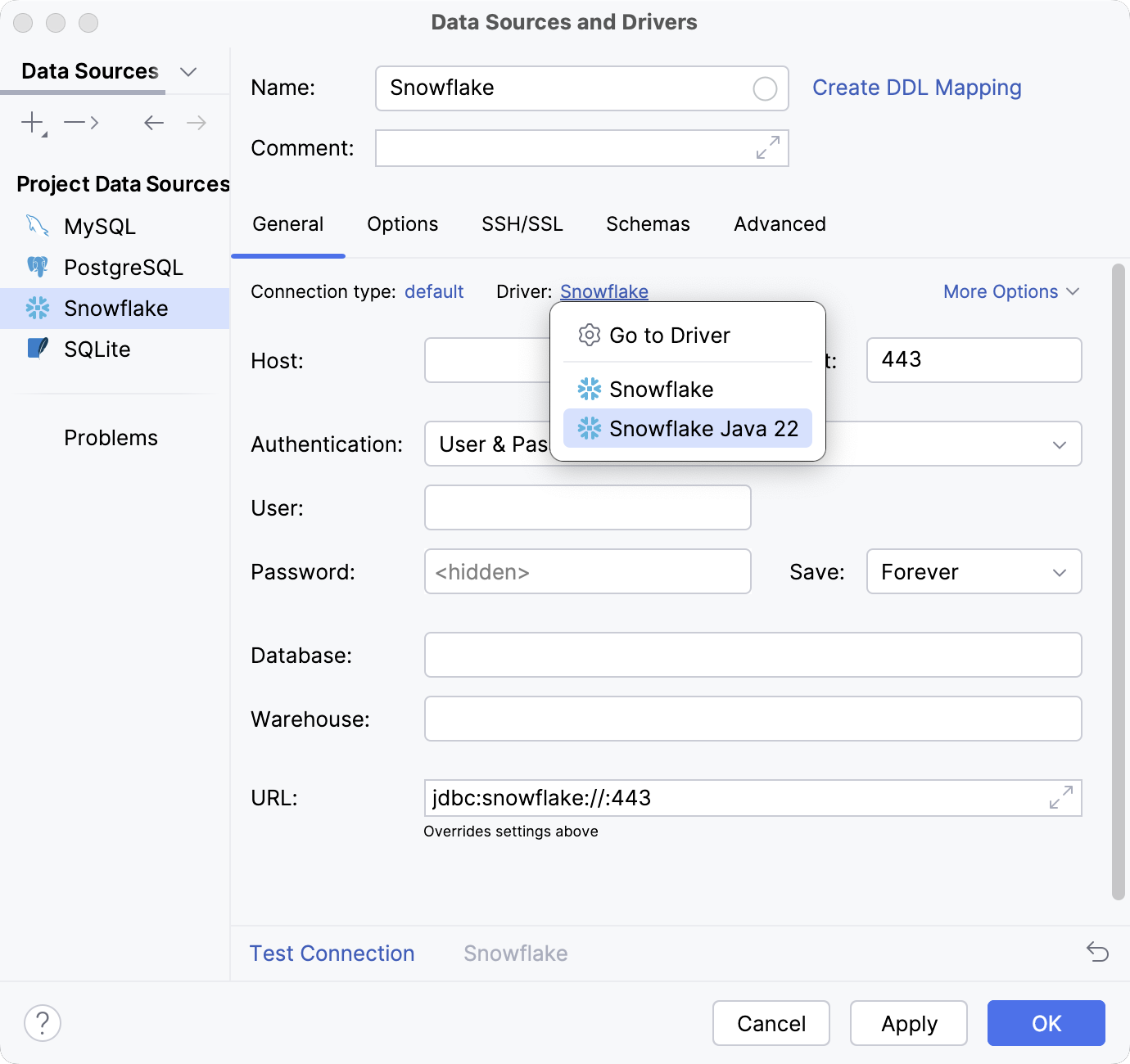
 ),然后选择您在 步骤 1 中修改的驱动程序(在我们的情况下, Snowflake Java 22)。
或者,如果已创建数据源。 点击 驱动程序 链接并选择驱动程序。
请指定数据库连接详细信息。 或者,将 JDBC URL 粘贴到 URL 字段中。
要删除密码,请右键点击 密码 字段,然后选择 设置为空。
确保可以使用提供的详细信息建立数据库连接。 为此,请点击连接详细信息部分底部的 测试连接 链接。

如果您遇到任何连接问题,请参考 无法连接到数据库 页面。
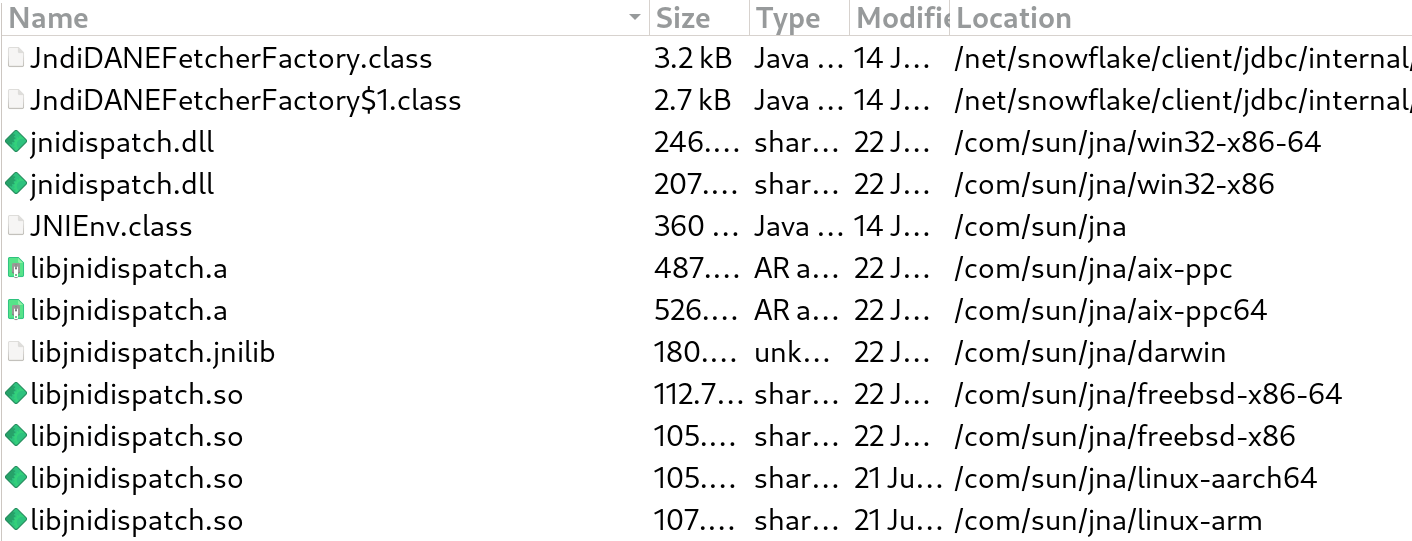
本机库
为了支持不同的处理器架构,驱动程序可能包含本机库。 这些库以及驱动程序本身都依赖于您使用的 JVM 版本。 默认情况下,驱动程序使用与 IDE 相同的 JVM 版本。 以下截图显示了驱动程序中本机库的列表。