导入 SQL 转储文件
在本教程中,我们将学习如何在 DataGrip 中运行 SQL 转储文件。
对于 MySQL 和 PostgreSQL,DataGrip 支持转储工具。 有关使用它们的更多信息,请参阅 恢复 MySQL 和 PostgreSQL 的完整数据转储。
在开始之前
请确保您具备以下条件:
一个可用的运行中数据库实例。
在 DataGrip 中,一个可以连接到您的数据库实例的数据源。
SQL 转储文件。
为了说明,在本教程中我们将使用 SQLite 数据库、相应的数据源和 Sakila 转储文件。
- 我在哪里可以获取这些材料?
在 SQLite 中,数据库是一个单一文件。 当您创建数据源时,DataGrip 将自动创建该文件。
要了解如何在 IDE 中创建 SQLite 数据源,请参阅 SQLite 主题。 有关数据源的更多信息以及为其他数据库供应商创建数据源的说明,请参阅 创建数据源 章节。
您可以通过克隆
转储仓库获取 Sakila 文件。git clone https://github.com/DataGrip/dumps.git请注意,您需要安装 Git 才能克隆该仓库。 有关安装插件的更多信息,请参阅 Plugins 主题。 有关克隆仓库的更多信息,请参阅 GitHub 教程的 步骤 2。 克隆一个 GitHub 仓库 步骤。
因此,初始状态包括本地存储的 SQL 转储文件和一个带有数据源的 DataGrip 项目。
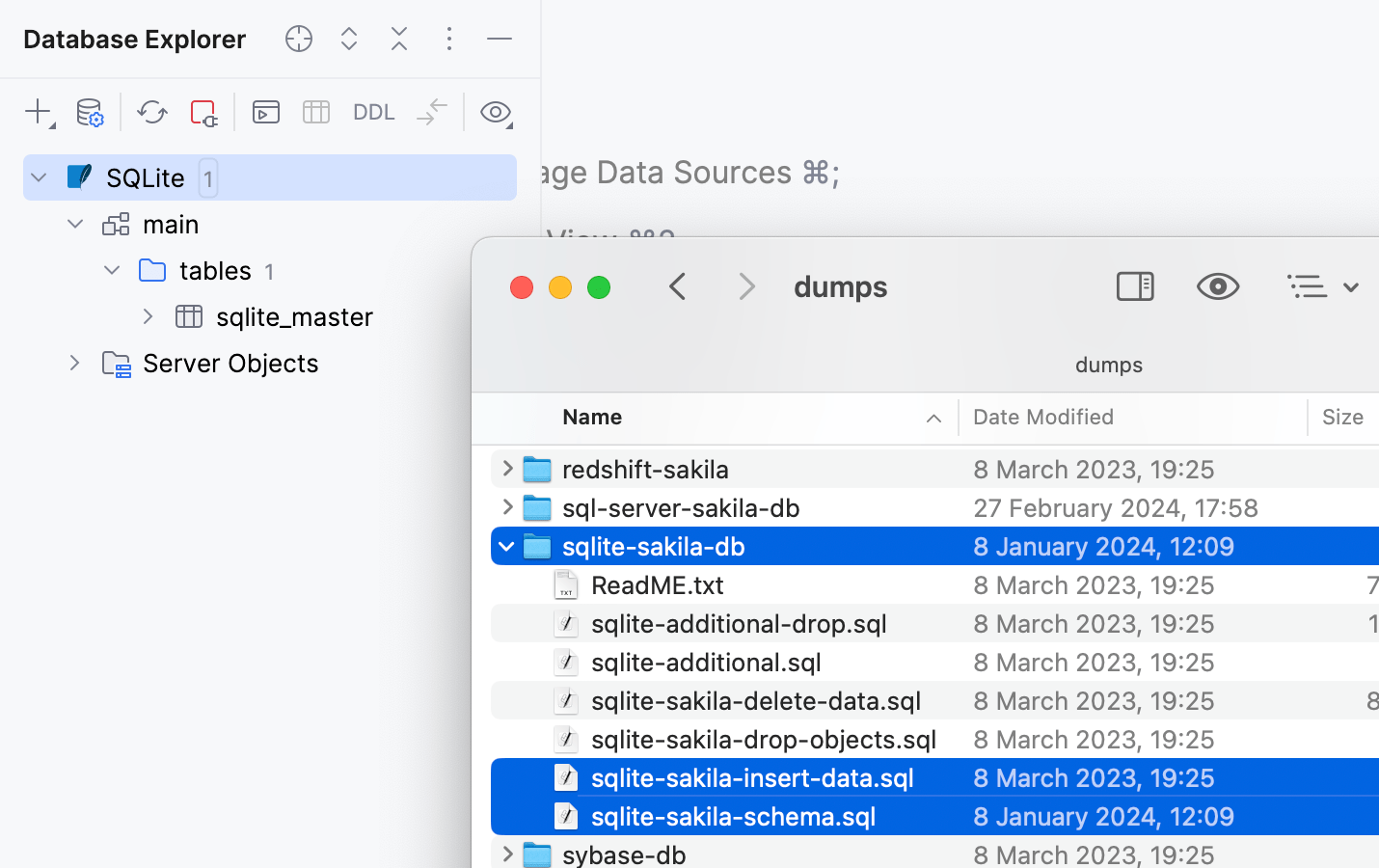
在 DataGrip 中,有几种运行 SQL 文件的方法。 我们将详细介绍其中的两种方法:
在 数据库资源管理器 (⌘ 1) 中运行文件。
在这种情况下,您将使用目标模式的上下文菜单,在文件浏览器中导航并选择您的转储文件。 您可以运行任何您可访问的转储文件,无需与 DataGrip 项目进行特殊关联。
如果您的转储文件未附加到您的 DataGrip 项目,此方法更为合适。 例如,如果您只需要运行文件一次。
在 个文件 工具窗口(Alt+2 )中运行已附加的文件。
在这种情况下,您将使用转储文件的上下文菜单创建运行配置并选择目标模式。 您可以运行位于已附加到项目的目录中的转储文件。
如果包含转储文件的目录已附加到您的 DataGrip 项目,并且文件在 个文件 工具窗口中可用,此方法可能更为合适。
有关在 DataGrip 中运行 SQL 文件方法的更多信息,请参阅 运行 SQL 文件 主题。
步骤 1。 在 IDE 中准备文件
对于 数据库资源管理器 场景,您可以跳过此步骤。
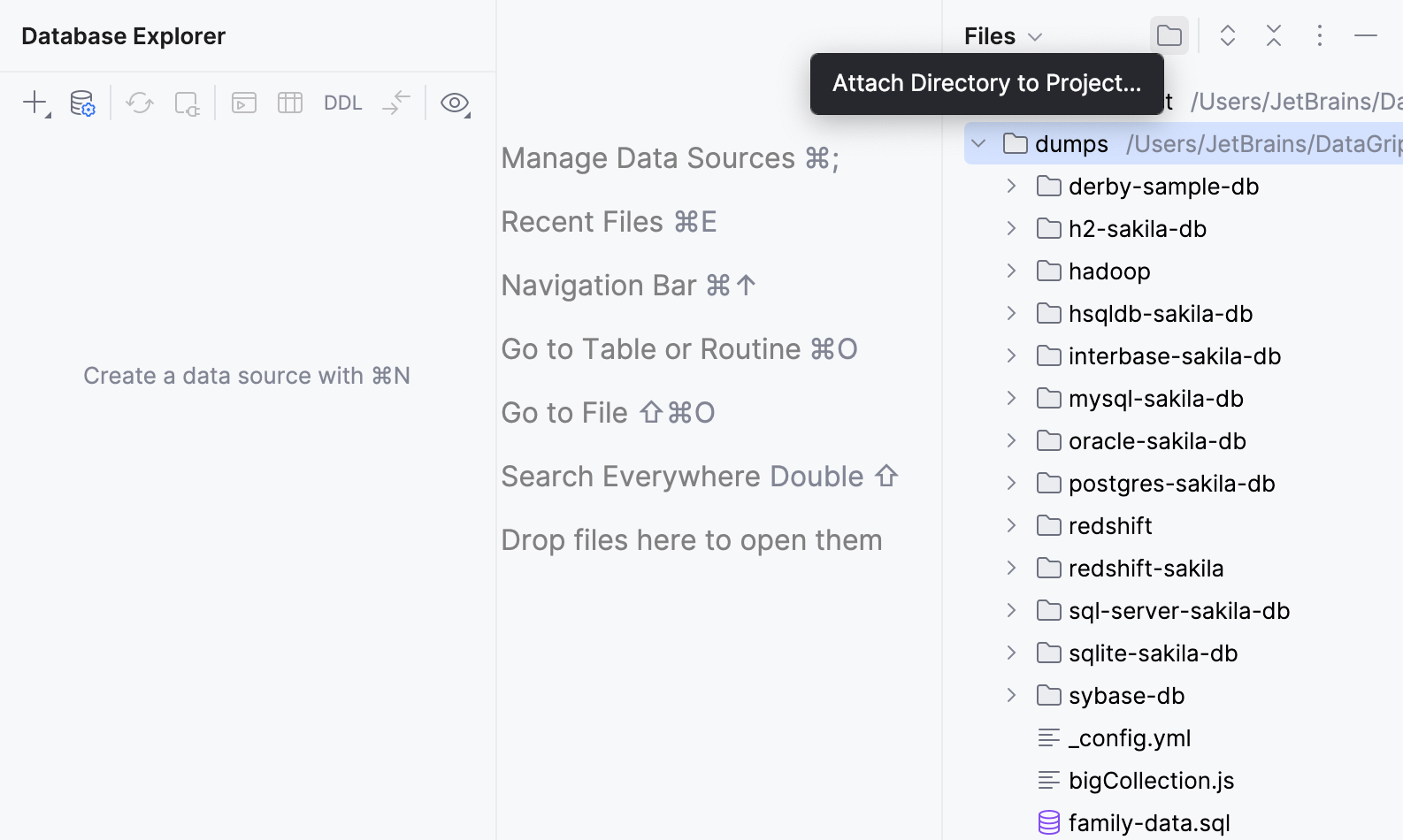
要在 个文件 工具窗口中使用存储在本地计算机上的文件,您必须将包含这些文件的目录附加到您的 DataGrip 项目。
附加包含转储文件的目录
您可以通过以下任一方式打开 个文件 工具窗口:
在主菜单中,进入 .
在右侧工具窗口栏中,点击
 个文件。
个文件。按下 Alt+2。
在 个文件 工具窗口中,点击工具栏中的 将目录附加到项目… 按钮(
 )。
)。或者,右键点击 个文件 工具窗口区域并选择 将目录附加到项目…。
在文件浏览器中,导航到您想要附加的目录。 在我们的案例中,它是 转储 目录。
点击 打开。
步骤 2。 导入结构转储
要运行包含结构生成脚本的转储文件,您需要定义要运行文件及其脚本的目标模式。 您可以在专用对话框中完成此操作。
让我们运行 sqlite-sakila-schema.sql 结构转储文件,以在 main 模式中生成对象。
在 数据库资源管理器 中,右键点击数据源或架构,然后选择 。
在打开的文件浏览器窗口中,导航到 sqlite-sakila-schema.sql 文件。
点击 打开。
您可以在 运行 工具窗口中查看输出。 有关工具窗口控件的更多信息,请参阅 运行工具窗口。
在 个文件 工具窗口中,导航到 sqlite-sakila-db 树节点。
展开 sqlite-sakila-db 树节点。
右键点击 sqlite-sakila-schema.sql 文件并选择 运行 'sqlite-sakila-schema...'。 或者按 Ctrl+Shift+F10。
在打开的 目标数据源/架构 表的 编辑配置 对话框中,点击 Add 按钮(
 )并选择 。
点击 运行。
您可以在 运行 工具窗口中查看输出。 有关工具窗口控件的更多信息,请参阅 运行工具窗口。
一旦执行包含结构生成脚本的转储文件完成,您的 SQLite 数据库将在其 main 模式中拥有数据库对象。 您可以使用该结构,在 数据库资源管理器 中进行浏览,并在 查询控制台 中运行查询。
步骤 3。 导入数据转储
要向这些数据库对象添加数据,请运行包含相应脚本的 sqlite-sakila-insert-data.sql 文件,针对您的 main 模式。
在 数据库资源管理器 中,右键点击数据源或架构,然后选择 。
在打开的文件浏览器窗口中,导航到 sqlite-sakila-insert-data.sql 文件。
点击 打开。
您可以在 运行 工具窗口中查看输出。 有关工具窗口控件的更多信息,请参阅 运行工具窗口。
在 个文件 工具窗口中,导航到 sqlite-sakila-db 树节点。
展开 sqlite-sakila-db 树节点。
右键点击 sqlite-sakila-insert-data.sql 文件并选择 运行 'sqlite-sakila-insert...'。 或者按 Ctrl+Shift+F10。
在打开的 目标数据源/架构 表的 编辑配置 对话框中,点击 Add 按钮(
)并选择 。点击 运行。
您可以在 运行 工具窗口中查看输出。 有关工具窗口控件的更多信息,请参阅 运行工具窗口。
运行所有转储文件后,您可以继续处理您的数据库。
有关在 DataGrip 中操作数据库对象的更多信息,请参阅 数据库对象。
要编写并运行查询,请通过点击数据源并按下 F4 打开默认的 查询控制台。
要查看和编辑数据库对象的数据,请双击该对象以打开 数据编辑器和查看器。