日志选项卡
此选项卡仅在您使用 Git 或 Mercurial 进行版本控制时可用。
此选项卡显示所有本地和远程分支以及提交到所有分支或 特定 分支或存储库的所有更改。
该选项卡包含以下窗格:
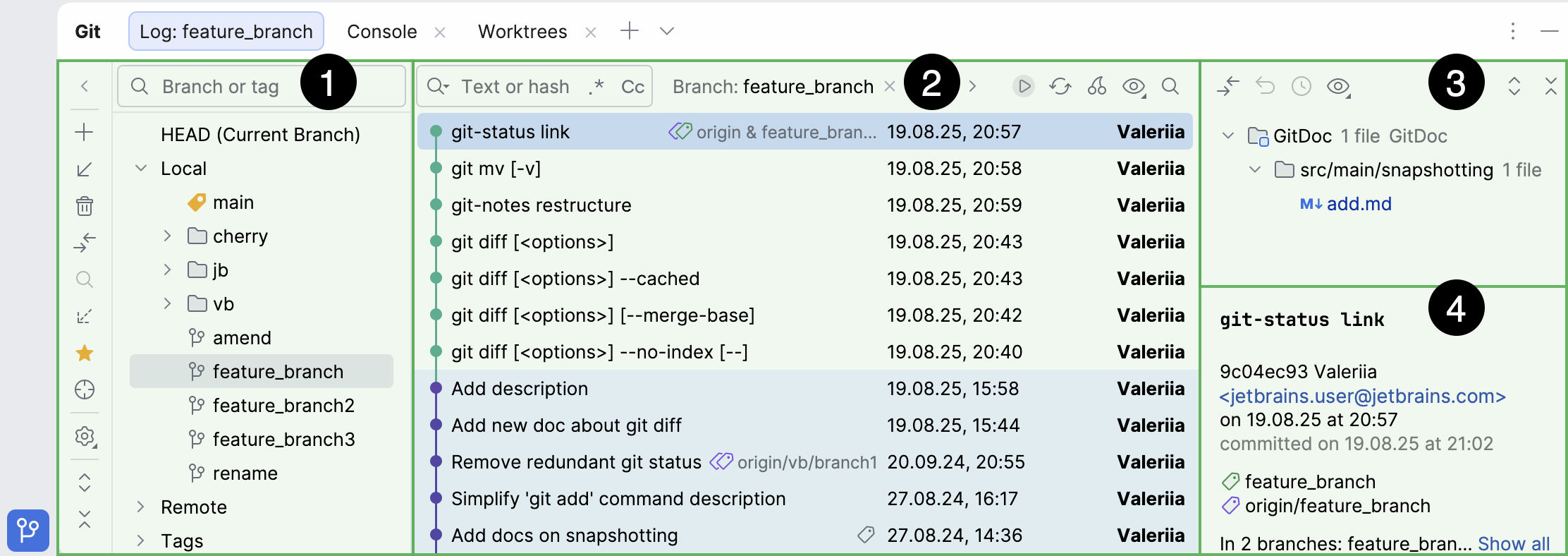
分支窗格
分支 窗格列出所有本地和远程分支,允许您执行所有分支操作。
分支窗格工具栏
图标 | 操作 | 描述 |
|---|---|---|
| 隐藏 Git 分支 | 隐藏 分支 窗格。 |
| 新建分支 | |
| 更新所选 | 从选定的分支 Fetch更改。 |
| 删除分支 | 删除所选分支 |
| 与当前分支比较 | 比较选定的分支与当前检出的分支。 |
| 显示我的分支 | 将列表过滤为只显示您创建的分支。 |
| 获取所有远程分支 | 从所有远程分支 Fetch更改。 |
| 标记/取消标记为收藏 | 将所选的分支标记为收藏。 收藏的分支显示在列表顶部。 |
| 导航日志到所选分支头部 | 跳回选定分支的 |
| 分支窗格设置 | 请选择单击时要执行的操作:
显示标签 :在分支列表中将标记显示为单独的节点。 |
| 按目录分组 | 按目录分组分支。 |
| 全部展开 / 全部折叠 | 展开/折叠菜单 |


Branches 窗格上下文菜单
项目 | 描述 |
|---|---|
检出 | 请 Checkout 选定的分支。 |
从<selected_branch>新建分支 | |
检出并变基到<current_branch> | 将选定分支 变基到当前检出的分支之上。 |
与<current_branch>比较 | 比较选定的分支与当前检出的分支。 |
显示与工作树的差异 | 将选定分支与当前检出分支的本地状态进行 比较。 |
将<current_branch>变基到<selected_branch> | 将当前检出分支 变基到所选分支之上。 这相当于运行 |
将<selected_branch>合并到<current_branch> | 将选定分支 合并到当前检出的分支。 这相当于运行 |
从<selected_branch>新建工作树 | 从选定分支创建 Git 工作区。 |
使用变基拉入<current_branch> | 从选定的分支获取更改,并将当前分支 变基到这些更改之上。 |
使用合并拉入<current_branch> | 从所选分支获取更改并将它们 合并到当前分支。 |
更新 | 从所选分支 拉取更改。 您可以选择多个分支来批量更新。 |
推送 | 将 Push传出的提交推送到选定的分支。 |
重命名 | 重命名选定的分支。 |
删除 | 删除所选的分支。 您可以选择多个分支批量删除。 |
提交面板
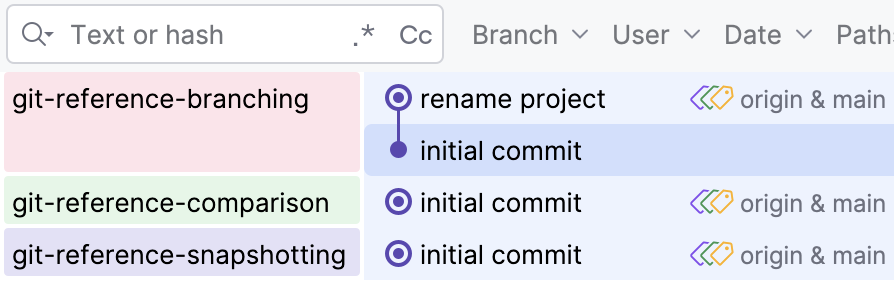
此区域显示对选定分支或所有分支所做的所有提交的列表。 对于每次提交,列表显示提交消息、作者和提交时间戳。 每个分支中的最新提交都会附上一个标签,该标签标有执行提交的分支名称。
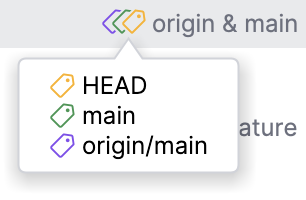
黄色:标记当前分支头
绿色:标记本地分支
紫色:标记远程分支
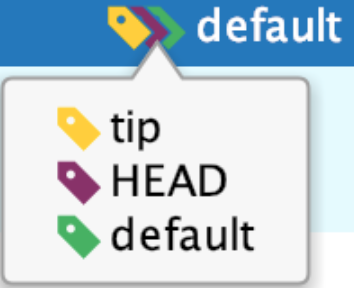
brown:标记已关闭的分支
黄色:标记提示(存储库中的最新修订)
violet:标记 书签
绿色:表示打开的分支
当前分支的提交显示在浅蓝色背景上,而所有其他分支的提交显示在白色背景上。
由您所作的提交标记为粗体。
提交旁边的星号标记了作者与提交更改的用户不同的提交。
点击箭头会将您带到长分支中的下一个提交:

您也可以按 Left 和 Right 键跳转到父提交或子提交。 如果您在 日志 工具窗口 版本控制 的标签页 Alt+9 中混合了不同存储库和多个分支的提交,这将特别有用。
在多库项目中,左侧的彩色条纹表明所选的 commit 属于哪个根目录(每个根目录都有自己的颜色标记)。 将鼠标悬停在彩色条纹上,显示根路径提示。
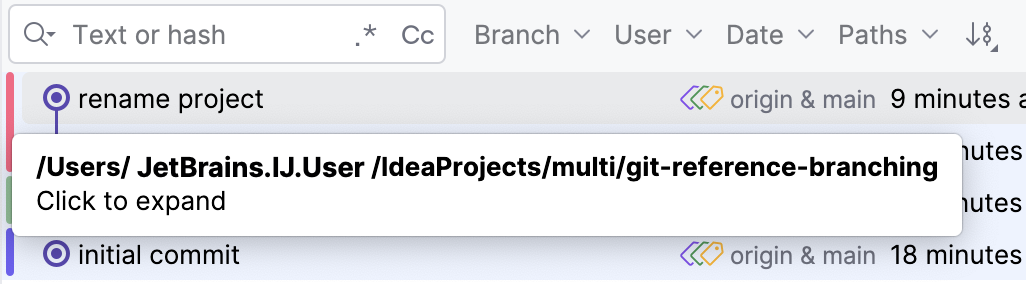
您还可以启用 显示根名称 选项,以便用完整的根名称扩展 根目录 列。
已提交的变更列表通常对应于跟踪系统中的问题。 您可以直接从 提交 窗格中在浏览器中跳转到这些问题。 此功能在以下情况下可用:
配置完问题导航后,提交消息中的问题编号会呈现为链接。 点击此链接将带您到问题跟踪器的相应页面。
提交窗格工具栏
项目 | 工具提示和快捷键 | 描述 |
|---|---|---|
搜索字段 | N/A | 用于在提交列表中搜索。 您可以输入完整的提交名称或消息,或它们的片段、修订号或正则表达式。 要完成搜索,请按 Enter 或将焦点移出搜索字段。 点击 点击 |
| 正则表达式 / 匹配大小写 | 点击以选择以下文本筛选器设置:
|
分支 | N/A | 按分支或 收藏的分支 筛选提交记录。 如果您想查看所有本地和远程分支的提交,请选择 全部。 |
User | N/A | 按作者筛选提交记录。 查看特定作者的所有提交,请点击 Select 并开始输入作者的名字。 若要查看所有用户的提交,请选择 全部。 |
日期 | N/A | 按时间范围或特定日期筛选提交。 要查看指定日期的提交,请点击 Select 并指定日期。 要查看在所有日期进行的提交,请选择 全部。 |
路径 | N/A | 按文件夹筛选提交记录(适用于有一个根目录的项目),或按根目录和文件夹筛选提交记录(适用于多根目录的项目)。 若要查看特定文件夹的提交记录,请点击 选择文件夹 并指定文件夹名称。 对于多仓库项目,您还可以在 根目录 部分选择一个或几个根目录旁边的复选框。 |
| 图选项 | 自定义提交图的显示方式:
|
| 启用 Git 日志索引 | 启用后,此选项可提升在 DataGrip 中处理更改历史的体验:
|
| 刷新 Ctrl+F5 | 刷新提交列表。 |
| 拣选 (Git) Graft (Mercurial) | |
| 显示设置 | 点击以调用选项列表,允许您配置数据在 日志 选项卡中的显示方式,该选项卡位于 版本控制 工具窗口 Alt+9 中。 Show:
高亮:
|
| 转到哈希值/分支/标签 Ctrl+F | 点击此按钮并指定您要跳转到的 hash、tag 或分支。 您可以从不同的 repositories 中选择同名的 reference。 每个仓库的名称和颜色指示器一起显示在右侧。 |
 以显示上一个搜索模式。
 清除搜索。
清除搜索。





提交窗格上下文菜单
项目 | 描述 |
|---|---|
复制修订号 | 将所选提交的修订号复制到剪贴板。 |
创建补丁 | 根据所选的 commit 创建补丁。 |
拣选提交 | |
检出修订 | 查看记录在所选提交中的文件状态。 |
在修订版本中显示存储库 | 在 项目视图中打开选定修订版的项目快照。 |
与本地比较 | 将选定提交时的存储库状态与您本地工作副本的当前状态进行比较。 |
重置当前分支到此处 | 将当前分支头重置为所选的提交。 在打开的 Git Reset 对话框 中,选择更新工作树的模式。 |
还原提交 | 将所选提交中的更改 回滚。 将创建一个新的提交来还原所选提交中的更改。 |
撤销提交 | 在选定的提交中 撤销更改。 此命令仅适用于由您提交的更改。 |
编辑提交消息 | 将选定提交的 修改消息。 此操作仅适用于尚未推送的提交。 |
修正 | 将暂存的更改添加到所选的提交 ,而不是创建一个单独的提交。 只会保留原始提交的提交信息。 |
压缩到 | 将暂存的更改添加到所选的提交 ,而不是创建一个单独的提交。 两个提交的消息都将被保留。 |
放弃提交 | 在当前分支中 丢弃已推送的提交 ,且不会留下任何操作痕迹。 |
压缩提交 | 合并所选提交 ,以获得更简洁的分支历史。 |
从此处交互式变基 | 编辑当前分支的历史记录 ,通过交互式变基所选提交后的所有提交。 |
推送所有到此处 | 如果有一些已提交但暂时不想 推送到远程分支,请选择想要推送的最后一个提交,然后 推送所有到此处。 |
将提交添加到远程分支 | 选择提交并将其拣选到所选远程分支。 |
将<current_branch>变基到所选提交 | 将当前检出的分支 变基到所选提交之上。 |
分支 <branch_name> / 分支 | 此命令会出现在所有指向所选提交的分支上(如果只有一个分支,则为 分支 <branch_name> ,如果有多个分支,则为 分支 ),并提供与 VCS 微件 和 分支窗格的上下文菜单 中可用的选项相同的功能。 如果启用了 同步控制代码库 选项,并且所选分支存在于多个仓库中,则会出现一个名为 在所有仓库中 的额外菜单选项,允许您在所有仓库中同时执行相同的操作。 |
新建分支 | |
新建标签 | |
转到子提交 | 跳转到此分支中的下一个提交。 |
转到父提交 | 跳转到该分支中的上一个提交。 |
在浏览器中查看 | 在浏览器中打开与选定提交对应的页面。 |
项目 | 描述 |
|---|---|
复制修订号 | 将所选提交的修订号复制到剪贴板。 |
创建补丁 | 根据所选的 commit 创建补丁。 |
Graft (Mercurial) | 将所选提交中的更改应用到当前分支。 |
更新到修订 | 将您的工作副本父修订更改为选定的提交。 新的提交将从您更新到的修订版(提交)继续。 |
新建分支 | 基于选定的提交创建一个新的分支。 |
新建标签 | 向选定的提交添加一个新标签。 |
分支 <branch_name> / 分支 | 此命令会出现在所有指向所选提交的分支上(如果只有一个分支,则为 分支 <branch_name> ,如果有多个分支,则为 分支 ),并提供与 VCS 微件 和 分支窗格的上下文菜单 中可用的选项相同的功能。 如果启用了 同步控制代码库 选项,并且所选分支存在于多个仓库中,则会出现一个名为 在所有仓库中 的额外菜单选项,允许您在所有仓库中同时执行相同的操作。 |
MQ | 使用此子菜单管理 Mercurial Queues:
|
已更改文件窗格
此窗格显示了当前选定提交中修改的文件列表。
已更改文件窗格工具栏
项目 | 工具提示和快捷键 | 描述 |
|---|---|---|
| 显示差异 Ctrl+D | 打开 差异查看器 for files ,在此您可以比较所选文件的本地版本和其仓库版本。 |
| 还原所选更改 | 回滚更改 在所选文件中。 |
| 历史记录到此 | 打开所选文件的 History tab ,让您查看所有文件修订的历史记录。 |
| 查看选项 | 将修改过的文件按目录或模块分组。 配置布局:
|
| 展开全部/折叠全部 Ctrl+NumPad + | 点击此按钮以展开/折叠所有节点。 请注意,只有在启用 tree-view 时,这些按钮才可用。 |


上下文菜单命令
项目 | 描述 |
|---|---|
显示差异 Ctrl+D | 点击以打开 文件对比查看器 ,在其中您可以比较所选文件的当前版本和先前版本。 |
在新窗口中显示差异 | 点击以在单独窗口中打开 文件差异查看器。 |
与本地比较 | 将选定提交中的文件版本与其当前本地版本进行比较。 |
与本地之前的版本比较 | 将所选提交之前的文件版本与其当前本地修订版进行比较。 |
编辑源代码 F4 | 打开选择的文件的本地副本进行编辑。 |
打开存储库版本 | 点击以打开选定文件的仓库版本进行编辑。 |
还原所选更改 | 点击以回滚所选文件中的更改。 此选项在您只需要还原特定文件而不是 放弃整个提交时非常有用。 对所选文件的更改将放置在活动变更列表中。 |
Cherry-Pick 所选更改 | 点击以 应用所选更改到当前分支。 |
将所选更改提取到单独的提交 | 如果希望将已提交的更改拆分为多个提交,可以 将所选文件中的更改提取为单独提交。 |
放弃所选更改 | 如果已在多个文件中提交了更改,现在希望在推送提交前回滚部分更改,可以 仅丢弃部分更改 ,而不是丢弃整个提交。 |
创建补丁 | 从所选文件 创建补丁。 |
从修订中获取 | 将文件回滚到所选修订中的状态。 |
历史记录到此 | 打开所选文件的 History tab ,让您查看所有文件修订的历史记录。 |
显示对父项的更改 | 显示合并提交的两个父项的更改,以审查合并结果并 查看冲突是如何解决的。 |


提交详情
启用 显示详细信息  选项时会显示此区域。
该区域显示提交列表中选定提交的详细信息,例如提交信息、哈希值、作者、指向作者电子邮件的链接、日期、时间、GPG 签名、根和分支。
如果所选提交包含在超过六个分支中,则仅显示前六个,并会出现 显示全部 链接,您可以点击以展开完整的分支列表。
如果提交信息引用了另一个提交,您可以点击该提交的哈希值来跳转到日志中的该提交。