最近使用的文件与改动
在处理项目时,您经常需要在最近查看或编辑的文件和位置之间切换。 DataGrip 提供了快速导航功能,可帮助您查找并重新打开最近的文件或返回已编辑的代码片段。
查找最近文件
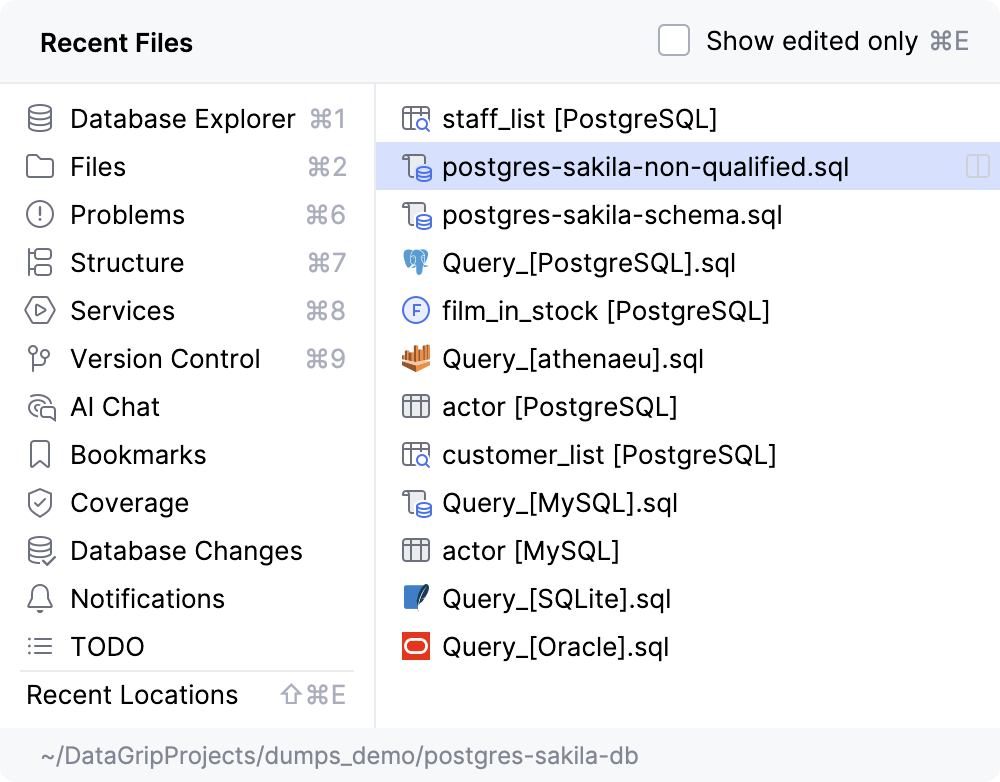
您可以使用 最近的文件 弹窗搜索最近打开或编辑过的文件。
要打开 最近的文件 弹出窗口,请按 Ctrl+E。
要仅显示最近编辑过的文件,请再次按下 Ctrl+E ,或选择 仅显示已编辑的内容 选项。
要在弹窗中搜索条目,请开始输入搜索内容。 DataGrip 会在您输入时动态筛选结果,仅显示匹配的项目。
查找最近的位置
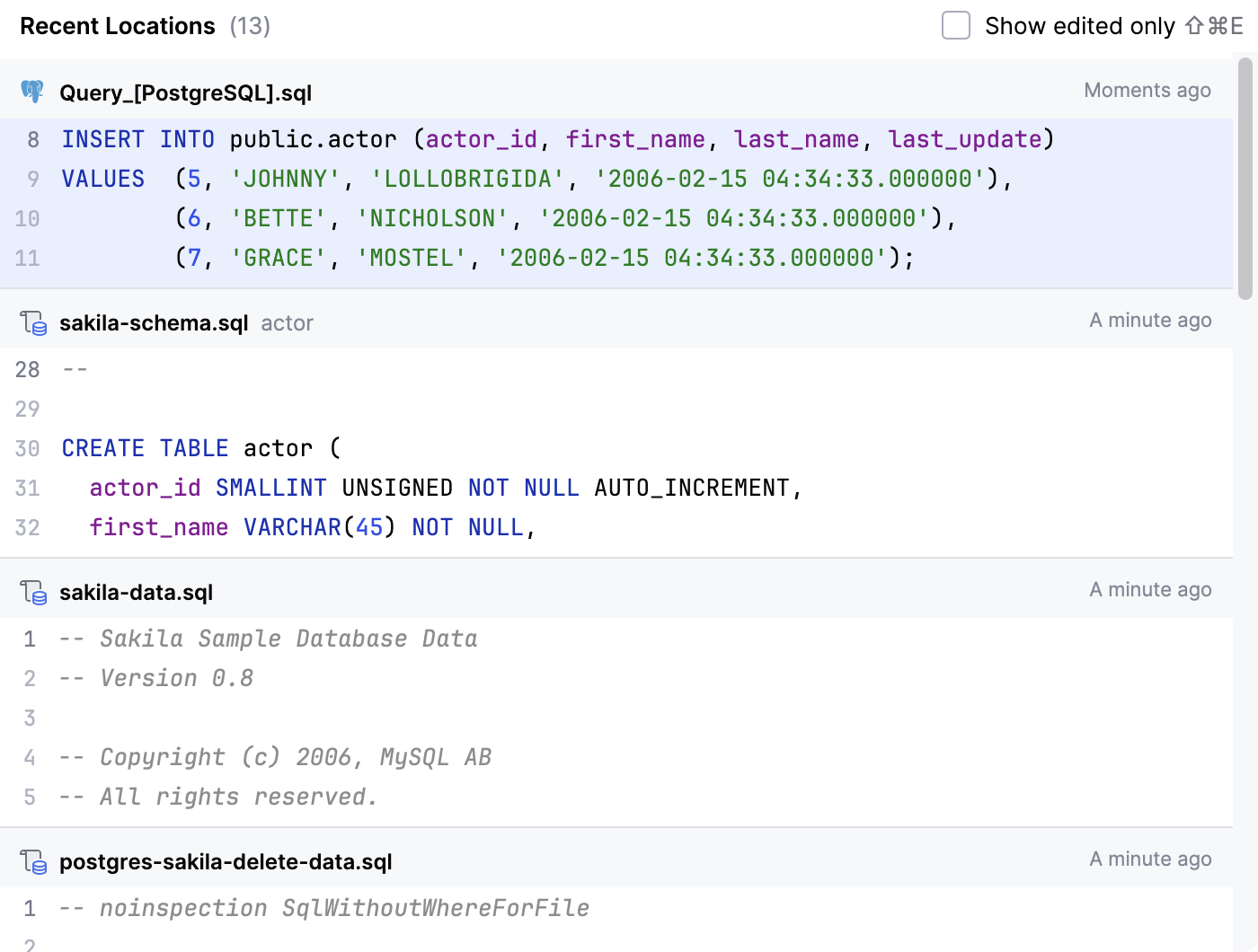
您可以使用 最近位置 弹窗查看最近查看或修改过的代码。
要打开 最近位置 弹出窗口,请按 Ctrl+Shift+E。 列表从顶部的最新访问位置开始,包含代码段。
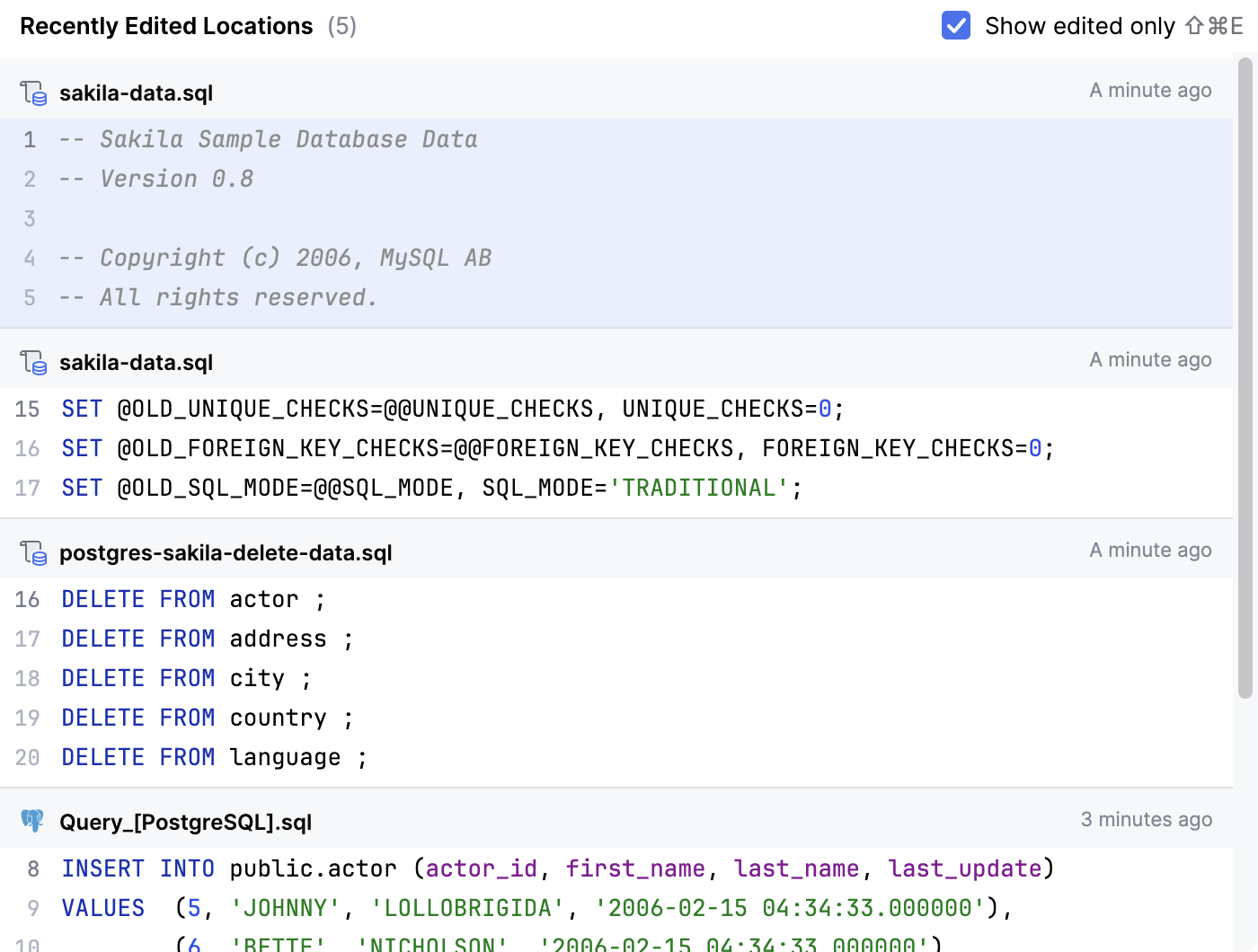
要在弹窗中仅显示包含变更代码的位置,请再次使用 Ctrl+Shift+E 快捷键或选择 仅显示已编辑的内容 选项。
要搜索代码片段,请在 最近位置 弹出窗口中开始输入您的搜索查询。 您可以通过代码文本、文件名或 breadcrumbs 进行搜索。
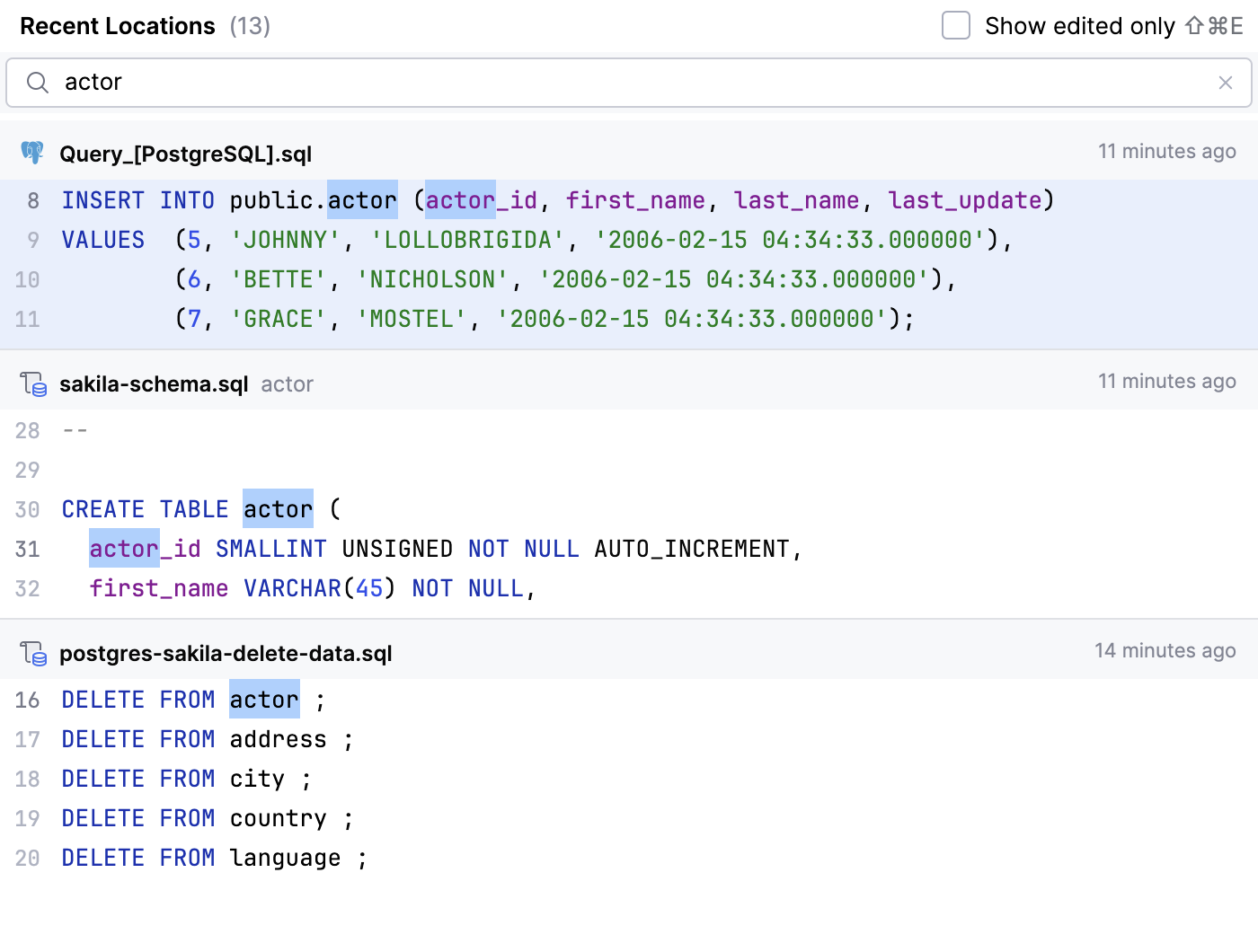
要从搜索结果中删除位置条目,请按 删除 或 Backspace。
查找最近的改动
您可以使用 最近更改 列表查看项目中本地或外部进行的最近更改。如有需要,您可以撤销这些更改。 如果有必要,您可以撤销这些更改。
在主菜单中,前往 Alt+Shift+C。
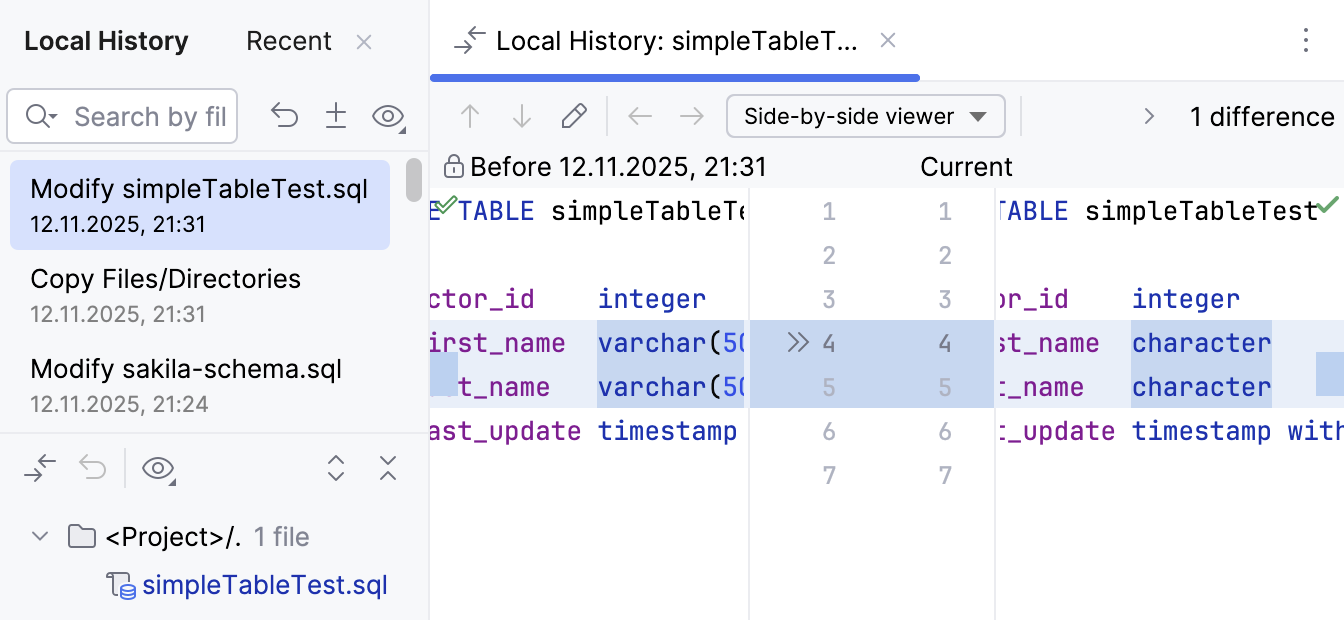
在 最近更改 选项卡的 本地历史记录工具窗口中,选择一个更改。
IDE 在下方面板中显示受此更改影响的文件列表。
按 Enter 或双击文件以打开差异查看器,您可以在其中检查更改内容并在必要时还原这些更改。
2026年 7月 14日