运行多个目标
DataGrip 提供了多种方法来一次性 运行 多个内容,例如运行创建架构的脚本,然后在该架构上运行语句,最后运行一些测试。 在任何情况下,第一步是为每个需要启动的任务或进程 创建 run configurations。 一旦所有必要的配置就绪,您可以选择以下选项:
使用复合运行配置 并行启动多个配置
当多个配置同时启动时,每个配置将会在 运行 或 Debug 工具窗口中的单独选项卡中显示。
使用复合集成配置并行启动
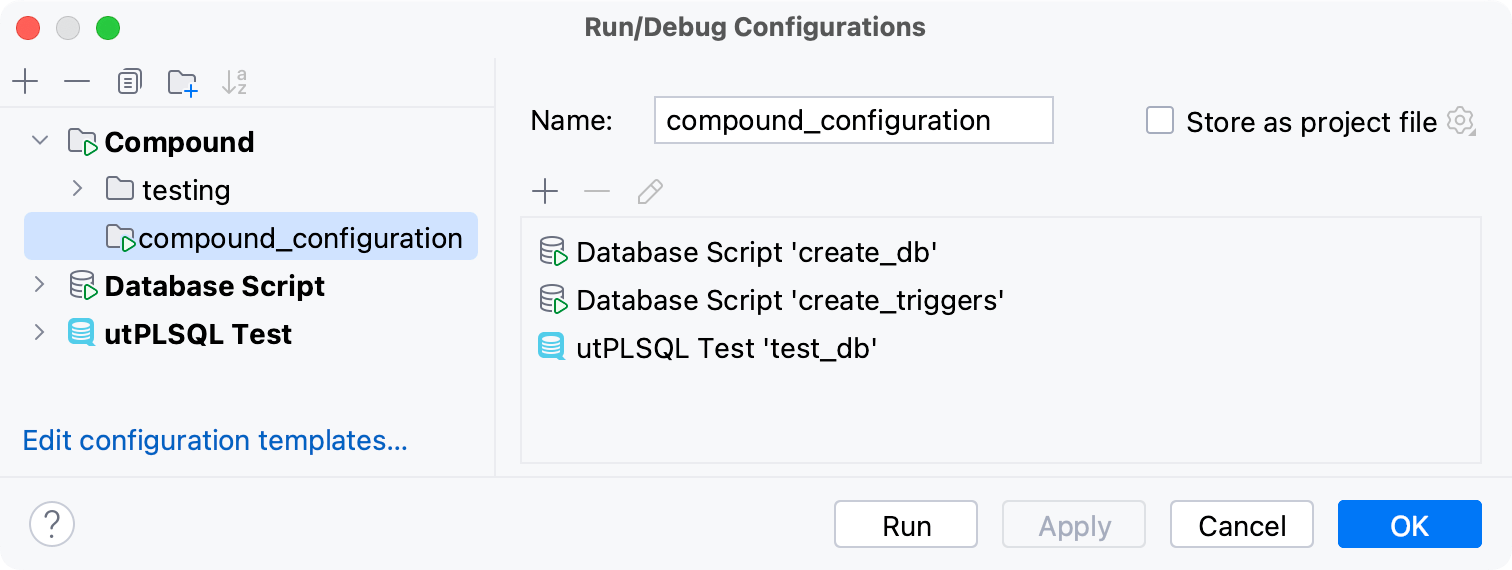
一个 复合 运行配置允许您同时启动多个 运行 配置。
创建复合运行配置
在您的会话中,为每个应用程序和进程 创建运行/调试配置。
转到 。 或者,按 Alt+Shift+F10 ,然后 0。
在 运行/调试配置 对话框中,点击
 或按 Alt+Insert ,然后选择 复合。
在 名称 字段中指定运行/调试配置名称。 此名称将用于在列表和菜单中标识运行/调试配置。
选择 保存为项目文件 以使此 运行 配置 对其他团队成员可用。
要在复合配置中加入新的 运行 配置,请点击 Add
从列表中选择所需配置。应用更改并关闭对话框。
一旦设置了复合配置,您可以选择带调试或不带调试启动它。
使用“启动前”任务顺序启动
您可以使用 运行 配置的 启动前 任务 执行不同的任务 ,包括启动其他 运行 配置。
配置“启动前”任务
在您的会话中,为每个应用程序和进程 创建运行/调试配置。
转到 。 或者,按 Alt+Shift+F10 ,然后 0。
在 运行/调试配置 对话框中,选择最后应启动的配置。
点击
添加任务 ,然后选择  运行另一个配置 ,并选择所需的配置。
请确保添加所有必要的配置。 使用
 上 Alt+Up 和
  下 Alt+Down 来安排启动顺序(顶部的配置将首先启动)。
应用更改并关闭对话框。
一旦您在应最后启动的配置中设置了 Before Launch 任务,您可以选择带调试或不带调试地启动它。
DataGrip 支持以下“Before Launch”任务:
启动 Web 浏览器 :选择此选项即可启动浏览器。 在打开的对话框中,选择浏览器的类型并提供起始 URL。 还需指定是否希望使用 JavaScript 调试器启动浏览器。
运行 External tool :选择运行外部应用程序。 在打开的对话框中,选择一个或多个您想要运行的应用程序。 如果它在 DataGrip 中尚未定义,请添加其定义。 如需更多信息,请参阅 外部工具 和 外部工具。
运行另一个配置 :选择执行另一个运行/调试配置,并等待其完成后再开始当前配置。 如果您想并行运行多个配置,请使用 复合运行/调试配置。
断开数据源 :如果您希望在运行/调试配置运行之前中断与数据源的连接,请选择此选项。