代码样式。 HTML
使用此页面配置 HTML 文件的格式选项。 当您更改这些设置时, 预览 面板将显示这将如何影响您的代码。
制表符和缩进
使用制表符 |
|
智能制表符 | 一个缩进包含两部分。 一部分来自于嵌套代码块,另一部分由对齐确定。
|
选项卡大小 | 在此字段中,指定一个制表符中能容纳的空格数。 |
缩进 | 在此字段中,指定为每个缩进级别插入的空格数量。 |
续行缩进 | 在此字段中,指定在数组元素、表达式、方法声明和方法调用之间插入的空格数量。 |
保持空行的缩进 | 如果选中此复选框,DataGrip 会保留空行上的缩进,就像它们包含了一些代码一样。 如果取消选中该复选框,DataGrip 将删除空行上的制表符和空格。 |
其他
项目 | 描述 |
|---|---|
右边距 | 使用这些设置来指定元素右侧所需的边距空间。 如果您选择 默认 选项,则会使用 全局设置 中的右边距值。 |
输入时自动换行 | 使用这些设置来指定如何将编辑过的文本适应到指定的 右边距 中。 您可以选择以下选项中的一个:
|
保持换行符 | 选择此复选框,让 DataGrip 在编辑器中查看HTML文件时尊重换行。 |
保持文本中的换行符 | 选中此复选框,当在编辑器中查看 HTML 文件时,DataGrip 将会遵守属性中的换行符(例如,冗长的描述)。 |
保留空白行 | 在此字段中,指定重格式化后保留的连续空行的最小数量。 |
包装属性 | 使用此下拉列表确定应如何换行属性行。 可用选项包括:
|
包装文本 | 选择此复选框以根据代码样式设置进行长行换行。 |
对齐属性 | 选择此复选框以对齐顺序行中的属性。 |
对齐文本 | 选择此复选框,以便让 DataGrip 对占据选项卡内多行的文本进行对齐。 |
保持空白字符 | 选择此复选框以阻止使用制表符替换实际空格。 |
空格 | 在此区域内,定义属性和选项卡名的空格使用规则。
|
在此之前插入新的一行 | 这个显示字段展示了在其前应插入新行的选项卡列表。 使用位于字段旁边的按钮 |
在之前删除新行 | 这个显示字段展示了一个选项卡列表,在这些选项卡前应删除换行符。 使用位于字段旁边的按钮 |
不要缩进的子元素 | 这个显示字段显示了一个选项卡列表,这些选项卡的子元素不应该进行缩进。 使用位于字段旁边的按钮 |
或者,如果选项卡大小超过 | 在此字段中,指定选项卡在多少行长度开始时,其子项将不会进行缩进。 |
内联元素 | 这个显示字段显示了在源代码中与其他选项卡在同一行呈现的选项卡列表。 如果从列表中移除了一个选项卡,当您在源代码中添加此类选项卡时,编辑器会自动将其移动到新行。 使用位于字段旁边的按钮 |
保留内部的空白字符 | 这个显示字段显示了一个选项卡列表,您希望编辑器在这些选项卡内保留空白 原样 ,不做任何更改。 使用字段旁边的按钮 |
如果内联内容,不要中断 | 这个显示字段展示了一个选项卡列表,如果它们的内容已被内联,则不应被包装。 使用位于字段旁边的按钮 |
生成的引号标记 | 选择要在键入 HTML 属性时自动插入的引号样式(双引号,单引号或无) 当使用 JavaScript 动态插入 HTML 时,这一点很重要,您希望一致地为 JavaScript 字符串使用双引号对,为 HTML 使用单引号对,以防止问题,例如复制和粘贴时。 |
强制执行格式 | 如果选中此复选框,那么在 代码重新格式化 时,先前生成的引号将被替换(例如,双引号将被替换为单引号)。 |
 或按 Shift+Enter 打开
 安排
在此选项卡中,根据您的偏好设定一系列规则,以重新排列您的 HTML 代码。
匹配规则 | 在此区域定义元素顺序,这是一组规则的列表,每个规则有一组匹配项,如修饰符或类型。
|
空规则 | 使用这个区域创建新的匹配规则,或编辑已有的规则。 您可以从以下筛选器中选择:
|
| 当您从 订单 列表中选择 Order by Name时,此图标会出现。 图标表示此规则中的项目按字母顺序排序。 |
 - 使用此按钮添加规则。
  - 使用此按钮从列表中删除规则。
 - 使用此按钮可编辑已有规则。 要查看此按钮,请导航至您想要编辑的规则并点击按钮。 在弹出的窗口中,修改规则字段。
 - 使用这些按钮将选定的规则向上或向下移动。
代码生成
在此选项卡中,可以配置生成代码的代码样式。
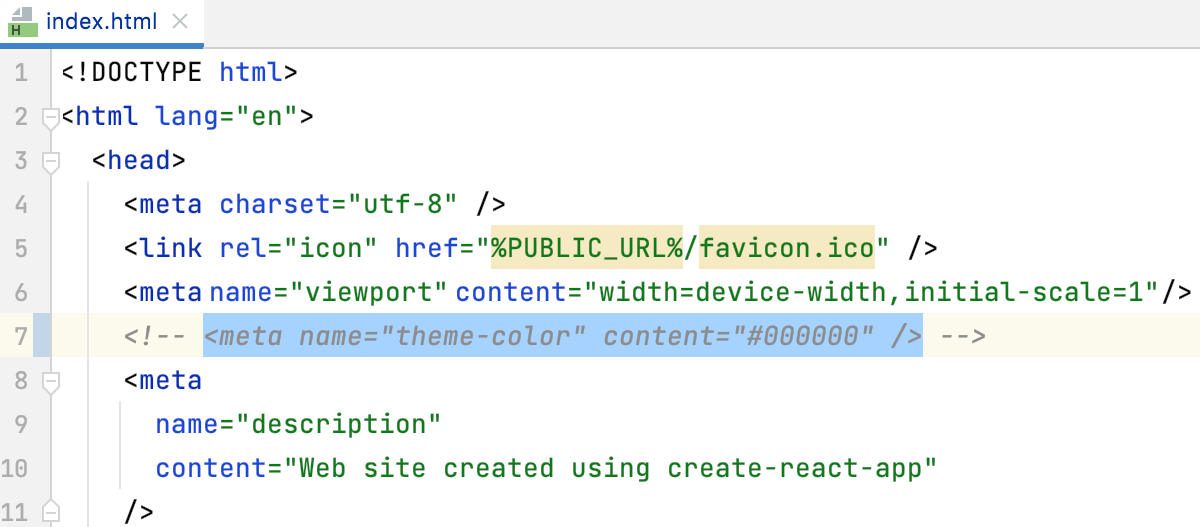
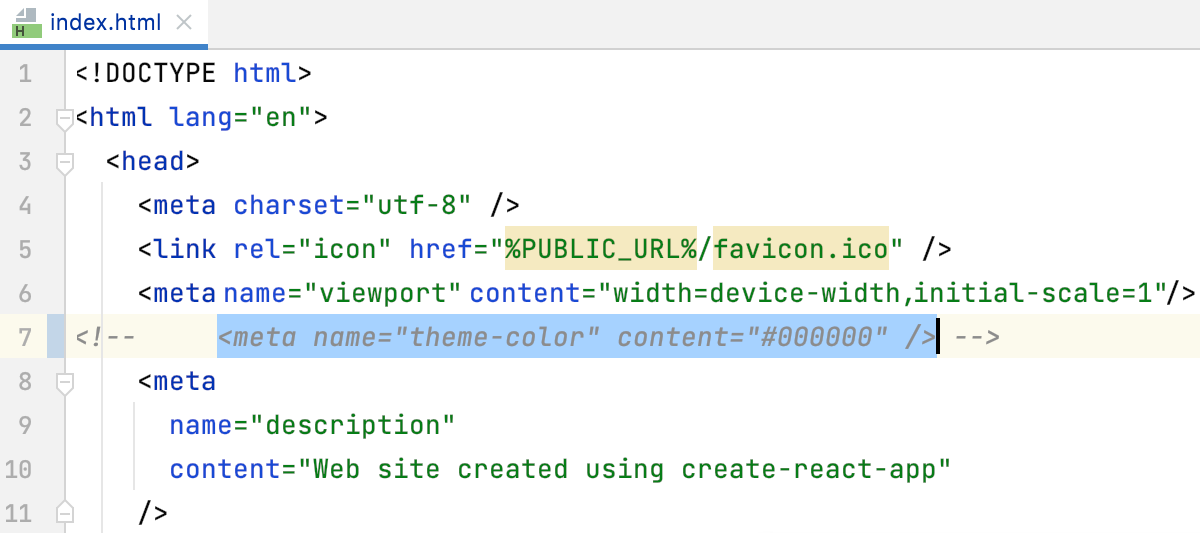
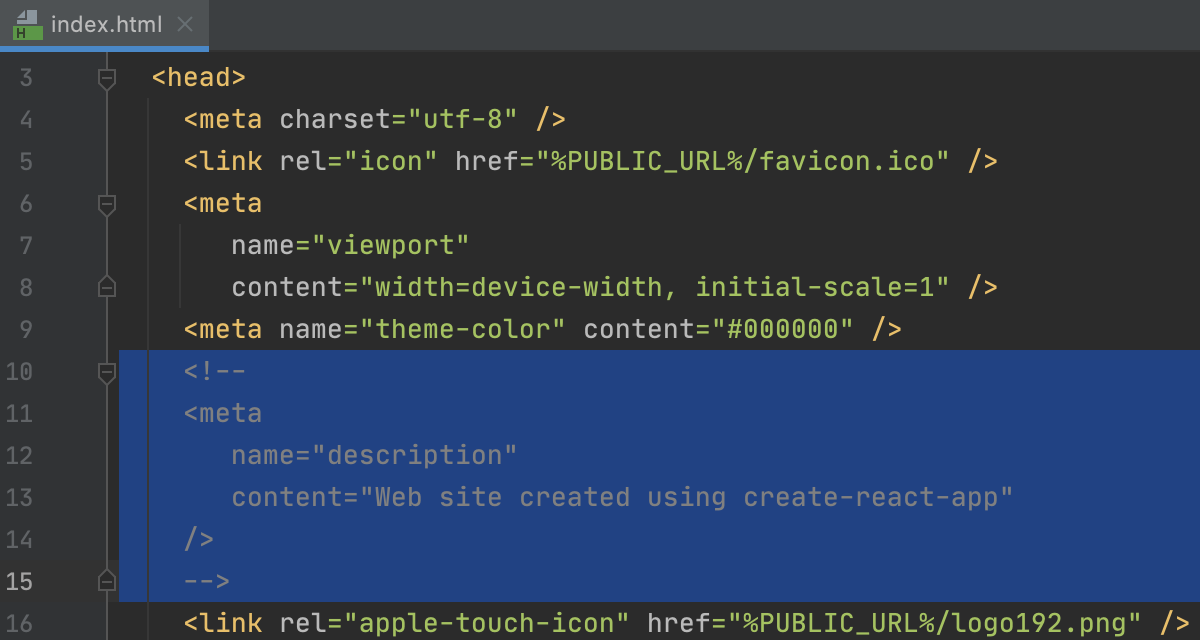
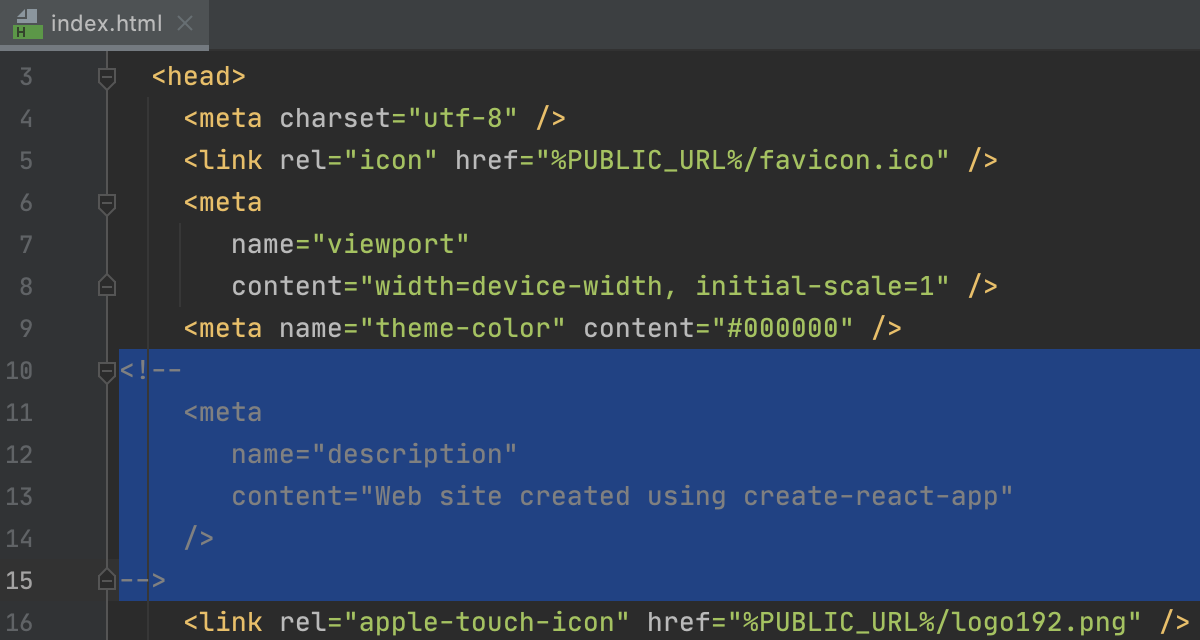
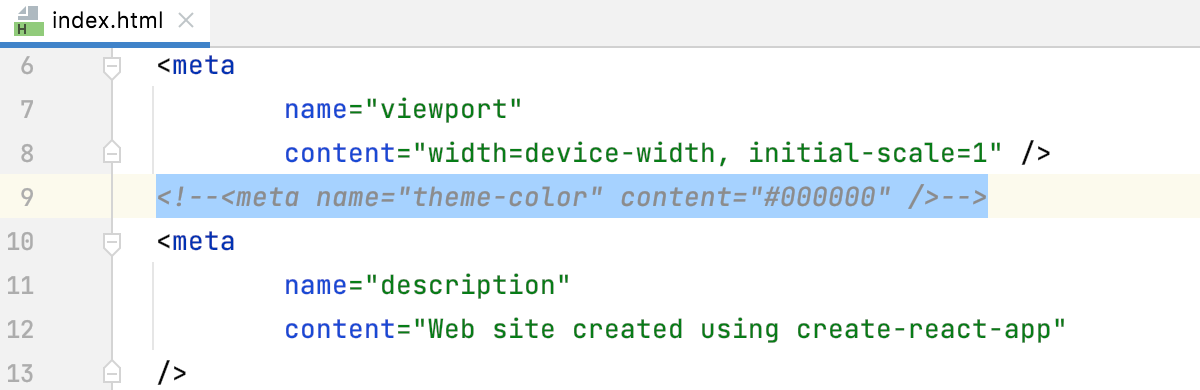
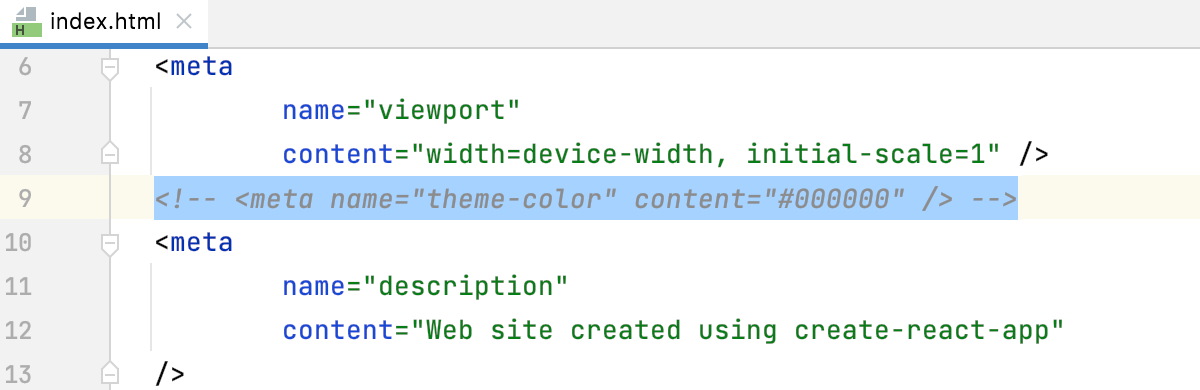
评论 | 在此区域,配置生成注释的代码样式。
|
设置从
当适用时,链接将出现在页面的右上角。 点击此链接并选择要作为当前语言代码样式基础的语言。
要返回到初始的代码样式设置,并丢弃更改,请点击 重置。