共享 实时模板
DataGrip 存储自定义实时模板组的定义,以及在自动生成的 XML 配置文件中添加到预定义模板组的模板。
对于自定义组,文件包含该组包含的所有模板的定义。
对于一个修改过的预定义组,文件仅包含添加(或修改)的 实时模板 的定义。
live template 组的配置文件存储在 templates 目录中的 IDE 配置目录。 通过复制 templates 目录中的相关文件,您可以在团队成员和多个 DataGrip 安装之间共享 实时模板。 此外,您可以在所有基于 IntelliJ 平台的 IDE 之间共享实时模板。
使用 Backup and Sync 共享实时模板
如果您想在 IDE 之间同步实时模板(而不是与您的团队成员共享),可以使用 Backup and Sync。 Backup and Sync 使用 JetBrains 服务器在您使用 JetBrains 帐户登录的 IDE 之间同步 IDE 设置。
按 Ctrl+Alt+S 打开 设置 ,转到 。
如果尚未启用 Backup and Sync,请点击 启用备份和同步.。
要共享 实时模板,请确保已经选中 代码设置 复选框 配置要同步的内容。 在其他 IDE 中选择此复选框以共享您的代码设置(包括 实时模板)。
快速方法:复制粘贴
如果您想分享一个或几个模板且不需要定期同步它们,只需将它们从一个 IDE 复制并粘贴到另一个 IDE。 模板的 XML 表示(包括其名称、描述和变量)将被放入剪贴板。
按 Ctrl+Alt+S 打开设置,然后选择 。
展开模板组,选择一个或多个模板,然后按 Ctrl+C (或者右键点击模板并选择 复制)。
在目标 IDE 中,按 Ctrl+Alt+S 打开 IDE 设置,导航到 实时模板 组,然后按 Ctrl+V。
手动导入和导出 实时模板
DataGrip 还允许您导出和导入所有实时模板,这比手动复制单个模板更方便。
手动导出实时模板
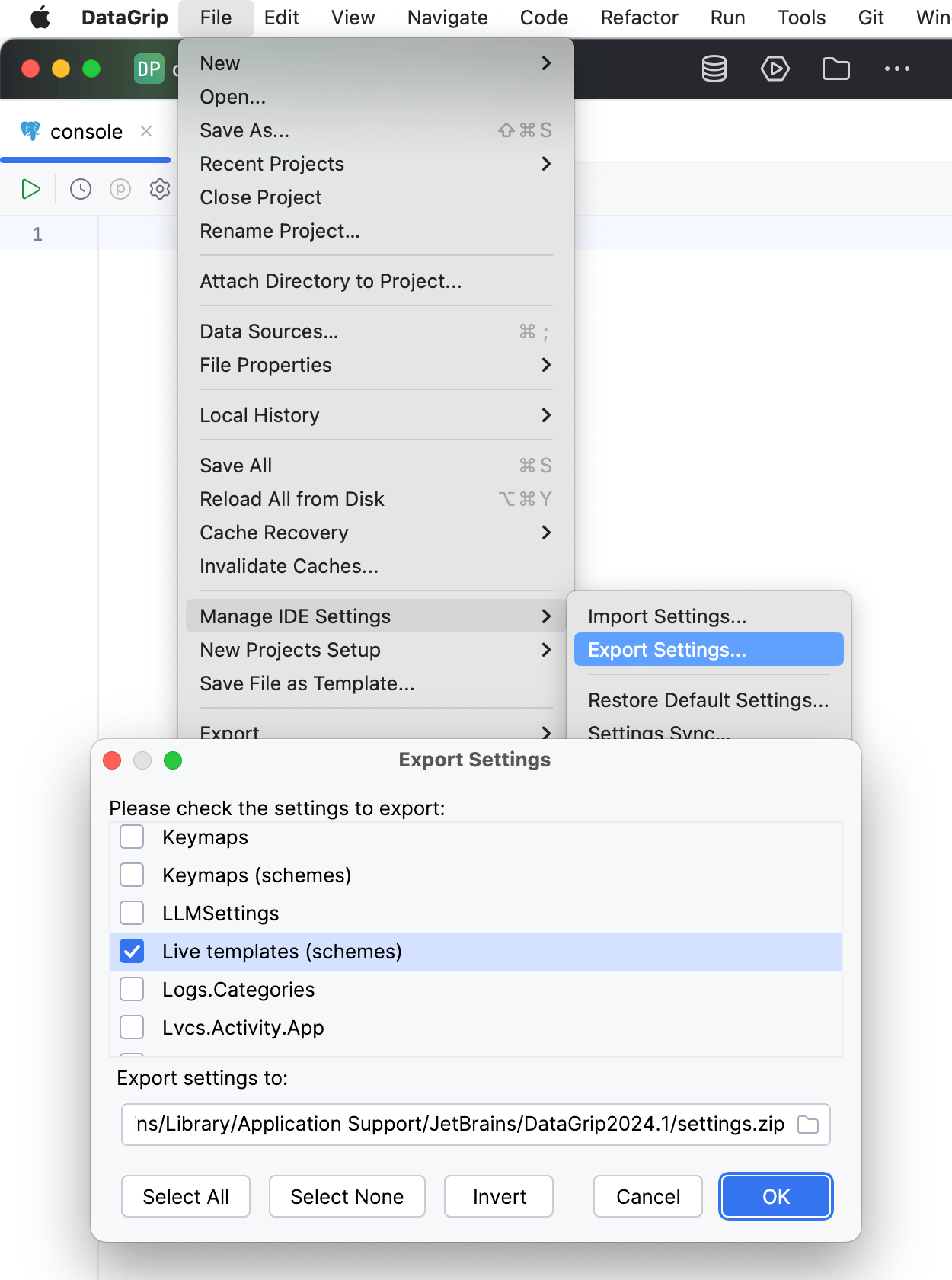
请选择 。
在 导出设置 对话框中,请确保选中 活动模板(方案) 复选框,并指定导出设置将保存的归档路径和名称。
请注意,如果您的项目中有至少一个自定义 实时模板, 实时模板 复选框将出现在 导出设置 对话框中。
点击 确定 以根据导出的设置生成文件。 您可以与团队成员共享此文件,或在另一个 DataGrip 安装上导入该文件。
导入 实时模板
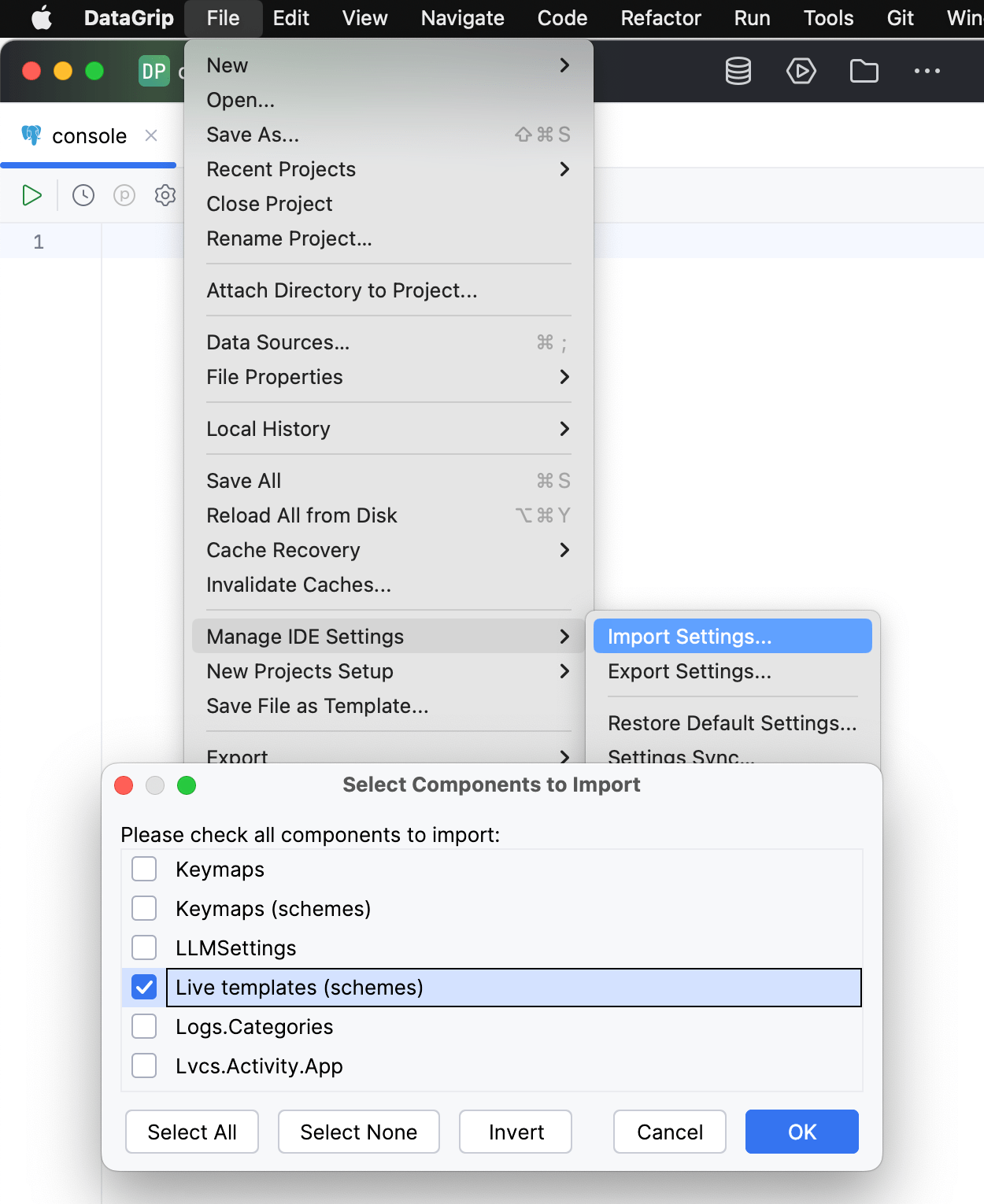
从菜单中选择 。
指定导出 实时模板 的归档路径。
在 选择要导入的组件 对话框中,选中 实时模板 复选框并点击 确定。
重新启动 DataGrip 后,将在 编辑器|实时模板 设置页面 Ctrl+Alt+S 上看到已导入的实时模板。