更新数据库对象的源代码
在 DataGrip 中,您可以直接在其 DDL CREATE 脚本中更新数据库对象的源代码。 IDE 将为您生成一个迁移脚本以供审查并提交到数据库。
更新单个数据库对象
步骤 1。 加载源代码
DataGrip 在数据源的 检查过程中检索数据库对象的源代码。 检索到的源代码可以被修改并提交回数据库。
通过以下任一方式打开数据源属性:
请导航至 。
在 数据库资源管理器 (⌘ 1 )工具栏上,点击
 数据源。
数据源。请按 Ctrl+Alt+Shift+S.
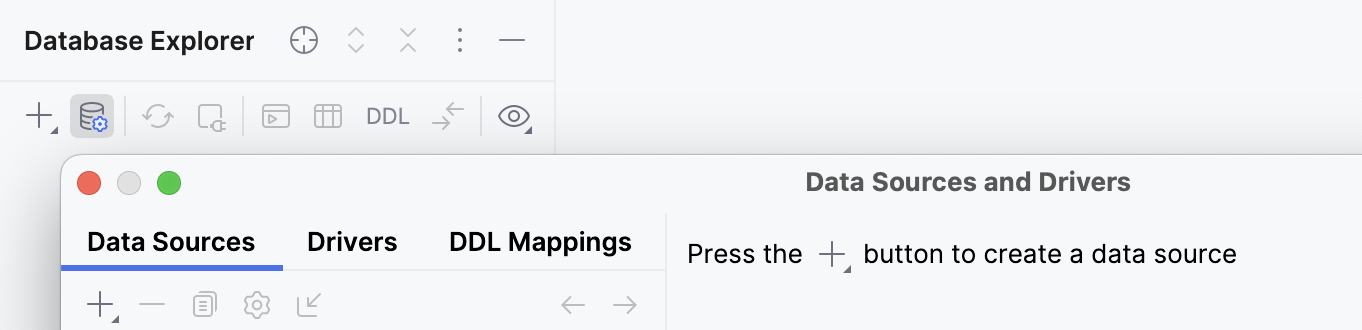
右键点击您想要下载源代码的数据源,然后选择 。
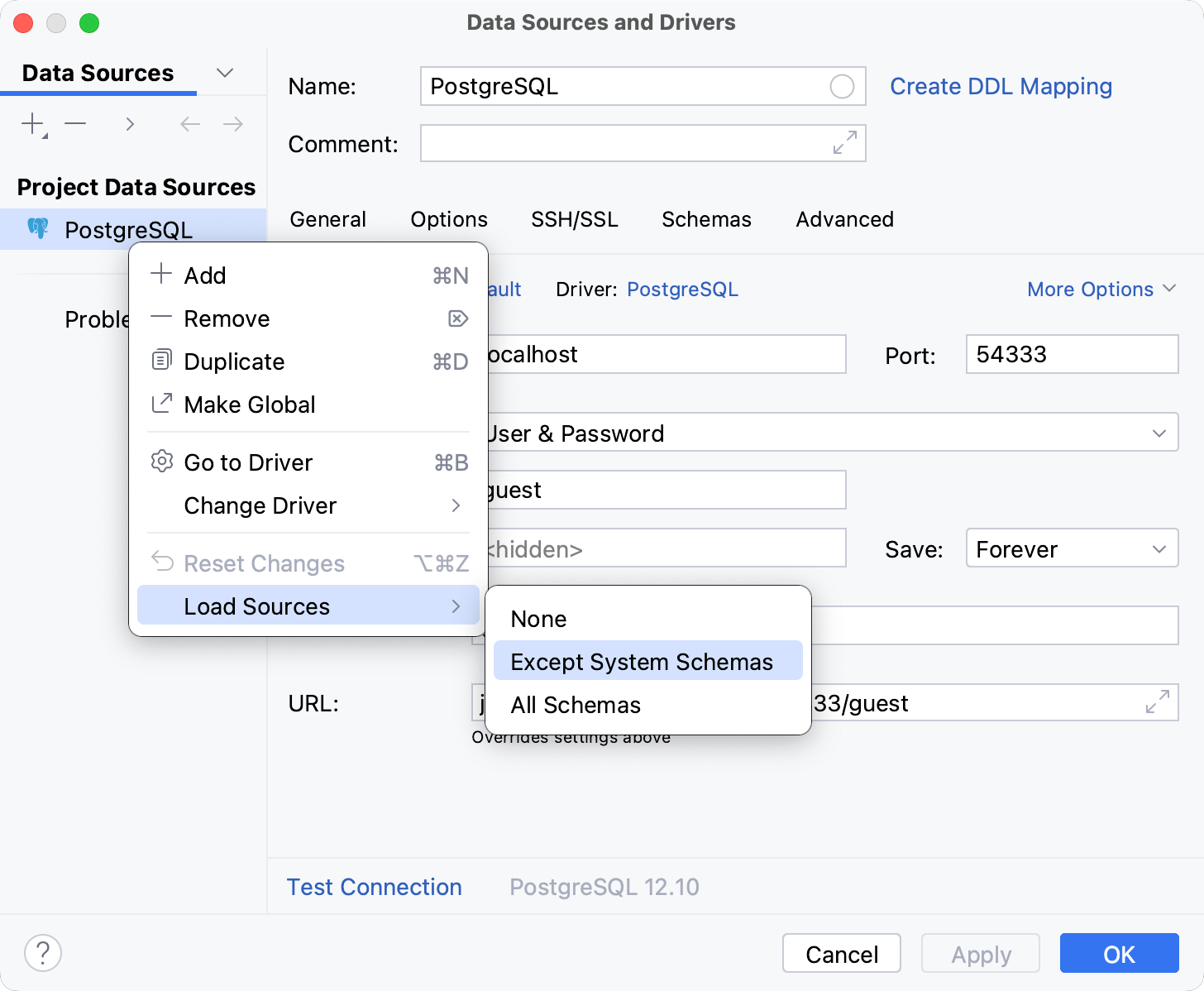
点击 确定。
步骤 2。 进行更改
要在对象的源代码中进行所需的更改,请直接在 DDL 编辑器中打开并编辑其 DDL CREATE 脚本。
在 数据库资源管理器 中,右键点击对象并选择 。 或者按 Ctrl+B。
在 DDL 编辑器中打开的 DDL
CREATE脚本中进行所需的更改。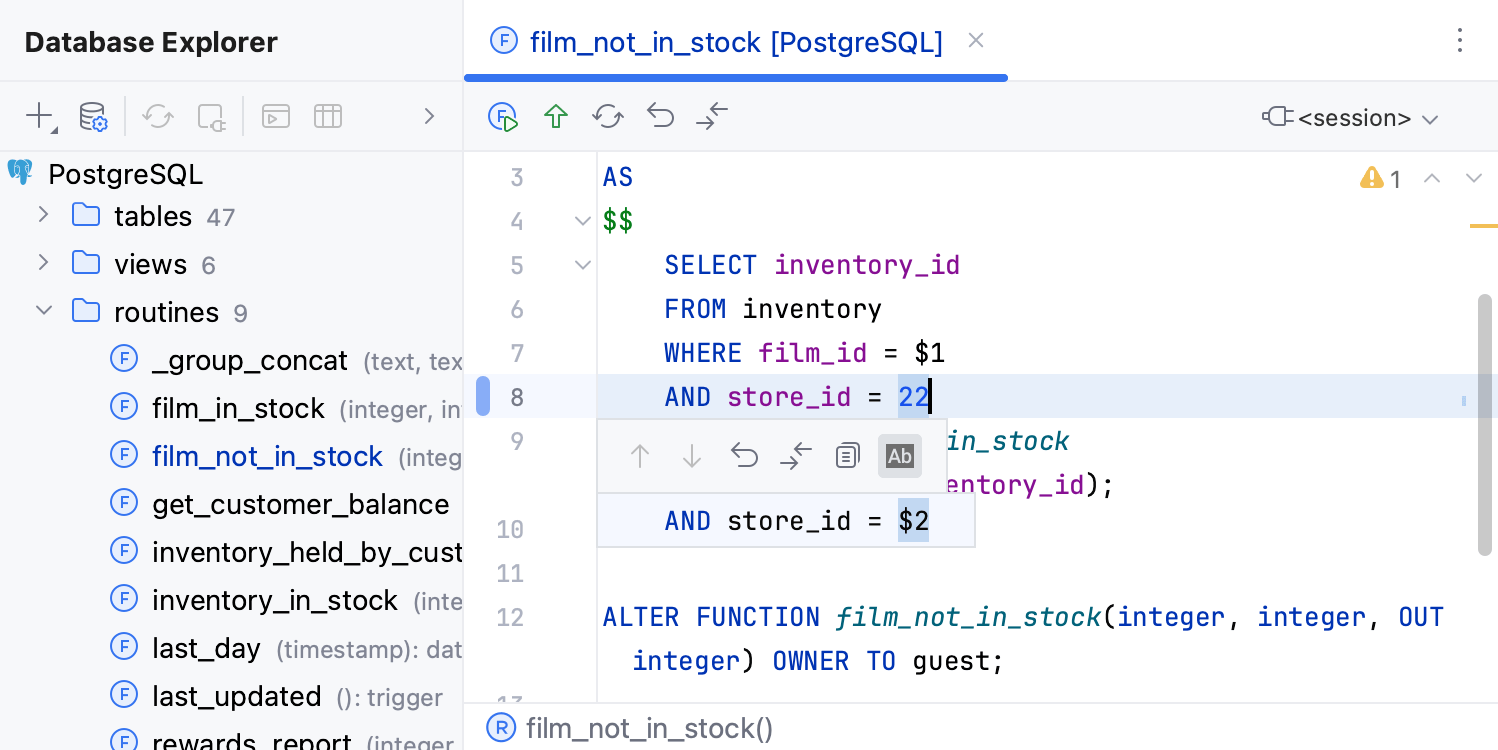
对象可以从第三方位置更新,在这种情况下,缓存的对象可能与数据库中同一对象的源代码不同。 有关更多信息,请参阅 过时的缓存对象。
步骤 3。 提交更改
将您在数据库对象源代码中所做的更改提交到数据库。
默认情况下,在提交时, 对象迁移 对话框中不会显示有效脚本的迁移脚本预览。 确保它在此步骤中显示。 否则,有效的迁移脚本将被静默执行。
按 Ctrl+Alt+S 打开 IDE 设置,导航到 ,并确保选中 更新源文本时显示有效脚本的预览 复选框。
在 DDL 编辑器中,点击工具栏上的 提交 图标(
 )。
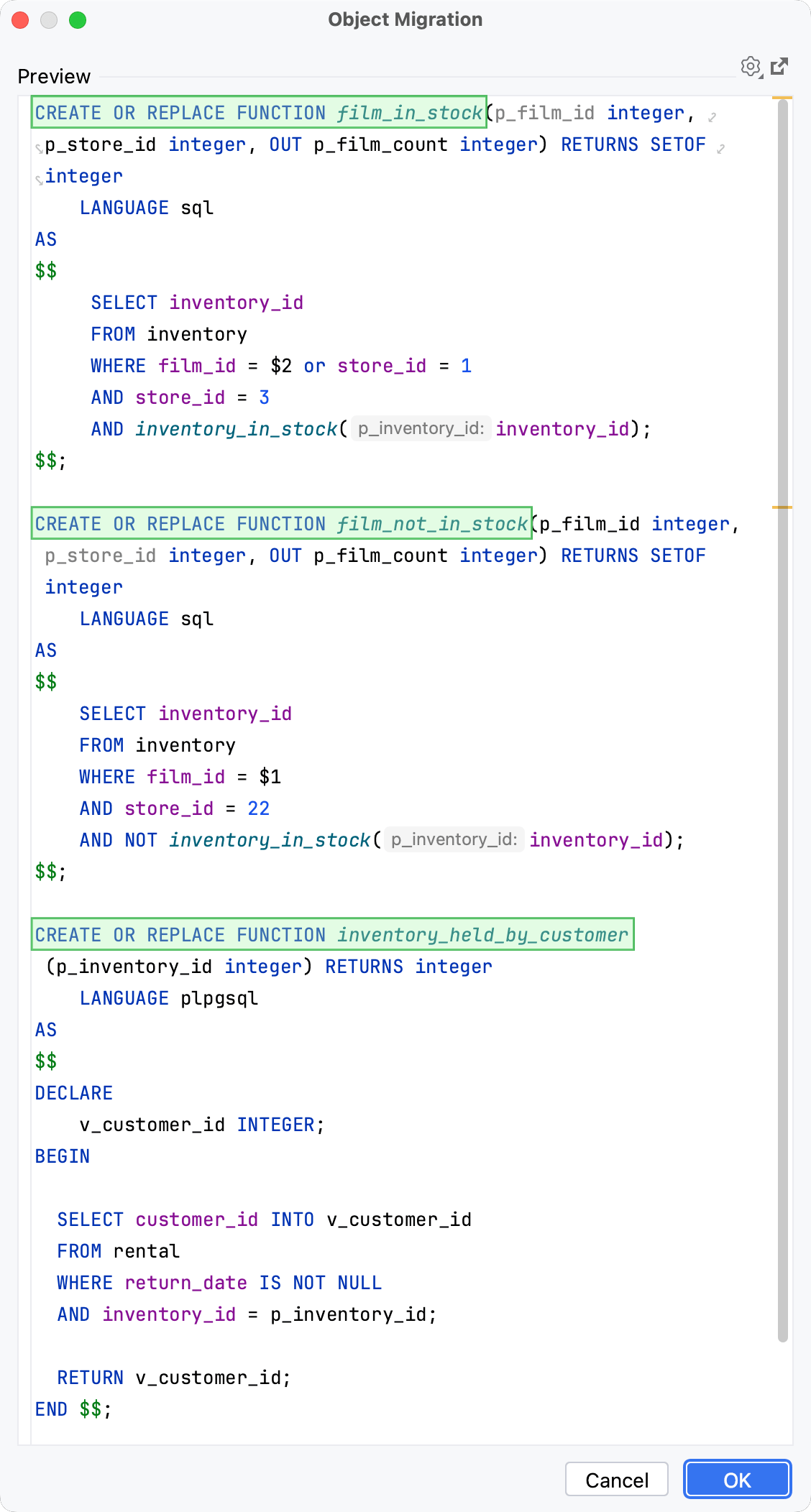
)。在打开的 对象迁移 对话框中,验证迁移脚本是否正确。
DataGrip 可以自动生成迁移脚本,但您必须在运行前检查它。
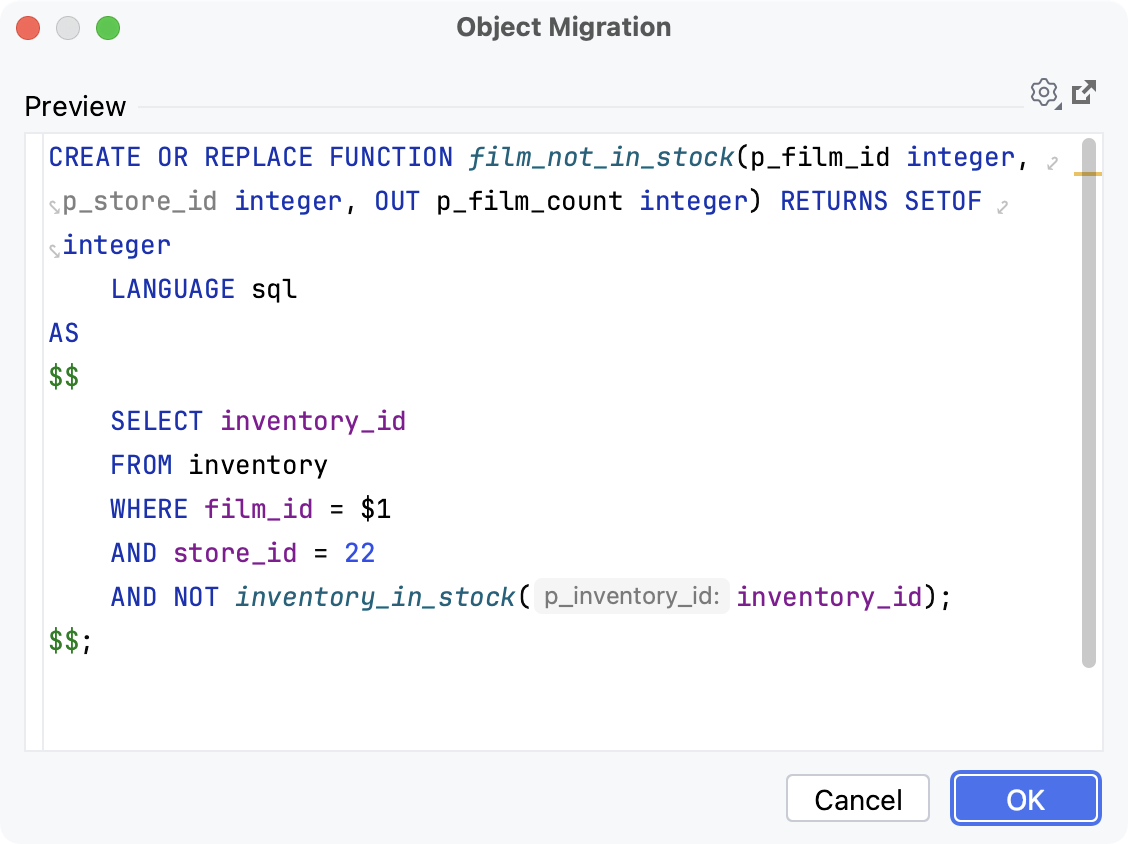
点击 确定 执行脚本。
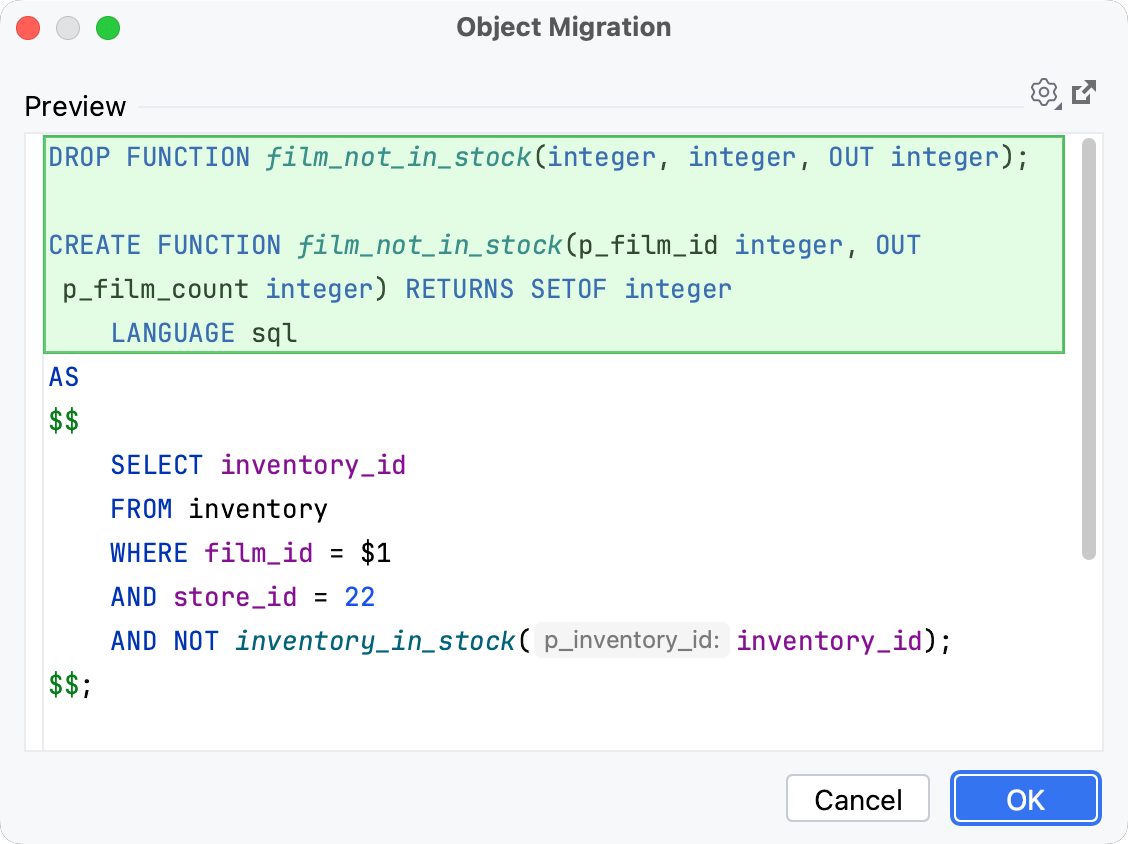
如果您需要应用更复杂的更改,DataGrip 将生成相应的迁移脚本,例如包含 DROP 和 CREATE。
更新多个数据库对象
步骤 1。 加载源代码
DataGrip 在数据源的 检查过程中检索数据库对象的源代码。 检索到的源代码可以被修改并提交回数据库。
通过以下任一方式打开数据源属性:
请导航至 。
在 数据库资源管理器 (⌘ 1 )工具栏上,点击
数据源。请按 Ctrl+Alt+Shift+S.
右键点击您想要下载源代码的数据源,然后选择 。
点击 确定。
步骤 2。 在多个对象的 DDL 脚本中进行更改
要在数据库对象的源代码中进行所需的更改,请直接在 DDL 编辑器中打开并编辑其 DDL CREATE 脚本。
在 数据库资源管理器 中,选择对象,右键点击它们,然后导航到 。 或者按 Ctrl+B。
在 DDL 编辑器中为每个对象打开的 DDL
CREATE脚本中进行所需的更改。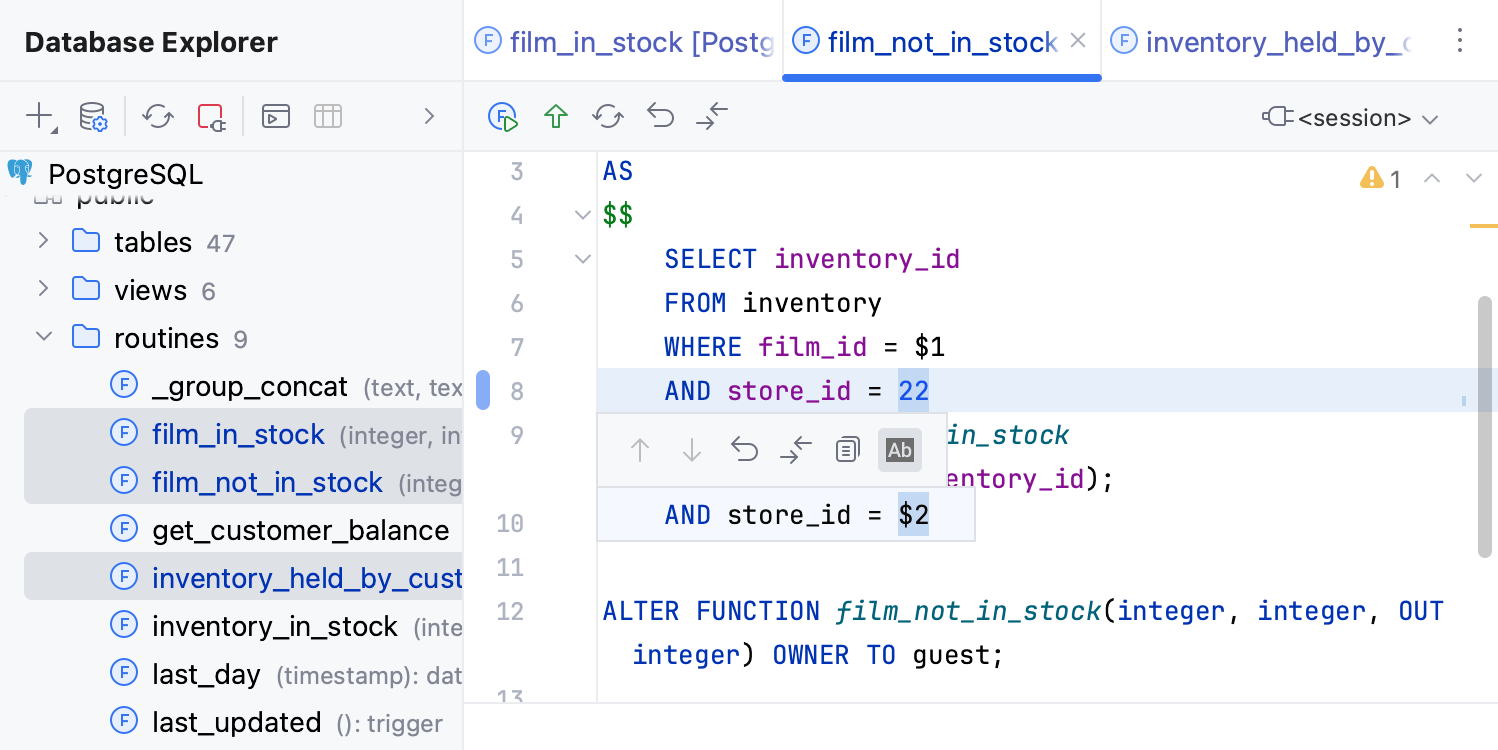
对象可以从第三方位置更新,在这种情况下,缓存的对象可能与数据库中同一对象的源代码不同。 有关更多信息,请参阅 过时的缓存对象。
步骤 3。 查看待处理的更改
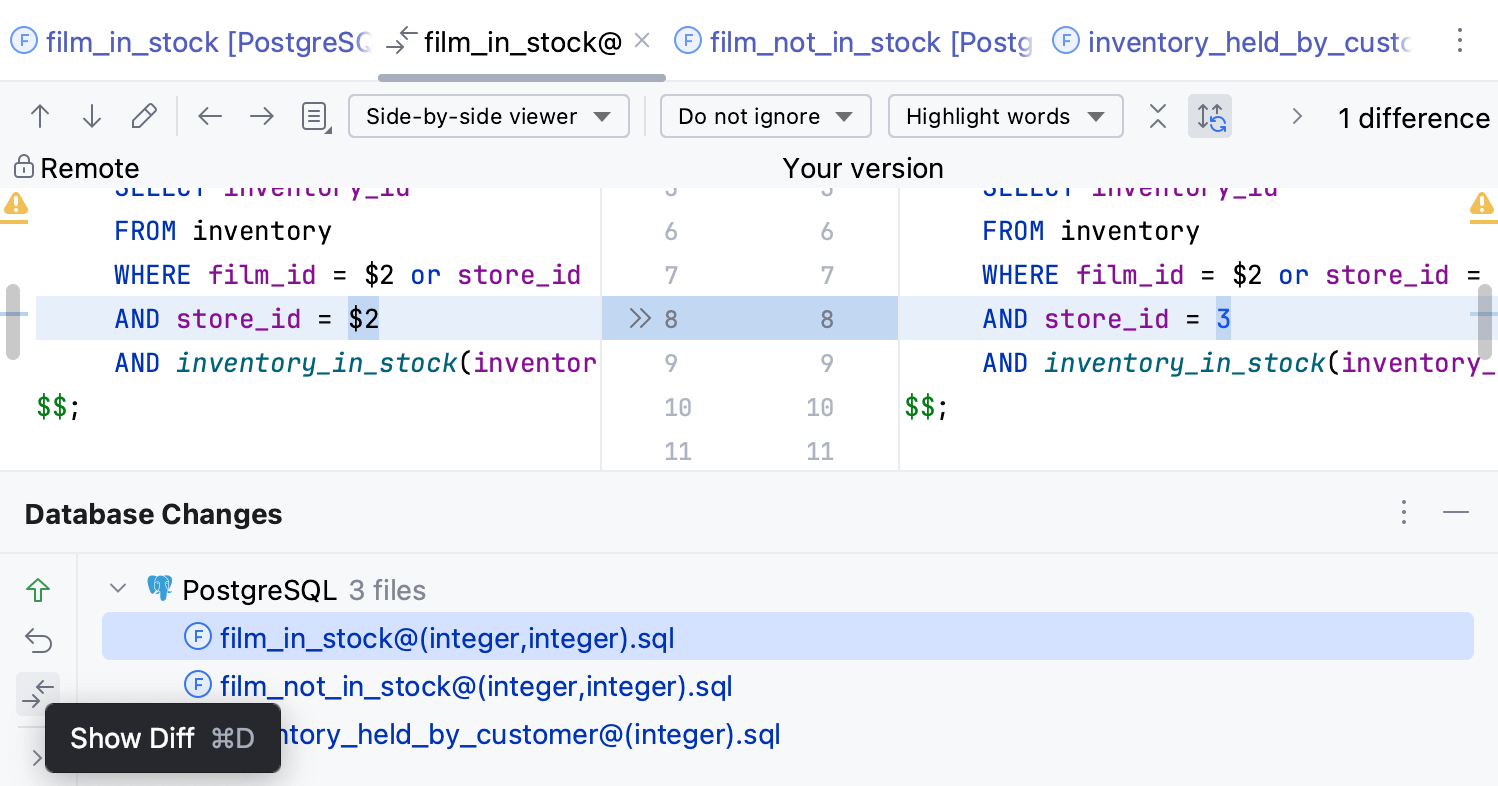
要验证更改,请在 数据库更改 工具窗口( )中双击修改后的对象。 或者,选择对象并点击 显示差异 图标(
 )。
)。在打开的 Diff Viewer中,验证所选对象的更改。
步骤 4。 提交更改
将您在数据库对象源代码中所做的更改提交到数据库。
默认情况下,在提交时, 对象迁移 对话框中不会显示有效脚本的迁移脚本预览。 确保它在此步骤中显示。 否则,有效的迁移脚本将被静默执行。
按 Ctrl+Alt+S 打开 IDE 设置,导航到 ,并确保选中 更新源文本时显示有效脚本的预览 复选框。
要一次性提交所有修改的数据库对象的更改,请在 数据库更改 工具窗口中选择对象,然后点击工具栏上的 提交 图标(
)。在打开的 对象迁移 对话框中,验证包含的所有数据库对象的迁移脚本是否正确。
DataGrip 可以自动生成迁移脚本,但您必须在运行前检查它。
点击 确定 执行脚本。