断点
断点是能够使程序在特定点暂停执行的特殊标记。 这样就可以 检查程序状态并 逐步执行。
一旦设置,断点将保留在您的项目中,直到您明确移除它。
设置断点
设置新断点
点击可执行代码行的装订区域,设置断点。 或者,将文本光标放在行上并按下 Ctrl+F8。
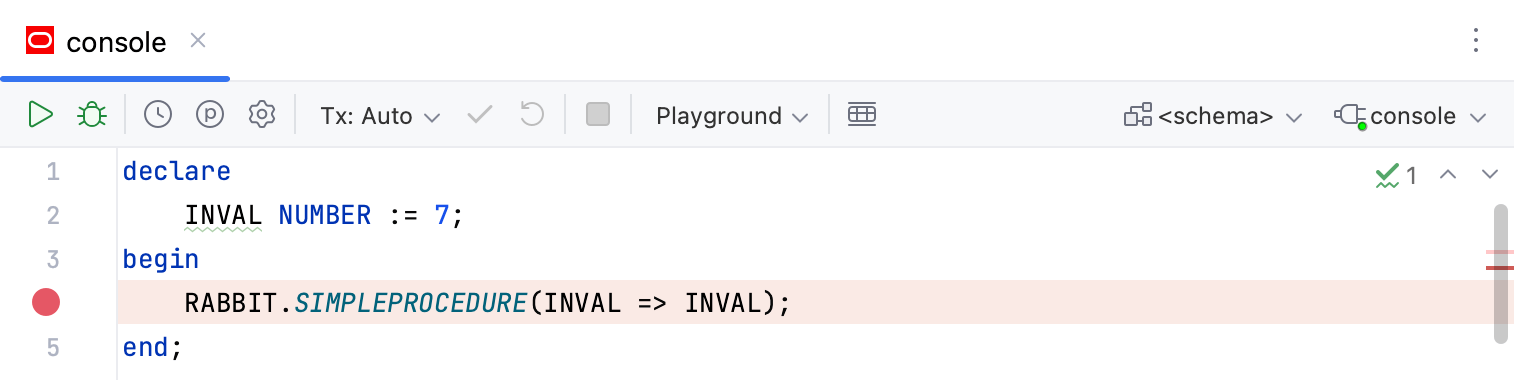
管理断点
移除断点
点击边距中的断点。
为避免意外移除断点,您可以选择通过将断点拖动到编辑器或点击中键来移除断点。 为此,请前往 并选择 拖动至编辑器或点击中键。 点击断点将 启用或禁用它。
静音断点
如果您暂时不需要在断点处暂停,可以将其 静音。 这使您能够在不离开调试器会话的情况下恢复正常程序操作。 之后,您可以取消静音断点并继续调试。
点击 静音断点 按钮
 在 Debug 工具窗口的工具栏中。
启用/禁用断点
当您移除断点时,其 内部配置会丢失。 若要在不丢失断点参数的情况下暂时关闭单个断点,您可以 disable 它:
对于非异常断点:右键点击并根据需要设置 已启用 选项。 或者,您也可以在按住 Alt 时点击断点,或使用鼠标中键点击断点来实现此操作。 对于鼠标中键,请检查是否未为其 分配删除断点的操作。
对所有断点:点击 运行 | 查看断点 Ctrl+Shift+F8 ,然后在列表中选中/取消选中断点。
移动 / 复制断点
要移动断点,请将其拖到另一行。
要复制断点,请按住 Ctrl 并将断点拖到另一行。 这将在目标位置创建具有相同参数的断点。
查看所有设置的断点
您可以在 书签 工具窗口中查看所有断点的列表。 当您在代码中设置断点后,断点会自动添加到工具窗口中的专用列表中。
在主菜单中,转到 并展开 断点 列表。
分组断点
您可以将断点组织到组中,例如,如果您需要标记出针对特定问题的断点。
在 断点 对话框 Ctrl+Shift+F8 中,选择您想要放置在组中的断点,然后从菜单中选择 。
提高效率的提示
- 添加断点描述
如果您的项目中有许多断点,您可以为这些断点添加描述以便于搜索。 要执行此操作,请右键点击 断点 对话框 Ctrl+Shift+F8 中的一个断点,然后从菜单中选择 编辑说明。 现在当您开始输入断点名称时,它会获得焦点。