用户文件
用户文件 是存储在您的机器或任何其他您有权访问的地方的文件。 要在 DataGrip 中处理它们,请在 个文件 工具窗口中附加包含它们的目录。
您可以查看、编辑、创建和删除 SQL 文件。
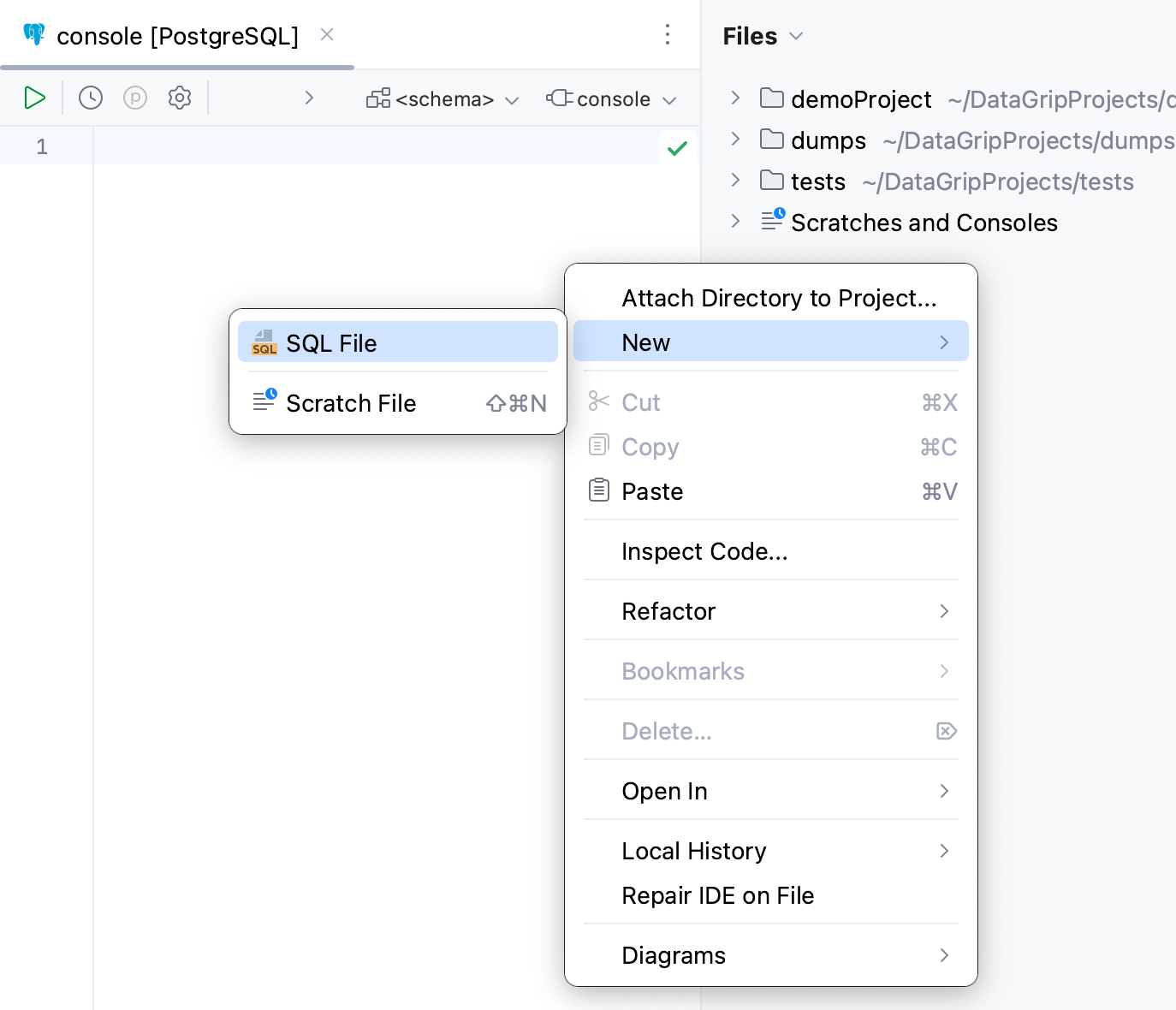
创建 SQL 文件
在 个文件 工具窗口中,右键点击您想要创建 SQL 文件的目录,然后选择 。
在 新建文件 对话框中,指定文件名。
管理文件和目录
您可以通过在 个文件 工具窗口中将目录和文件附加到项目来将它们添加到您的项目中。 附加的目录会与项目关联,DataGrip 会在项目分析期间对其进行索引,并将其包括在搜索、导航、高亮显示等操作中。 您可以通过相应的 上下文菜单 操作,将附加的目录和文件从项目中 排除 ,重新包括它们,或物理删除它们。
操作 | 适用于 | 描述 |
|---|---|---|
从项目中分离目录 | 目录 | 移除目录与项目的关联。 目录将从 个文件 工具窗口中移除,但在磁盘上仍保持完整。 |
从项目中排除 | 目录和文件 | 从项目分析中排除目录或文件,并使其不被检查、代码补全、导航等操作识别。 该项将保留在 个文件 工具窗口中高亮显示,除非在 |
删除 | 目录和文件 | 从磁盘上物理删除目录或文件。 |

附加包含 SQL 文件的目录
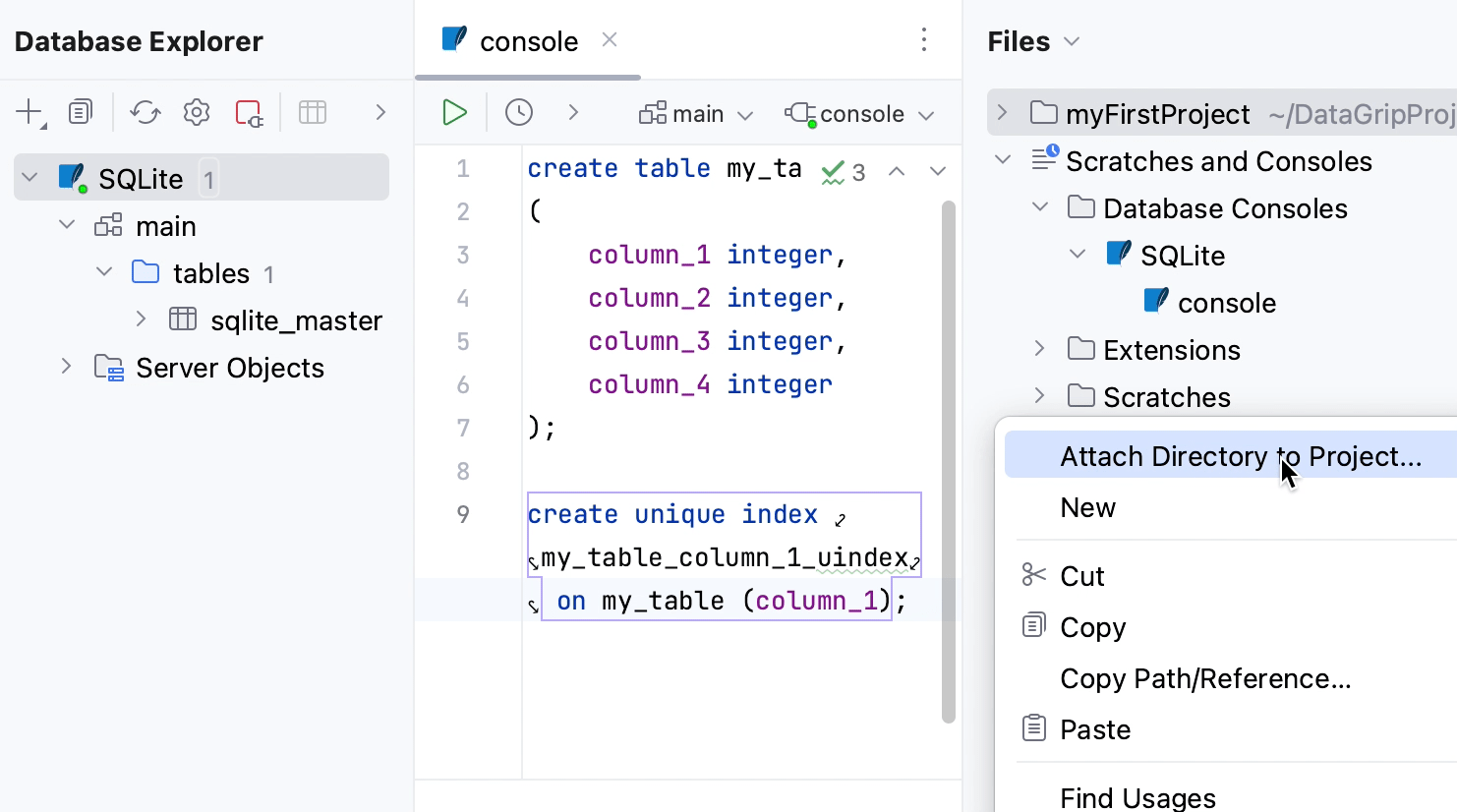
要附加目录,请执行以下操作之一:
在主菜单中,进入 .
在 个文件 工具窗口中,右键点击任意区域,然后选择 将目录附加到项目…。
在 个文件 工具窗口中,点击工具栏中的 将目录附加到项目… 按钮(
 )。
)。
在文件浏览器中,导航到您想要附加的目录。
点击 打开。
从项目中排除文件和目录
要从项目中排除文件或目录,请在 个文件 工具窗口中,右键点击您想要分离的目录,然后点击 从项目中排除。
该项将在树中高亮显示。
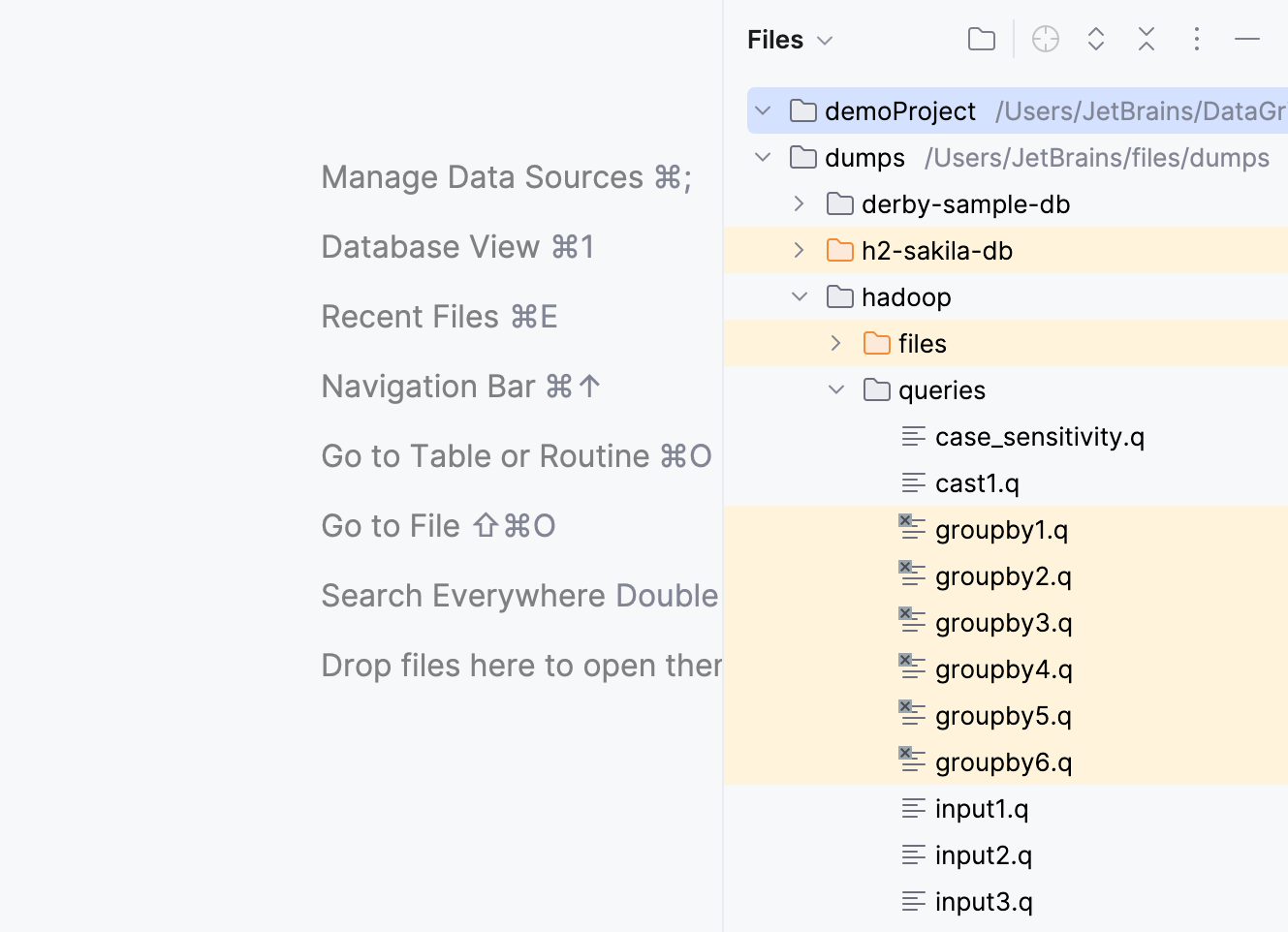
要将文件或目录重新包括到项目中,请右键点击它并选择 包含到项目。
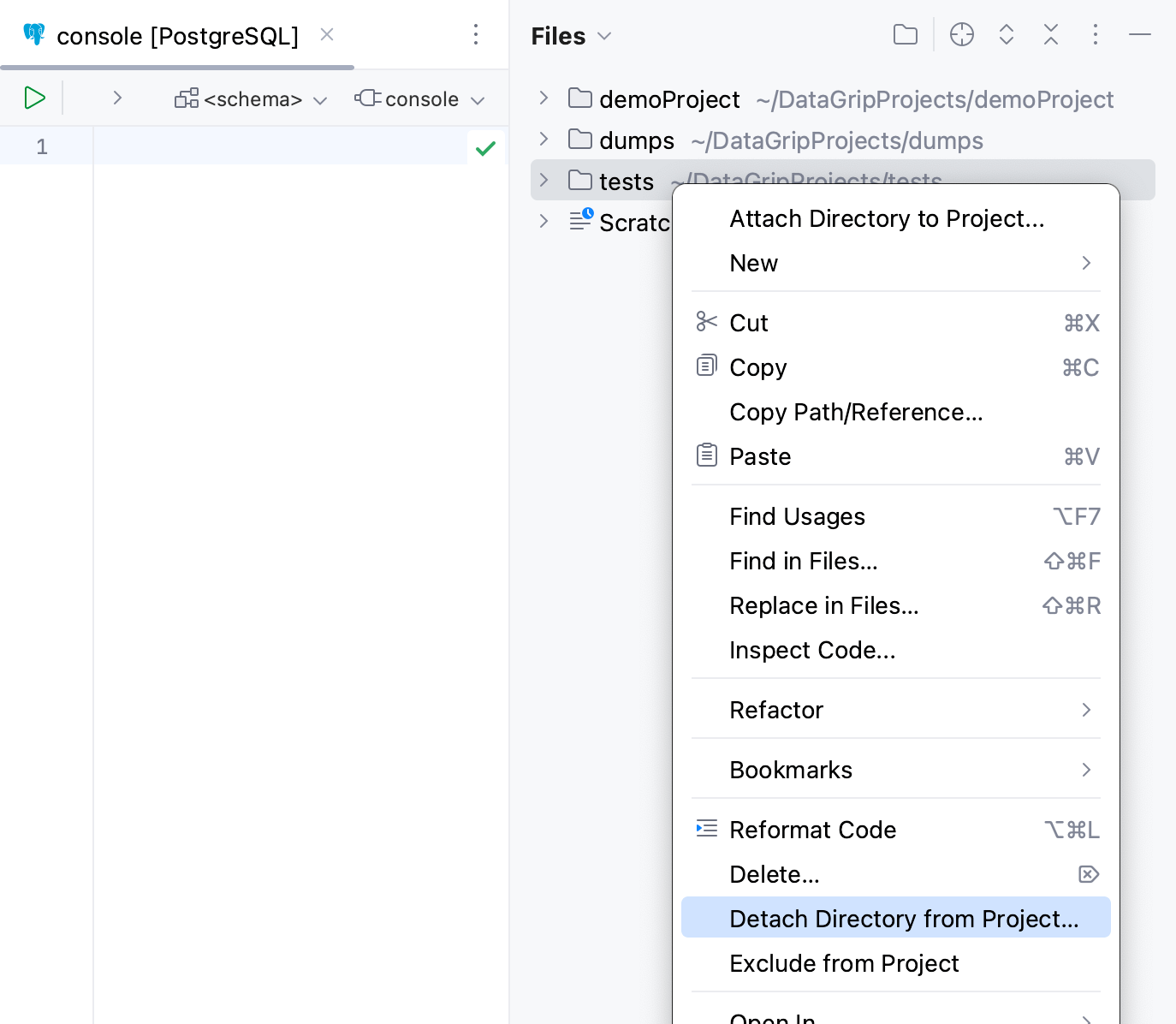
分离包含 SQL 文件的目录
在 个文件 工具窗口中,右键点击您想要分离的目录,然后点击 从项目中分离目录…。
在通知对话框中,点击 分离。
运行 SQL 文件
SQL 文件使用运行配置对选定的数据库或架构运行。 要运行 SQL 文件,您可以创建新的运行配置,也可以编辑现有的运行配置。
有关从您的机器运行 SQL 文件的更多信息,请参阅 运行文件。
为 SQL 文件配置方言
要获得更好的编码辅助,请为 SQL 文件分配一个 SQL dialect。 SQL 方言是 DBMS 特定版本的 SQL。
DataGrip 允许您为单个文件或可以存储在目录、项目或您的计算机上的所有 SQL 和 DDL 文件指定 SQL 方言。
为单个 SQL 文件指定方言
点击窗口右上角的方言列表。
从方言列表中选择一种方言。
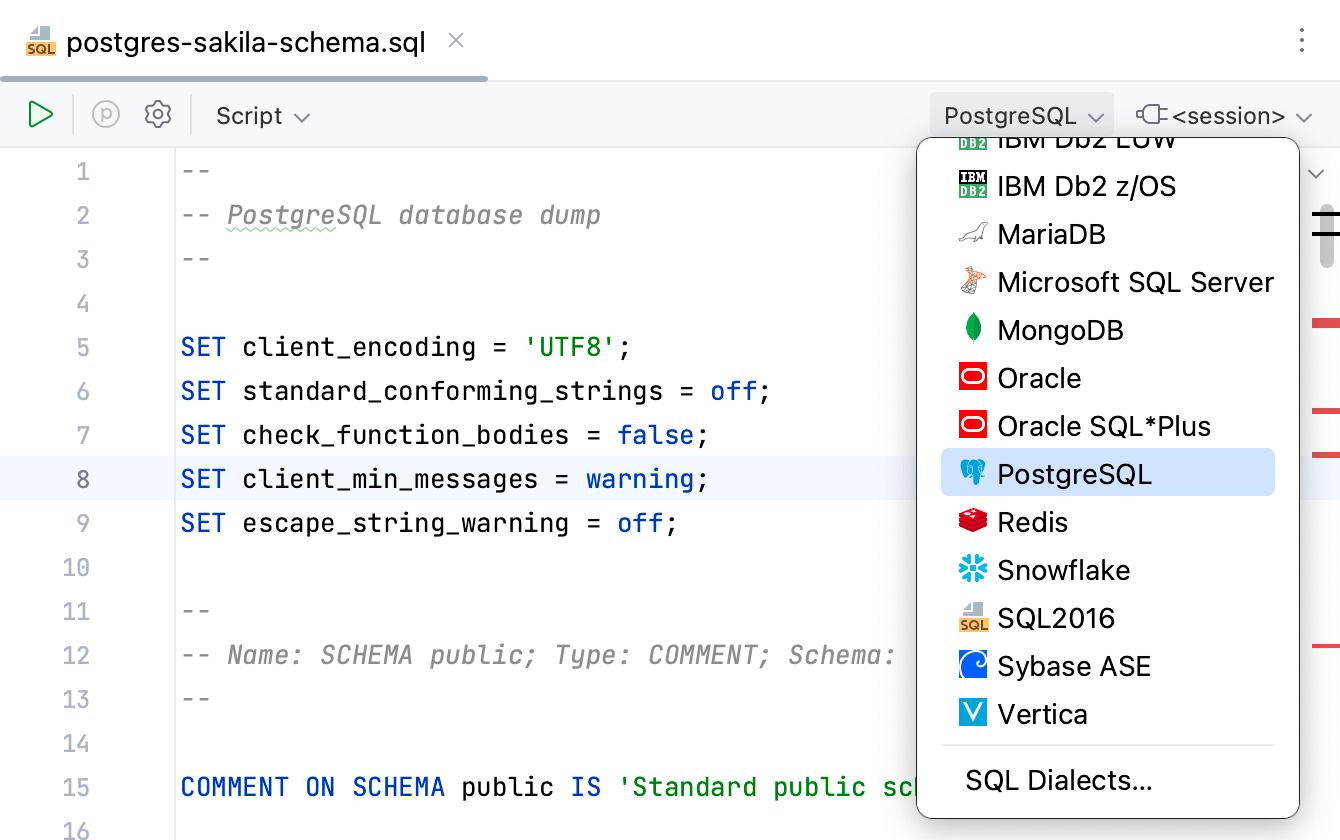
为多个 SQL 文件指定方言
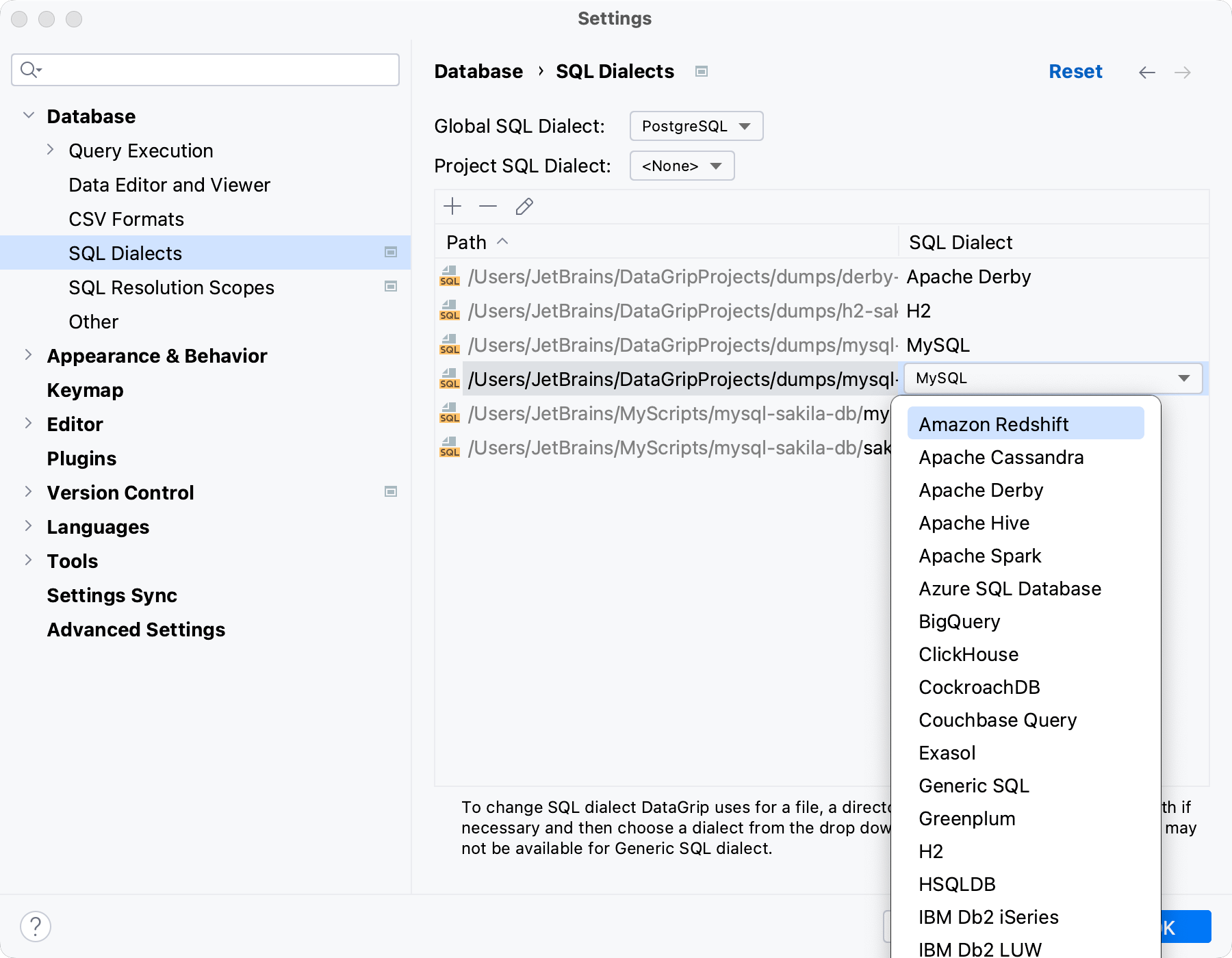
按 Ctrl+Alt+S 打开设置并导航到 。 .
点击 Add 按钮
 并选择您希望更改方言的目录或文件。
点击 打开。
点击 SQL 方言 单元格并选择所需的方言。
应用更改并点击 确定。
镜像
在 DataGrip 中查看图像
在 个文件 工具窗口中,找到并选择图像文件。
要在弹出窗口中预览图像而不是在单独的选项卡中,请在 个文件 工具窗口中选择图像文件并按 Ctrl+Shift+I。
在外部编辑器中查看图像
在 个文件 工具窗口中,右键点击图像文件,然后选择 。
或者按 Ctrl+Alt+F4。
DataGrip 在编辑器中打开该图像,默认使用您的操作系统中的编辑器。 您可以在 IDE 中 配置另一个图像编辑器 以打开文件。
更改默认外部编辑器
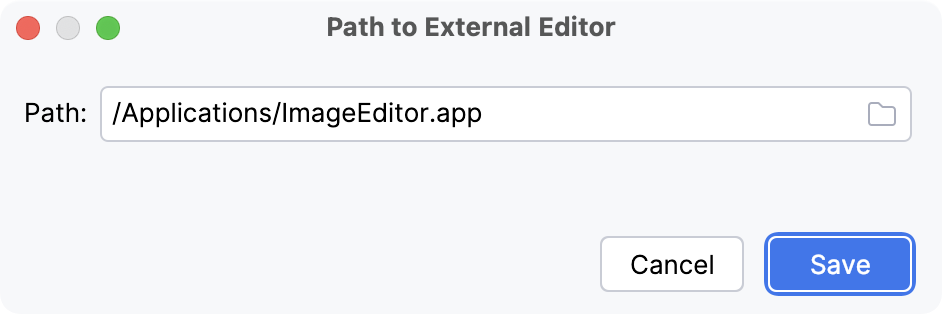
在编辑器中右键点击图像,然后从上下文菜单中选择 编辑外部编辑器路径…。
您也可以按 Ctrl+Shift+A 并输入
Edit Path to External Editor。在 外部编辑器路径 对话框中,指定您想要打开图像的应用程序的路径,然后点击 保存。
工具栏和上下文菜单操作
操作 | 描述 |
|---|---|
显示棋盘格 | 选中此复选框以将图像中透明部分显示为棋盘格。 |
显示网格 | 选中此复选框以在查看图像文件时显示网格。 |
放大 | 点击以放大图像。 |
缩小 | 点击以缩小图像。 |
实际大小 | 点击以查看图像的实际大小。 |
适应窗口缩放 | 点击以使大图像适应窗口大小。 |
显示颜色选择器 | 打开 颜色选择器 对话框。 |