代码查看器选项卡
dotPeek 在多个选项卡中显示源代码和反编译代码,帮助您同时研究不同程序集的不同方面。 选项卡使用颜色编码来表示不同的 编译代码的呈现模式。
预览选项卡
默认情况下,dotPeek 在预览选项卡中打开新文档,该选项卡仅保留打开的文档,直到您打开新的文档。
预览选项卡显示在右侧,并带有特殊图标,您可以点击该图标以保持选项卡打开:
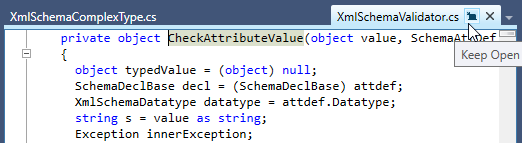
如果您想禁用预览选项卡,请清除 dotPeek 选项 页面上的 允许在预览选项卡中打开新文件 复选框 Ctrl+Alt+S 。
打开和关闭选项卡
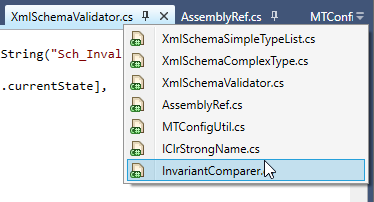
如果禁用了预览选项卡,dotPeek 会在每个新选项卡中打开新文档。 选项卡数量没有限制,因此当代码查看器的宽度没有更多空间容纳新选项卡时,较早打开的选项卡会被隐藏。 您可以使用右上角的选择器列出所有打开的选项卡:
关闭选项卡
点击选项卡标题上的 关闭 按钮。
使用中键点击选项卡。
右键点击选项卡,然后选择 关闭 或其他选项,例如 关闭除此之外的所有选项卡。
重新排列选项卡
您可以通过拖动选项卡并将其放置在出现的锚点标记上,在代码查看器中重新排列选项卡:
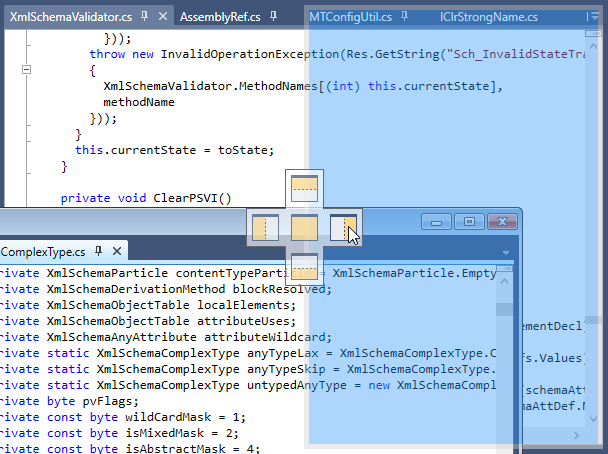
或者,您可以右键点击选项卡,然后选择 新建水平选项卡组 或 新建垂直选项卡组 来为此选项卡创建新的水平或垂直拆分。
固定选项卡
为了防止在打开新选项卡时选项卡被自动隐藏,您可以使用选项卡标题上的 切换固定状态 按钮固定特定选项卡——固定选项卡的按钮会变成垂直图钉,所有固定的选项卡都会分组显示在左侧。
要取消固定选项卡,请再次点击此按钮。
如果您想稍微减少选项卡的宽度以容纳更多选项卡,请清除 dotPeek 选项 页面上的 在未固定的选项卡中显示固定按钮 复选框 Ctrl+Alt+S 。 在这种情况下,您可以通过右键点击选项卡并选择 固定标签页 来固定选项卡。
2026年 7月 14日