转到文件成员
您可以使用此命令快速导航到当前文档中的特定方法、字段或属性(可以是源文件或通过反编译重建的文件)。
您还可以使用此命令在当前文档中搜索文本——文本匹配项将在匹配成员之后出现在弹窗中。
导航到文件成员或文本匹配项
按下 Control+F12 或从主菜单中选择 。 或者,您可以按 Control+Shift+A ,开始在弹窗中输入命令名称,然后从中选择它。
在出现的 输入成员名称 弹出窗口中,开始输入项名称。 在您输入时,查找列表会缩小范围,建议名称与输入的子字符串匹配的成员。
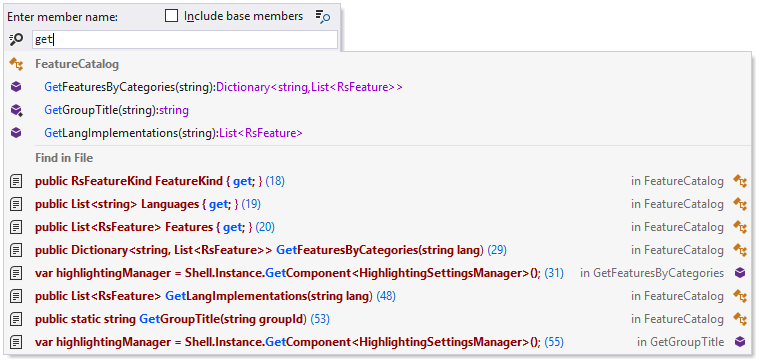
如果您希望包括基类的成员、此类其他部分的成员(如果此类是部分类)或其他引用文件中的成员,可以选择 包含基类成员 或按 Alt+N 。
执行以下操作之一:
.png "ThemedIcon.SearchResults.Screen.(Gray).png") ,按
,按 如果您只想搜索构造函数,请在搜索字段中输入 new 或 ctor (带尾随空格)作为过滤器。
要仅显示具有特定访问修饰符的成员,请输入该修饰符。 例如,输入 private 以显示私有成员。
此处支持不区分大小写的 CamelHumps :例如,如果您的文件中有一个成员 FindAction ,您可以通过在搜索字段中输入 'fa' 或 'FA' 找到它。
在指定名称时,您还可以使用通配符:'*'(星号)表示零个或多个字符;'+'(加号)、':'(分号)、'.'(点)和 '\'(反斜杠)分隔类型的完全限定名称的各部分。
此功能的灵感来源并借鉴自 JetBrains ReSharper ,这是一款面向 Microsoft Visual Studio 的开发者生产力工具。
2026年 7月 14日