探索并导航异常堆栈跟踪
当您收到外部堆栈跟踪(例如,来自错误报告)时,您可以在专用的 堆栈跟踪资源管理器 窗口中打开它,然后导航到相应异常起源的代码。 在此窗口中,您可以点击文件、类型和方法以在编辑器中显示它们。
导航到导致异常的代码
将异常堆栈跟踪复制到剪贴板。
按 Control+Shift+E 或从主菜单中选择 。
堆栈跟踪资源管理器 窗口打开,在新选项卡中显示来自剪贴板的异常堆栈跟踪。
研究堆栈跟踪并点击高亮显示的项目以在代码查看器中打开相应的代码。
如果您希望在堆栈跟踪中换行长行,请使用相应的工具栏按钮
.png "ThemedIcon.LineBreaks.Screen.(Gray).png") 。
。
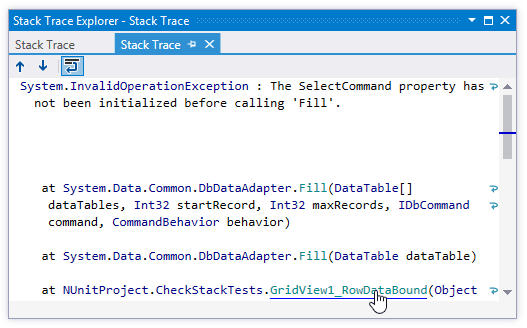
堆栈跟踪资源管理器窗口工具栏控件
控件 | 名称 | 注释 |
|---|---|---|
| 上一个/下一步 | 导航到上一个/下一个项目,并相应地滚动源代码。 |
| 切换单词换行 | 允许您启用或禁用堆栈跟踪中长行的换行。 |
.png "ThemedIcon.Up.Screen.(Gray).png")
.png "ThemedIcon.Down.Screen.(Gray).png")
窗口选项卡
当堆栈跟踪在窗口中打开时,它们会显示在新的选项卡中,这些选项卡显示在左侧。 如果窗口宽度允许,先前打开的选项卡会向右移动,否则它们会卸载以节省内存——但您始终可以通过点击选项卡右侧出现的箭头并选择所需的选项卡来恢复它们:
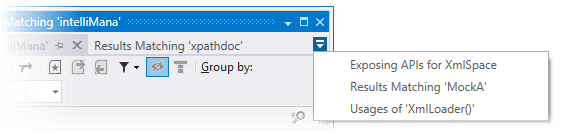
要防止选项卡被卸载,请点击选项卡标题旁边的固定图标 .png "ThemedIcon.Pin.Screen.(Gray).png") 。
。
此功能的灵感来源并借鉴自 JetBrains ReSharper ,这是一款面向 Microsoft Visual Studio 的开发者生产力工具。
2026年 7月 14日