配置键盘快捷键
对于 Visual Studio 集成,dotCover 提供了 两个默认的键盘快捷键方案。
Visual Studio — 此方案旨在最大限度地减少与 Visual Studio 自身快捷键的冲突。
IntelliJ IDEA — 此方案的大多数快捷键与 IntelliJ IDEA及其 衍生的 Web 开发 IDE中使用的快捷键相同。 它在所有 JetBrains 开发环境中提供了一种以键盘为中心的通用体验。
无论您选择哪种方案,您都可以随时更改单个键盘快捷键。
更改快捷键和快捷键方案
在安装 dotCover 后首次启动 Visual Studio 时,将会打开 设置快捷键 对话框,您可以在其中选择默认的快捷键方案。
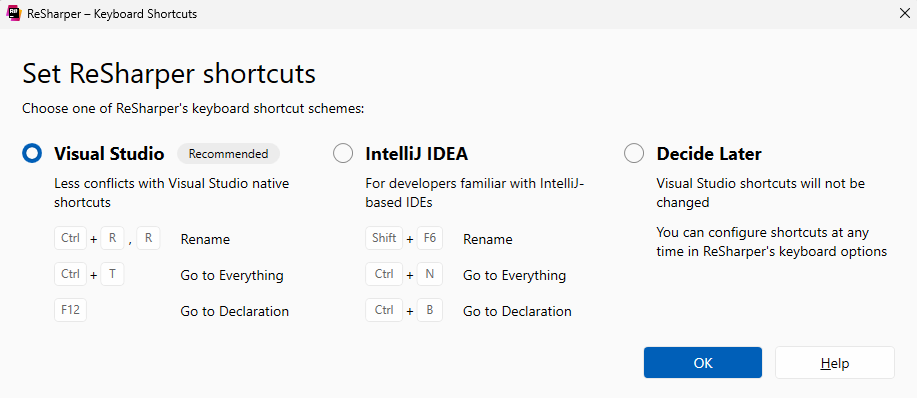
您可以稍后通过 dotCover 选项 页上的相应选择器更改所选方案 Alt+R,O 。
无论当前选择的方案如何,您都可以随时在 Visual Studio 选项中配置单个键盘快捷键。
配置单个键盘快捷键
从菜单中选择 ,然后转到 页面。
使用 快捷键表查找您要为其分配新快捷键的命令的别名。
要查找所需的命令,您还可以执行以下操作之一:
在 显示包含的命令 字段中输入您要查找的命令的名称或部分名称。 可用命令列表会缩小范围,您可以轻松找到所需的命令。
浏览可用命令列表,向下滚动到以
ReSharper开头的命令名称。一旦 键盘 选项卡中的命令列表获得焦点,按 Ctrl+R 跳转到以
r开头的项目。
所选命令的快捷键组合显示在 所选命令的快捷键 列表中(如果存在快捷键)。
您可以移除现有的键组合和/或添加新的键组合。
在 所选命令的快捷键 列表中选择组合,然后点击 删除。
相同的快捷键组合可以在不同区域中使用,因此您需要指定区域。 使用 在以下位置使用新快捷键 列表指定区域。 然后将光标放在 按下快捷键 字段中,并按下所需的键组合。 点击 分配。
点击 确定。
解决快捷键冲突
某些键盘快捷键在 默认快捷键方案中使用,尤其是在 IntelliJ IDEA方案中,可能已经映射到其他未被 dotCover 覆盖的 Visual Studio 命令。
在这些情况下,dotCover 不会静默替换现有的 Visual Studio 键盘快捷键。 当您按下一个冲突的快捷键(即 Visual Studio 和 dotCover 都使用的快捷键)时,系统会提示您使用 %instance% 快捷键冲突 对话框解决此冲突:
选择三种可用选项之一:
使用 %instance% 命令 :将冲突的快捷键绑定到 dotCover 命令。
使用 Visual Studio 命令 :解决冲突以支持 Visual Studio 命令。
配置 %instance% 命令 :打开 Visual Studio 选项 对话框中的 键盘 选项卡,帮助您自定义当前的键盘方案。
无论您选择哪种选项,您都可以通过选择 应用到所有 %instance% 快捷键 将您的选择应用于所有其他冲突的 dotCover 快捷键。