覆盖结果浏览器窗口
此窗口允许浏览在 应用程序覆盖运行期间获取的 覆盖快照或从文件 打开的覆盖快照。 您可以在多个选项卡中浏览多个快照。
每个快照可以以两种视图呈现,您可以通过工具栏右侧的按钮切换视图:
覆盖率树
在此视图中,所有代码项以树状结构分组,您可以研究每个代码项的覆盖率。
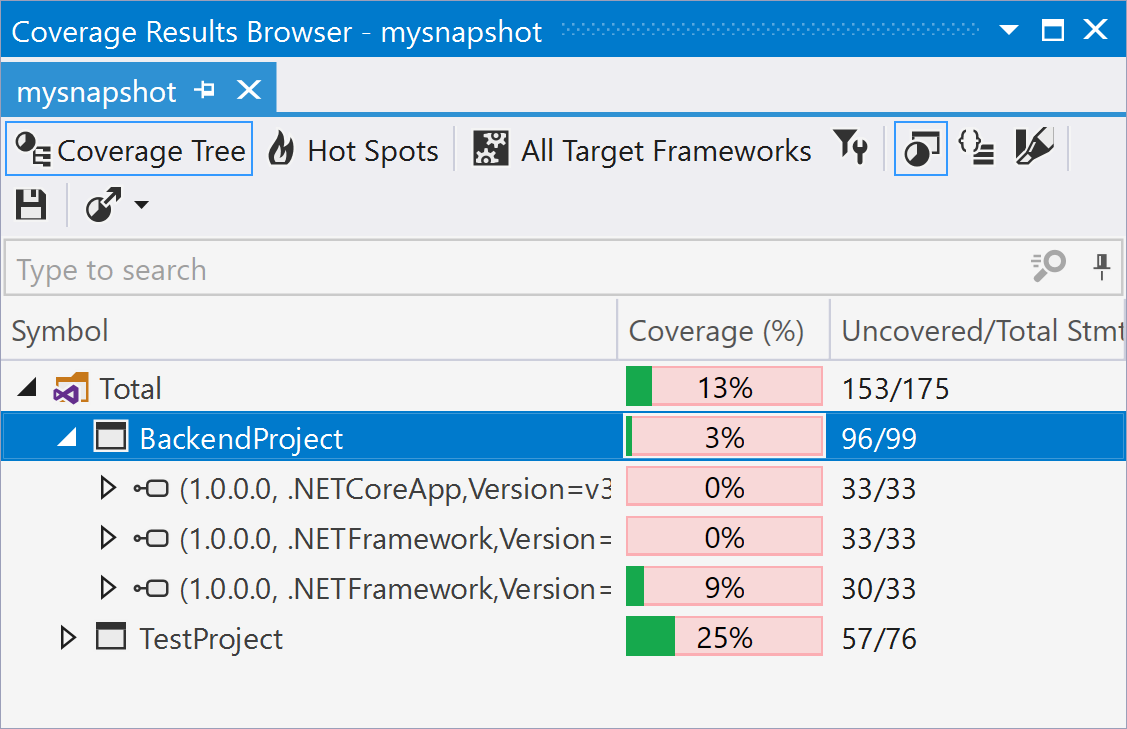
在 覆盖 列中,dotCover 使用三种颜色显示覆盖状态:
绿色 — 节点中已覆盖语句的百分比。
红色 — 节点中未覆盖语句的百分比。
灰色 — 测试运行期间未覆盖的节点,因为它们没有可执行代码语句。
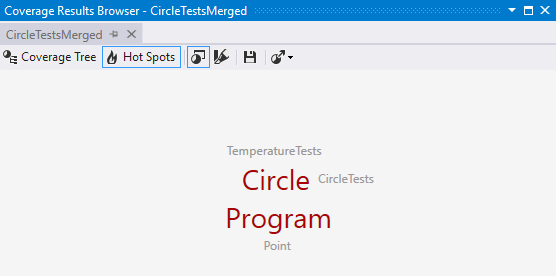
热点
在此视图中,您可以快速查看快照中的潜在风险区域。 更多信息,请参阅 检测热点。
工具栏控件
控件 | 名称 | 注释 |
|---|---|---|
| 覆盖率树 | 切换 覆盖率树 视图。 |
| 热点 | 切换 热点 视图。 有关更多信息,请参阅 检测热点。 |
| 将覆盖率结果与当前项目结构相匹配 | 如果启用此按钮,dotCover 仅显示当前解决方案中包含的程序集。 更多信息,请参阅 将覆盖快照与项目结构匹配。 |
 | 所有目标框架 | 根据选定的目标框架过滤覆盖率结果。 仅当您的项目面向多个框架时才会显示此列表。 |
| 高亮显示代码 | 切换编辑器中当前覆盖率快照的代码高亮显示。 有关更多信息,请参阅 可视化代码覆盖率。 |
| 平展命名空间 | 在展平和树状命名空间表示之间切换。 在展平模式下,所有命名空间(包括子命名空间)都以展平列表形式显示(在同一级别)。 |
| 将覆盖率快照保存为 | 将当前快照保存到 .dcvr 文件。 有关更多信息,请参阅 保存和打开覆盖快照。 |
| 删除覆盖率结果 | 删除现有的覆盖率结果。 |
| 导出覆盖率报告 | 允许您将测试覆盖率报告导出为以下选定格式之一:HTML、XML、JSON 和用于 NDepend的 XML。 有关更多信息,请参阅 导出覆盖率结果。 |
.png "ThemedIcon.JetBrainsDotCoverInteractivePresentationResourcesCoverageTreeToolBarCoverageTree.Screen.(Gray).png")

.png "ThemedIcon.JetBrainsDotCoverVsPresentationResourcesSolutionBasedCoverageTreeMatch.Screen.(Gray).png")
.png "高亮显示代码")

.png "ThemedIcon.JetBrainsDotCoverInteractivePresentationResourcesSnapshotManagementSave.Screen.(Gray).png")
.png "ThemedIcon.JetBrainsDotCoverVsPresentationResourcesSnapshotManagementTrash.Screen.(Gray).png")

此窗口中的上下文菜单包括以下命令:
排除选定节点
排除除选定节点外的所有节点
排除选定节点并创建覆盖过滤器
这些命令相当直观;它们允许 从覆盖率快照展示中排除节点。