在项目或解决方案中使用单元测试
在解决方案中发现单元测试
dotCover 将 单元测试资源管理器窗口 添加到 Visual Studio( 或 ,或 Control+Alt+T)。 使用此窗口,您可以探索并运行、调试或覆盖整个解决方案中所有 支持的框架的单元测试。 请注意,项目中的单元测试只有在项目构建后才会出现在窗口中。 当前打开文件中的测试会自动更新,新建测试会立刻出现在 单元测试资源管理器 中。
对于 NUnit、xUnit 和 MSTest,您可以在构建后发现单元测试时选择速度或准确性。 这可以通过 dotCover 选项 Alt+R,O 的 页上的以下选项进行配置:
元数据 (默认)
在此模式下,dotCover 分析构建工件而不启动测试运行器。
由于测试是使用属性定义的,dotCover 可以快速扫描托管工件的元数据,以找到项目中的大多数测试。 然而,它可能无法找到需要运行框架某些特殊钩子来定义其参数的测试。
这是发现测试的最快方式。
测试运行器
在此模式下,dotCover 在构建工件上以发现模式启动框架运行器,然后使用运行器的结果。
使用框架运行器可能需要更长时间来分析项目,但在大多数情况下,发现的测试列表将是完整的。
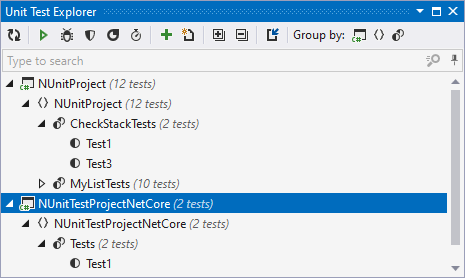
在 单元测试资源管理器 中,您可以:
探索解决方案中的测试:以树状视图浏览所有单元测试,搜索测试并按子字符串过滤,按项目、命名空间、 类别等重新分组单元测试。
在视图中双击任何测试或测试 class,即可导航到其源代码。
运行、调试或覆盖选定的测试。
从选定的测试和测试 类 创建单元测试会话 ,并/或将选定的项目添加到当前测试会话中。
运行、调试或覆盖项目或解决方案中的单元测试
您可以从单元测试资源管理器、解决方案资源管理器或类视图运行、调试或覆盖测试。 单元测试资源管理器的优势在于您只能看到测试和测试 类,而使用其他窗口时,您需要知道哪些项目、文件和类包含测试。
要从单元测试资源管理器执行测试,请选择所需的测试并点击工具栏上的 运行单元测试
.png "运行单元测试") Control+T R/调试单元测试
Control+T R/调试单元测试 .png "调试单元测试") Control+T D 或 覆盖单元测试
Control+T D 或 覆盖单元测试 .png "覆盖单元测试") Control+T H。
Control+T H。要选择多个测试,请选择分组节点或按住 Ctrl 键点击所需的项目。 或者,在搜索字段中输入查询字符串以过滤掉所有不匹配的测试,然后执行——在这种情况下,仅会执行剩余的匹配测试。
要从解决方案资源管理器或类视图运行、调试或覆盖测试,请选择一个或多个包含测试的项目(类、文件、文件夹、项目),并使用 运行单元测试
Control+T R/调试单元测试 Control+T D 或 覆盖单元测试 Control+T H 命令,这些命令也可以在主菜单( )和上下文菜单中找到。要运行、调试或覆盖解决方案中的所有测试,请在主菜单中选择 / 或按 Control+T L/Control+T K。
无论您选择哪种方式运行、调试或覆盖测试,您都将在 单元测试会话窗口 中看到执行进度、结果和输出。 如果有一个打开的 单元测试会话 ,执行的测试将被添加到该会话中。 如果没有测试会话或现有会话是 锁定的 ,则会创建一个新的测试会话。
如有必要,您可以随时通过按 Control+T T 或从菜单中选择 来重复执行或覆盖分析您上次执行的测试。