使用持续测试
持续测试的概念意味着,您可以在更改代码后立即获得实际的测试结果。 因此,您无需在更改后手动重新构建项目并重新运行所有测试:受影响的测试会在后台自动运行(测试会话由某些显式操作触发,例如保存更改或构建项目)。
在解决方案中启用持续测试
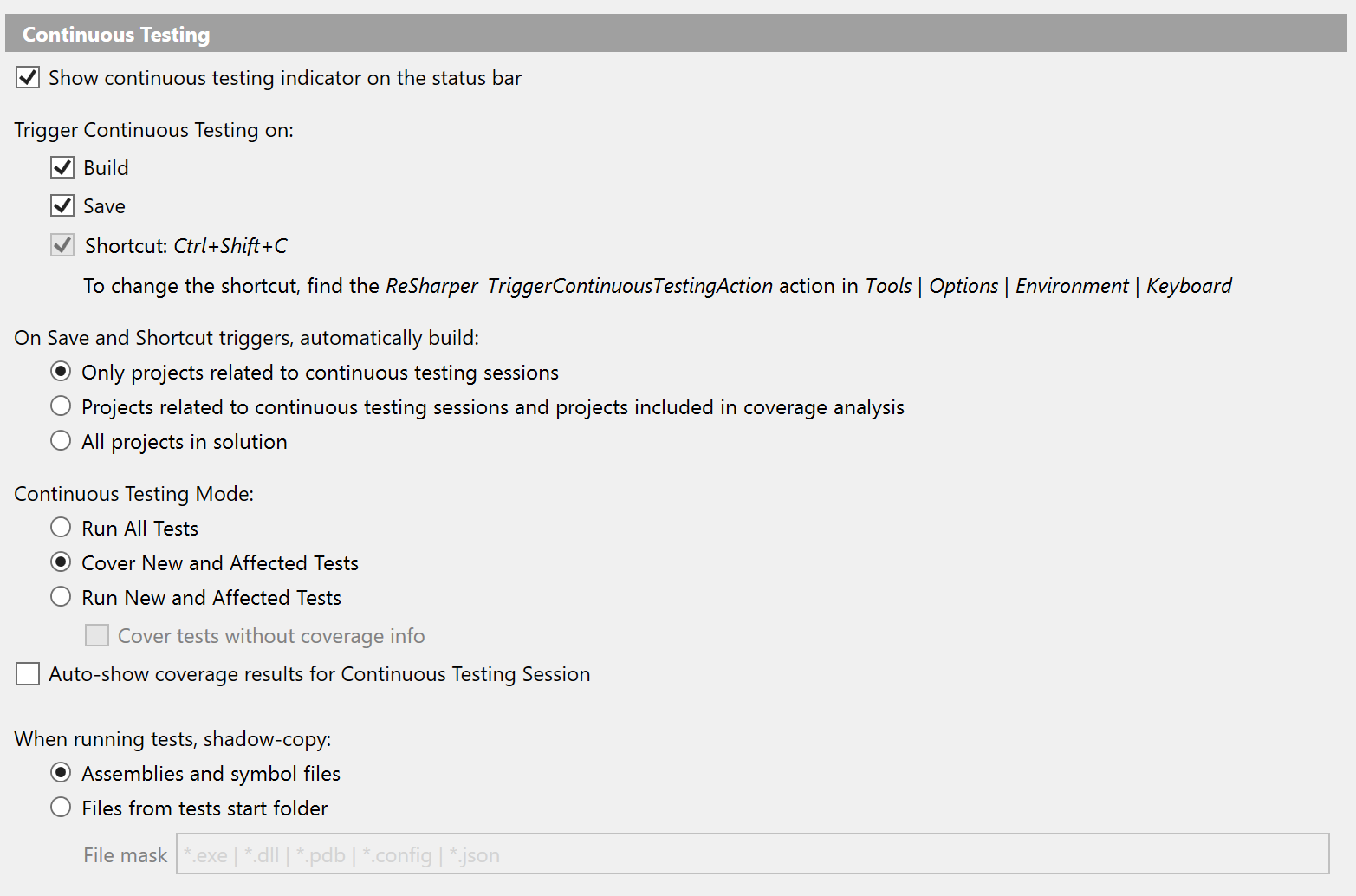
从主菜单中选择 ,然后在左侧选择 。
配置持续测试:
指定您希望如何触发测试运行:通过保存解决方案、构建它或使用快捷键。 为此,请在 触发持续测试的快捷键 中选择相应的选项。
指定 持续测试模式 :例如,如果您希望 dotCover 在每次保存或构建解决方案或使用快捷键时自动运行测试并获取覆盖率,请选择 涵盖新测试和受影响的测试。 了解更多关于持续测试模式的信息。
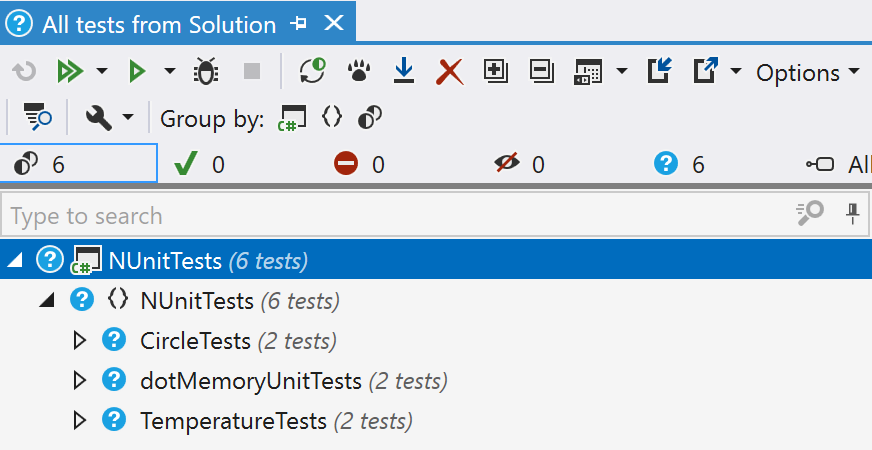
创建一个新的单元测试会话,或打开一个具有您希望通过持续测试覆盖的范围的会话。 如果您还没有任何会话,可以使用 测试 窗口创建一个。
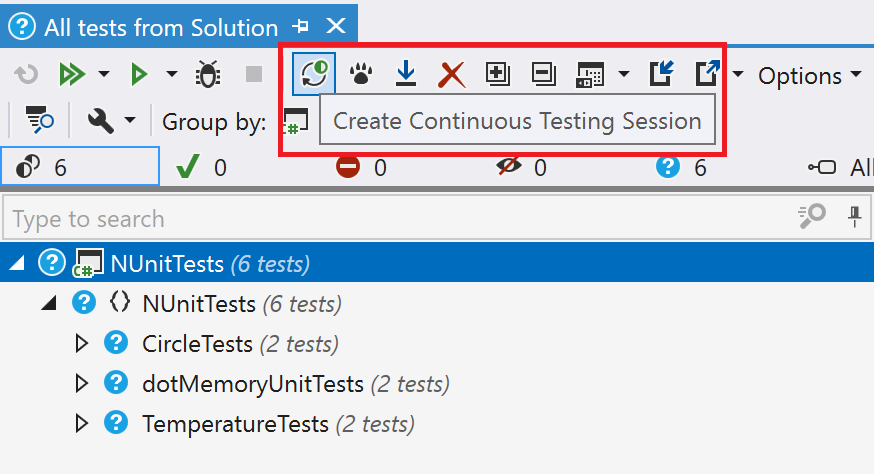
在 单元测试会话 窗口中启用持续测试。
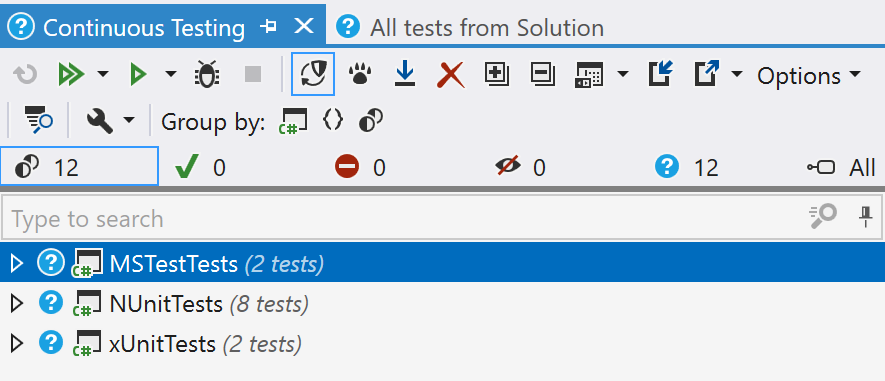
这将创建一个单独的 持续测试会话。
如果您没有任何覆盖率数据,或者范围内的测试覆盖率数据已过时,请执行初始覆盖率分析,例如使用 覆盖所有测试 操作。
就是这样! 您可以像往常一样开始工作:更改代码、构建或保存(以触发持续测试),并实时查看测试结果。
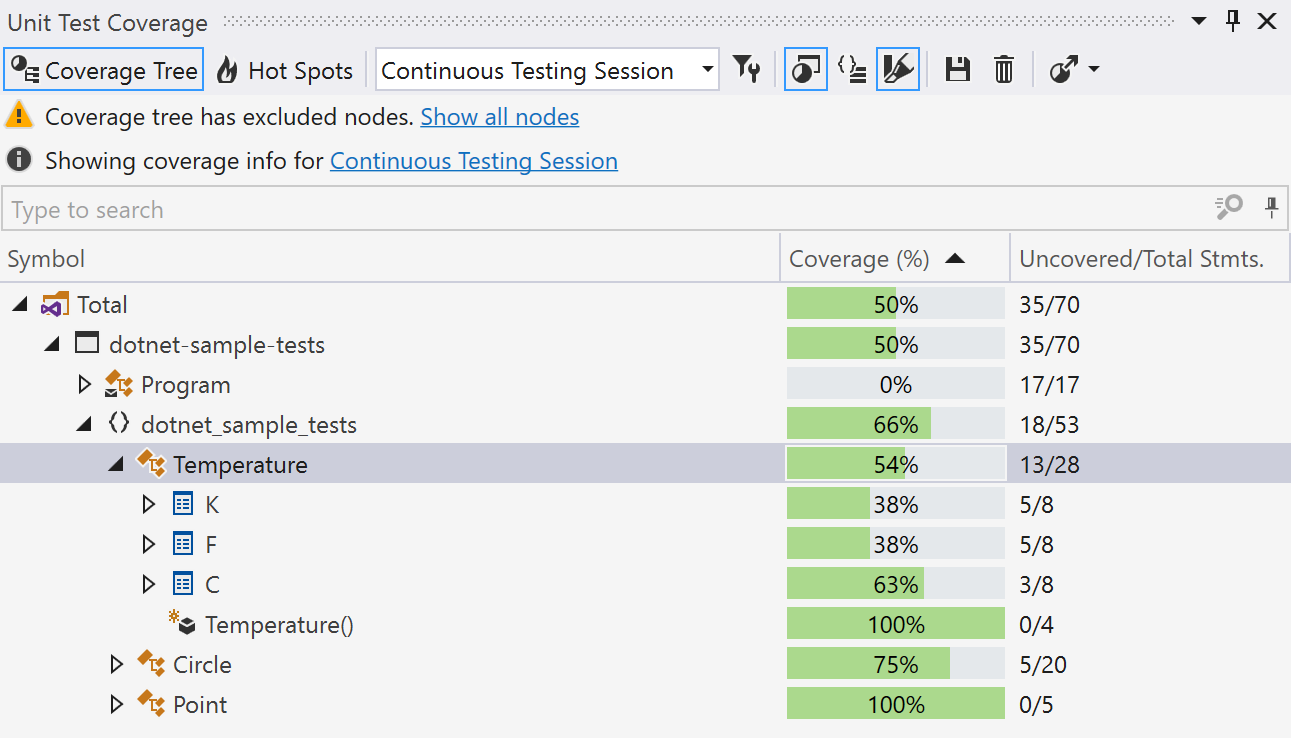
持续测试会话 的覆盖率结果将显示在 单元测试覆盖率 窗口中。
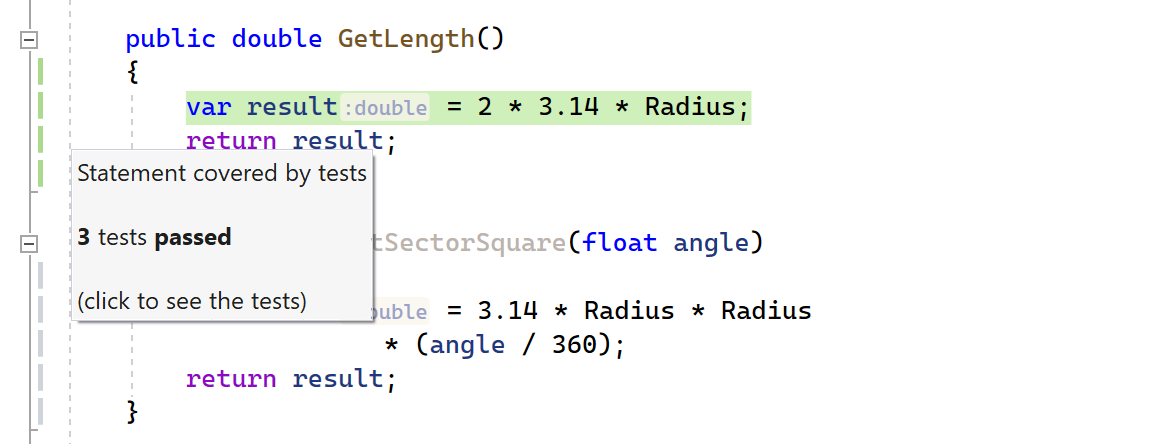
如果启用了覆盖率高亮显示,您将在编辑器中直接看到每行代码的覆盖率状态。
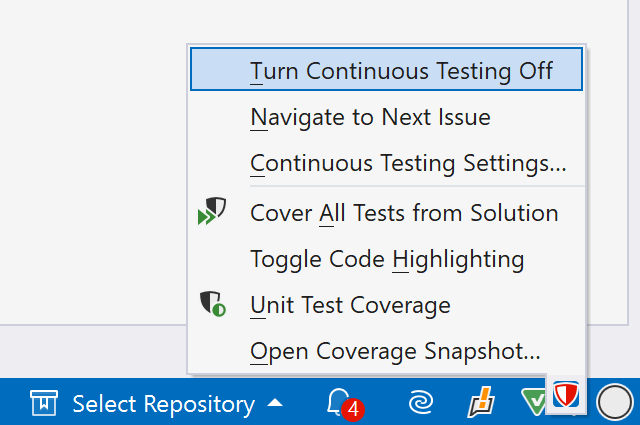
要快速打开或关闭持续测试并查看测试状态,您可以使用状态栏中的 dotCover 图标。
2026年 7月 14日