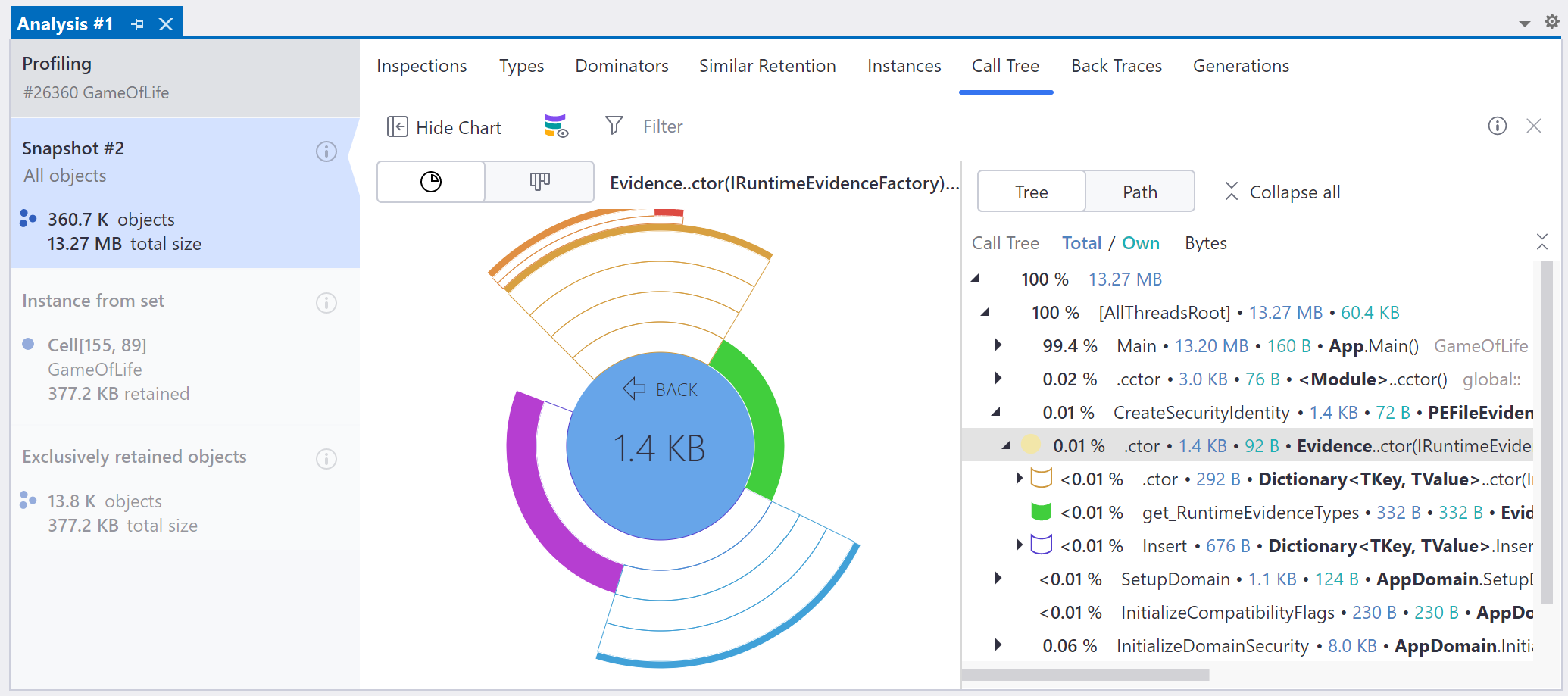
分析性能分析结果
在收集到足够的性能分析数据后,您可以继续确定内存问题的原因(分析步骤)。 如在 首次了解用户界面 部分中提到的,内存分析假定持续选择分析对象(某些对象集或实例),并从不同的角度(视图)检查这些对象。 本章包含 dotMemory 视图和分析工作流的详细描述:
在不同的分析选项卡中打开快照
您可以同时对相同的数据执行多次分析。
要开始新的分析,请使用 Ctrl+Alt+T 组合键。
要将当前分析复制到新选项卡,请点击 dotMemory 窗口右上角的  ,或使用
Ctrl+T
组合键。
,或使用
Ctrl+T
组合键。
浏览视图历史记录
就像网络浏览器存储访问过的网页历史记录一样,dotMemory 会存储您在 dotMemory 视图中的导航历史记录。 与网络浏览器类似,您可以使用导航按钮返回或前进到之前打开的视图。 请注意,这些按钮不会通过现有的分析对象导航,而是按照您访问它们的顺序在 dotMemory 视图中导航。
前往上一个/下一个视图
分别点击 dotMemory 窗口左上角的
.png "ThemedIcon.Backward.Screen.(Gray).png") 或
或 .png "ThemedIcon.Forward.Screen.(Gray).png") 按钮。
按钮。如果您的鼠标或键盘具有特殊的硬件导航按钮,您也可以使用它们。
导航到类型声明
在某些情况下,进一步调查可疑对象(例如,可能导致内存泄漏的对象)需要检查源代码。 如果您的计算机上安装了 dotMemory 和 Visual Studio + ReSharper(或 dotMemory 和 JetBrains Rider),您可以立即在 IDE 中导航到对象的类型声明。 此功能适用于显示对象类型的任何 dotMemory 视图。
要求:
您拥有快照的应用程序的源代码已在 Visual Studio 或 JetBrains Rider 中打开。
(仅限 Visual Studio)ReSharper 已安装在 Visual Studio 中。
(仅限 Visual Studio)dotMemory 已安装并启用了与 Visual Studio 的集成:在安装 dotMemory 时选择了 Visual Studio 集成 选项。
导航到类型声明
在 dotMemory 中,在显示对象类型的任何视图中,右键点击您需要的类型*。
在上下文菜单中,选择 。
如果找到多个 IDE 实例,dotMemory 将打开 导航到类型声明 窗口,列出运行中的 IDE 实例中找到的所有类型声明。 点击特定的声明以导航。
在您至少导航到一次类型声明后, 操作将通过 Ctrl+L 快捷键可用。
dotMemory 集成到 Visual Studio 中
如果在安装 dotMemory 时选择了 Visual Studio 集成 选项,您的 Visual Studio 将获得内置的 dotMemory 分析器。 它通过 内存分析器 工具窗口( )表示。 它是独立 dotMemory 的一个对应版本,专为在 Visual Studio 中使用而定制。 这两种工具的用户界面几乎相同。 收集的快照列表会在您计算机上的所有 dotMemory 实例之间同步。