更改签名
“ 更改签名 ”重构结合了几种可以应用于函数、方法或方法规范的不同修改。 您可以使用此重构来:
更改方法/函数名称
添加、移除和重新排序参数
为新的非可变参数分配默认值
在更改方法/函数签名时,GoLand 会搜索方法/函数的所有用法,并更新所有调用、实现和覆盖替换,这些可以安全地修改以反映更改。 当您重构方法规范时,您会看到一个通知对话框,您可以选择同时更新所有实现。
更改方法或函数签名
点击您想要重构的方法/函数名称。
按下 Ctrl+F6。 或者,从主菜单或上下文菜单中选择 。
在 更改签名 对话框中,根据您的需要对方法/函数签名进行必要的更改:
更改方法/函数名称。 要更改名称,请编辑 名称 字段中的文本。
管理方法/函数参数。 要配置参数,请使用 参数 区域中的表格和按钮:
要添加新参数,请点击
 ,并在相应的表格行中指定新参数的属性。
要移除参数,请选择任意行并单击
 。
要重新排序参数,请使用 上 (
 )和 下 (
 )图标。
复用类型 简化了声明相同类型多个变量的过程。 启用此选项时,IDE 会在声明中自动将相同类型的变量分组。
例如,IDE 会将代码从
firstName string, lastName string, age int, id int转换为firstName, lastName string, age, id int。使用 名称 更改参数名称。 对于新参数,请在 默认值 中输入表达式。 GoLand 将此表达式作为实参插入到现有调用站点。 如果将该字段留空,GoLand 会插入参数类型的零值,例如
0对应int,或""对应string。 这不会向 Go 函数声明添加默认参数值。
点击 重构。
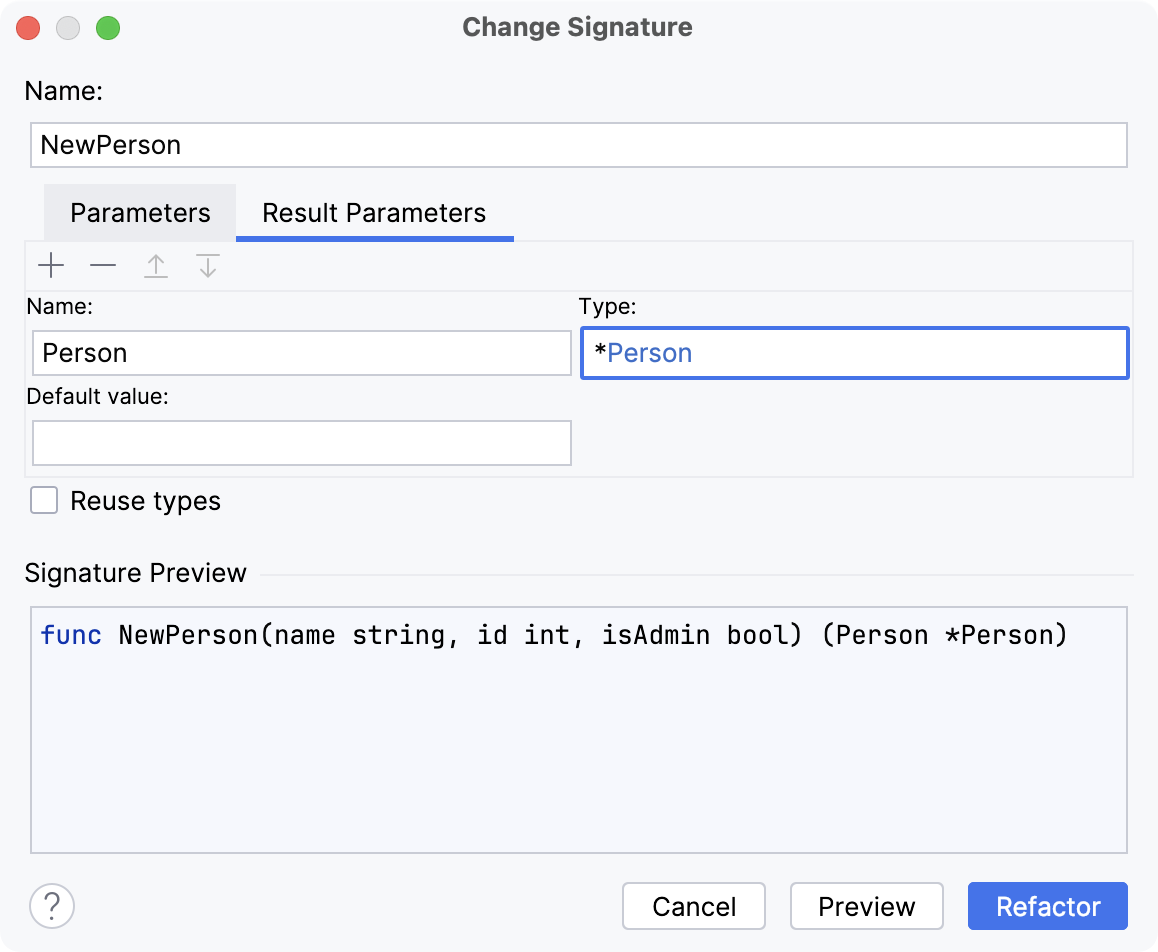
添加返回值
点击函数名称并按 Ctrl+F6。 或者,从主菜单或上下文菜单中选择 。
在 更改签名 对话框中,点击 结果参数 选项卡并点击 添加 图标(
)。在 类型 文本字段中,指定返回值类型,例如
error。点击 重构。
添加参数
点击
return值,该值已用红色高亮显示。按 Alt+Enter 并选择 创建参数“<parameter_name>”名称。
在 更改签名 对话框中,调整参数设置或接受建议的设置。
点击 重构。
提高效率的提示
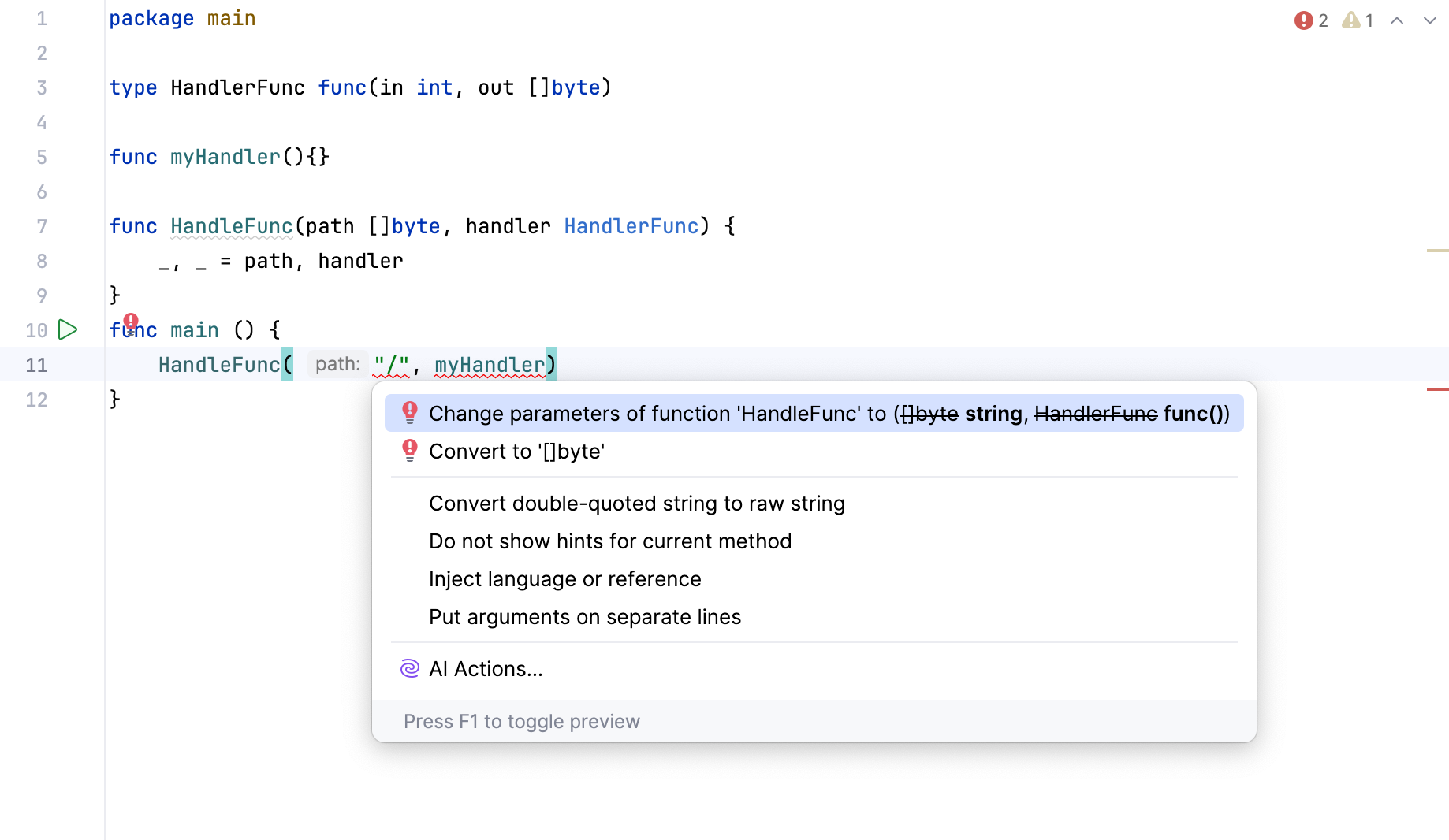
添加缺少的形参
点击签名中的一个参数,按 Alt+Enter 并选择更改签名重构。 请参阅 demo1.go 文件,位于 GitHub 仓库 中。
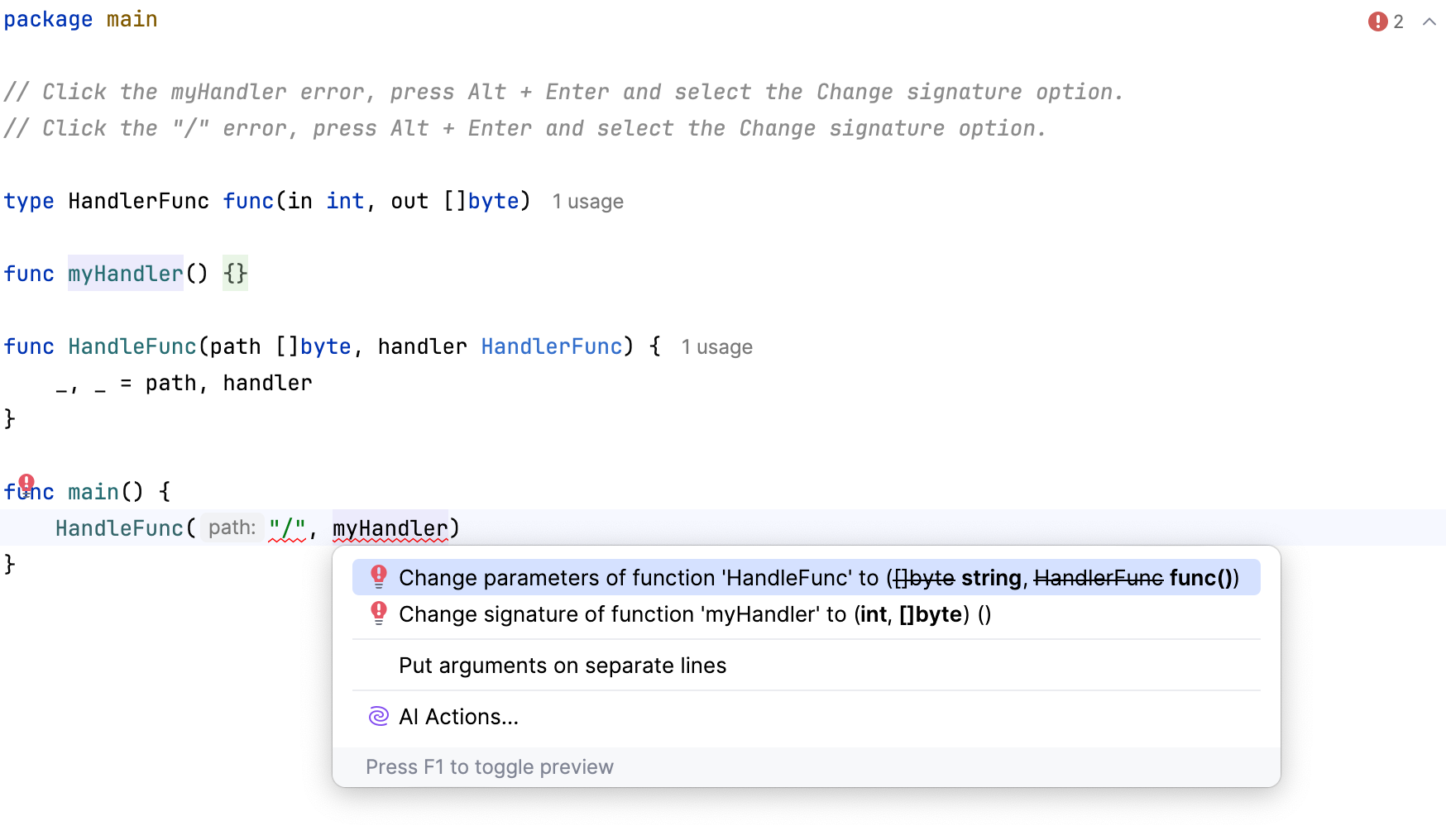
更改参数类型
点击签名中的一个参数,按 Alt+Enter 并选择更改签名重构。 请参阅 demo1.go 文件,位于 GitHub 仓库 中。
更改函数参数
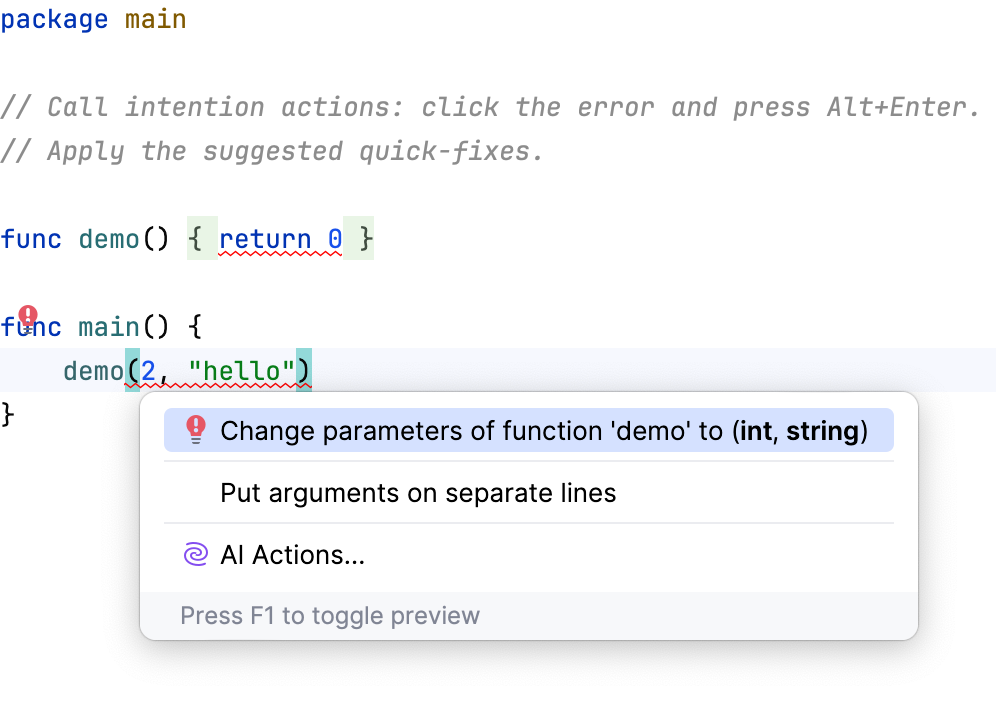
您可以自动推断并向函数调用添加参数,或在签名中添加缺失的返回参数。
更改签名对话框
“ 更改签名 ”重构结合了几种可以应用于函数、方法或方法规范的不同修改。 您可以使用此重构来:
更改方法/函数名称
添加、移除和重新排序参数
为新的非可变参数分配默认值
在更改方法/函数签名时,GoLand 会搜索方法/函数的所有用法,并更新所有调用、实现和覆盖替换,这些可以安全地修改以反映更改。 当您重构方法规范时,您会看到一个通知对话框,您可以选择同时更新所有实现。
项目 | 描述 |
|---|---|
名称 | 函数、方法或方法规范的名称。 |
参数 | 签名中的参数列表。 在 参数 字段中,您可以对参数执行以下操作:
|
结果参数 | Go 函数的返回或结果参数。 您可以在相应的表格行中指定新参数的属性(名称、类型和默认值) |
 和
 图标:重新排序参数。