创建远程服务器配置
在 remote server 配置中,服务器运行在另一台计算机(远程主机)上。 要访问远程服务器上的文件,请使用 FTP/SFTP/FTPS/WebDAV 协议。
要在 GoLand 中创建远程服务器配置,您需要:
通过远程主机进行身份验证并建立连接 于上面安装的 Web 服务器和 GoLand 之间。
在 GoLand 项目与主机上的项目文件夹及其对应的 URL 路径之间进行 映射配置。
1. 指定服务器配置的名称、类型和可见性
按下 Ctrl+Alt+S 打开设置,然后选择 。
或者,前往主菜单中的 。
在左侧窗格中列出所有现有的服务器配置,点击
 并根据您将要使用的协议选择服务器配置类型,以便与服务器交换数据。
在打开的 创建新服务器 对话框中,输入与服务器的连接名称,然后点击 确定。
从服务器列表中选择您要设为默认的服务器,然后单击服务器列表上方工具栏中的
 用作默认 以 将该服务器标记为默认。
清除 仅对该项目可见 复选框以启用在其他项目中重用此服务器访问配置。
2. 设置与远程主机及其服务器的连接
在 选项卡(Ctrl+Alt+S )中,指定远程主机访问、文件传输参数和 web 服务器配置的设置:
请指定主机地址、端口和用户凭证以访问它。 所需字段因使用的协议类型而异。
SSH 配置: 从列表中选择一个之前创建的 SSH 配置,或点击
 并按照 创建 SSH 配置 中的描述创建一个新配置。
使用 rsync 下载/上传/同步: 选择复选框以让 GoLand 使用 Rsync 上传和下载文件,这可以提高文件传输速度。
点击 Rsync 设置 以打开 Rsync 设置页面并配置 Rsync。
主机: 指定用于交换数据的服务器的主机名。
端口: 指定此服务器监听的端口。 默认值为 FTP/FTPS
21。 对于 WebDAV,默认值是6180。用户名 和 密码 :提供在主机注册期间指定的用户名和密码。
勾选 保存密码 复选框以将密码永久存储在 GoLand 中(否则,它只会被存储到 IDE 重启为止)。
或者,选择 以匿名身份登录 复选框以启用与服务器的匿名身份验证,并使用电子邮件地址作为密码。
设置与远程主机的 Web 服务器的连接:
根路径 :指定用作远程目录根目录的文件夹,以浏览远程文件系统并设置服务器路径映射和排除路径。
请执行以下操作之一:
接受默认的
/路径,它指向服务器上的 root 文件夹。手动输入路径或点击
 并在打开的 选择根路径 对话框中选择所需文件夹。
点击 自动检测。 GoLand 会检测 FTP/SFTP 服务器上的用户主文件夹设置,并根据这些设置配置根路径。 只有在指定了您的凭证时,按钮才会启用。
Web 服务器 URL :指定为 根路径 中指定的文件夹配置的 URL 地址。 支持 HTTP 和 HTTPS。
请点击
 浏览 在字段右上角以打开并检查提供的 Web 服务器 URL。
(可选)展开 高级 部分,以按照以下说明配置更多设置:
3. 将项目文件夹映射到服务器文件夹和 URL 路径
在 标签 (Ctrl+Alt+S) 中,指定:
本地路径 :本地项目文件夹的绝对路径。 GoLand 会自动用当前打开项目的路径填充此字段。
部署路径 :服务器根目录下的一个文件夹,GoLand 将在 本地路径 字段中指定的项目文件夹内容上传到该文件夹。
如果服务器上尚不存在具有指定名称的文件夹,GoLand 将在您触发 project upload时创建它。
Web path :为 部署路径 中指定的文件夹配置的 URL 路径。 您可以使用斜杠(
/)指向根文件夹,或者如果无法从网页访问该目录,请将该字段留空。
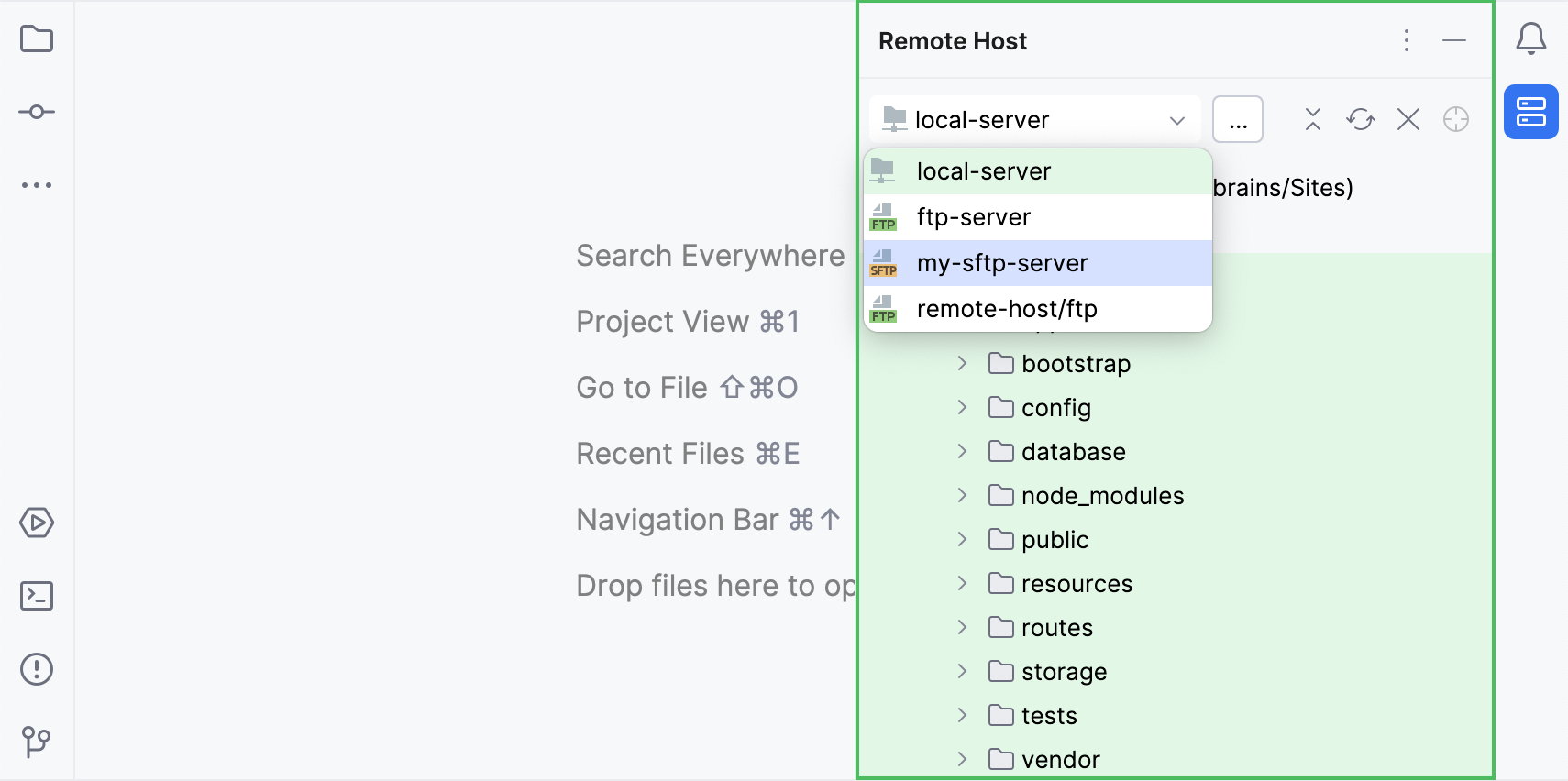
现在您已经添加了服务器配置,您可以在 Remote Host 工具窗口中访问服务器的文件和文件夹。 请在主菜单中点击 ,在打开的工具窗口中,从下拉列表中选择已配置的服务器。