调试工具窗口
工具栏
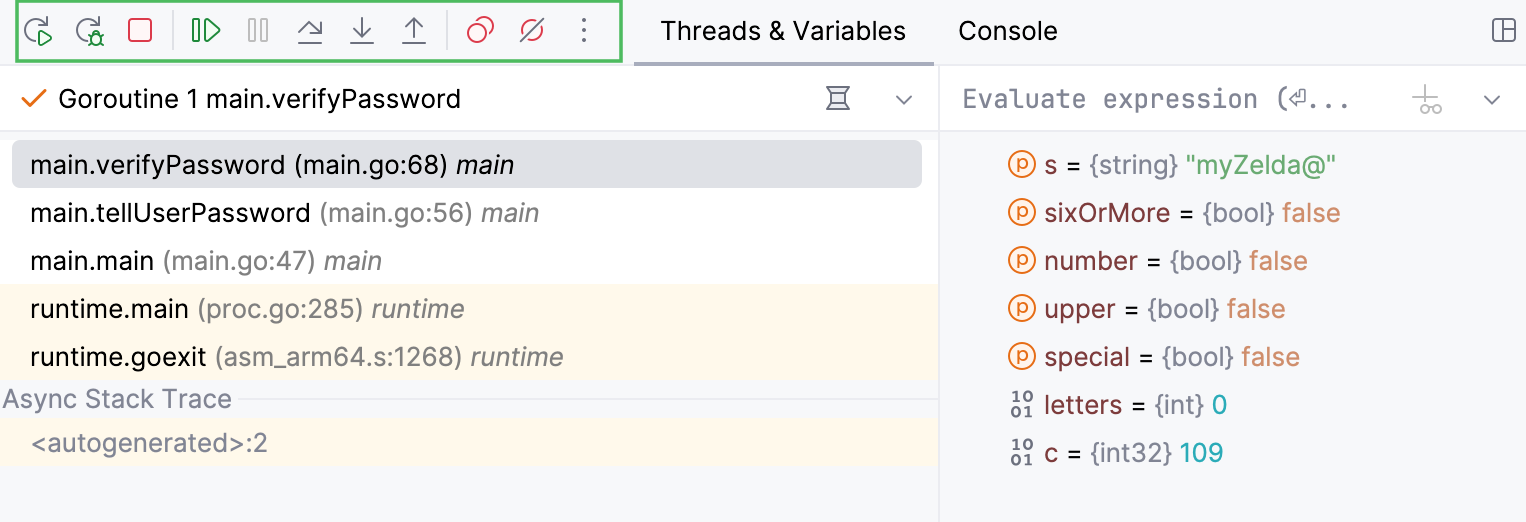
您可以根据自己的喜好配置工具栏上可用的操作列表。
自定义调试器工具栏
要添加调试操作,请右键单击调试器工具栏,从上下文菜单中选择 添加到调试器工具栏 ,然后从列表中选择所需的操作。
要添加与调试无直接关系的操作,请右键单击调试器工具栏,然后从上下文菜单中选择 自定义工具栏。
在打开的对话框中,点击 添加 ,然后选择所需操作。
当您开始 调试时,此工具窗口将可用。
它显示了调试会话为您的应用程序生成的输出。 如果您正在调试多个 运行/调试配置 ,每个配置的输出将显示在一个以相应配置命名的单独选项卡中。
对于每个配置,包含以下嵌套选项卡:
每个区域都有一个 上下文菜单 ,允许您配置其行为并在选项卡之间导航。
每个选项卡和区域都可以 隐藏/恢复 ,或 移动到您选择的位置。
移动选项卡和区域
如果您对调试工具窗口的默认布局不满意,您可以随时移动选项卡和区域。 为此,只需将选项卡或区域拖动到所需位置。 可能的目标位置会被高亮显示。
将选项卡或区域放置在高亮显示的位置。
要恢复选项卡和区域的默认布局,请点击调试工具栏中的  。
。
选项卡的上下文菜单
调试工具栏
无论选择了哪个标签页,您始终可以在窗口左侧使用以下工具栏控件:
项目 | 工具提示和快捷键 | 描述 |
|---|---|---|
| 重新运行 Ctrl+F5 | 点击此按钮以停止当前应用程序并再次运行。 |
| 恢复程序 F9 | 当应用程序暂停时,点击此按钮以恢复程序执行。 |
| 暂停程序 Ctrl+Pause | 点击此按钮以暂停程序执行。 |
| 停止 Ctrl+F2 | 点击此按钮,通过标准 |
| 查看断点 Ctrl+Shift+F8 | 点击此按钮打开 断点 对话框,您可以在其中配置断点行为。 |
| 静音断点 | 使用此按钮切换断点状态。 当 调试工具窗口的工具栏中按下 您可以暂时静音项目中的所有断点,以便在不停止于断点的情况下执行程序。 |
| 调试器设置 | 打开包含以下选项的菜单:
|
| 固定选项卡页 | 点击此按钮以固定或取消固定当前选项卡。 当窗口中的标签页达到最大数量时,您可能需要将一个标签页固定,防止其自动关闭。 |


 按钮时,项目中的所有断点将被静音,其图标变为灰色:
  。
。

项目 | 工具提示和快捷键 | 描述 |
|---|---|---|
| 重新运行 Ctrl+F5 | 点击此按钮以停止当前应用程序并再次运行。 |
| 恢复程序 F9 | 当应用程序暂停时,点击此按钮以恢复程序执行。 |
| 暂停程序 Ctrl+Pause | 点击此按钮以暂停程序执行。 |
| 停止 Ctrl+F2 | 点击此按钮通过标准 |
| 查看断点 Ctrl+Shift+F8 | 点击此按钮打开 断点 对话框,您可以在其中配置断点行为。 |
| 静音断点 | 使用此按钮切换断点状态。 当 调试工具窗口的工具栏中按下 您可以暂时静音项目中的所有断点,以便在不停止于断点的情况下执行程序。 |
| 设置 | 点击此按钮打开包含以下选项的菜单:
|
| 固定选项卡页 | 点击此按钮以固定或取消固定当前选项卡。 当窗口中的标签页达到最大数量时,您可能需要将一个标签页固定,防止其自动关闭。 |


单步执行工具栏
项目 | 工具提示和快捷键 | 描述 |
|---|---|---|
| 显示执行点 Alt+F10 | 点击此按钮以突出显示编辑器中的当前执行点,并在 帧 窗格中显示相应的堆栈帧。 |
| 单步跳过 F8 | 点击此按钮以执行程序,直到当前方法或文件中的下一行,跳过当前执行点引用的方法(如果有)。 如果当前行是方法中的最后一行,执行步骤将跳转到该方法之后执行的行。 |
| 单步进入 F7 | 点击此按钮以使调试器进入当前执行点调用的方法。 |
| 单步退出 Shift+F8 | 点击此按钮可使调试器退出当前方法,并跳至其后执行的行。 |
| 运行至光标 Alt+F9 | 点击此按钮以恢复程序执行,并在执行点到达编辑器中当前光标位置的行时暂停。 不需要断点。 实际上,在光标处为当前行设置了一个临时断点,一旦程序执行暂停,该断点就会被移除。 因此,如果文本光标位于已执行的行,程序将只是恢复执行,因为无法回滚到先前的断点。 此操作在您深入方法序列且需要一次退出多个方法时特别有用。 如果在应该执行的行上设置了断点,在到达指定行之前,调试器会在遇到的第一个断点处暂停。 |
| 计算表达式 Alt+F8 | 点击此按钮可 评估表达式。 |


项目 | 工具提示和快捷键 | 描述 |
|---|---|---|
| 显示执行点 Alt+F10 | 点击此按钮以突出显示编辑器中的当前执行点,并在 帧 窗格中显示相应的堆栈帧。 |
| 单步跳过 F8 | 点击此按钮以执行程序,直到当前方法或文件中的下一行,跳过当前执行点引用的方法(如果有)。 如果当前行是方法中的最后一行,执行步骤将跳转到该方法之后执行的行。 |
| 单步进入 F7 | 点击此按钮以使调试器进入当前执行点调用的方法。 |
| 单步退出 Shift+F8 | 点击此按钮可使调试器退出当前方法,并跳至其后执行的行。 |
| 运行至光标 Alt+F9 | 点击此按钮以继续程序执行,并暂停直到执行点到达编辑器中当前光标位置的行。 不需要断点。 实际上,在光标处为当前行设置了一个临时断点,一旦程序执行暂停,该断点就会被移除。 因此,如果文本光标位于已执行的行,程序将只是恢复执行,因为无法回滚到先前的断点。 此操作在您深入方法序列且需要一次退出多个方法时特别有用。 如果在应该执行的行上设置了断点,在到达指定行之前,调试器会在遇到的第一个断点处暂停。 |
| 计算表达式 Alt+F8 | 点击此按钮可 评估表达式。 |


